 夜雨聆风
夜雨聆风


安卓小程序 SVG 导出模糊问题分析及解决方案
说在前面
>>>
在小程序开发中,通过 Canvas API 将 SVG (Scalable Vector Graphics) 图像绘制到
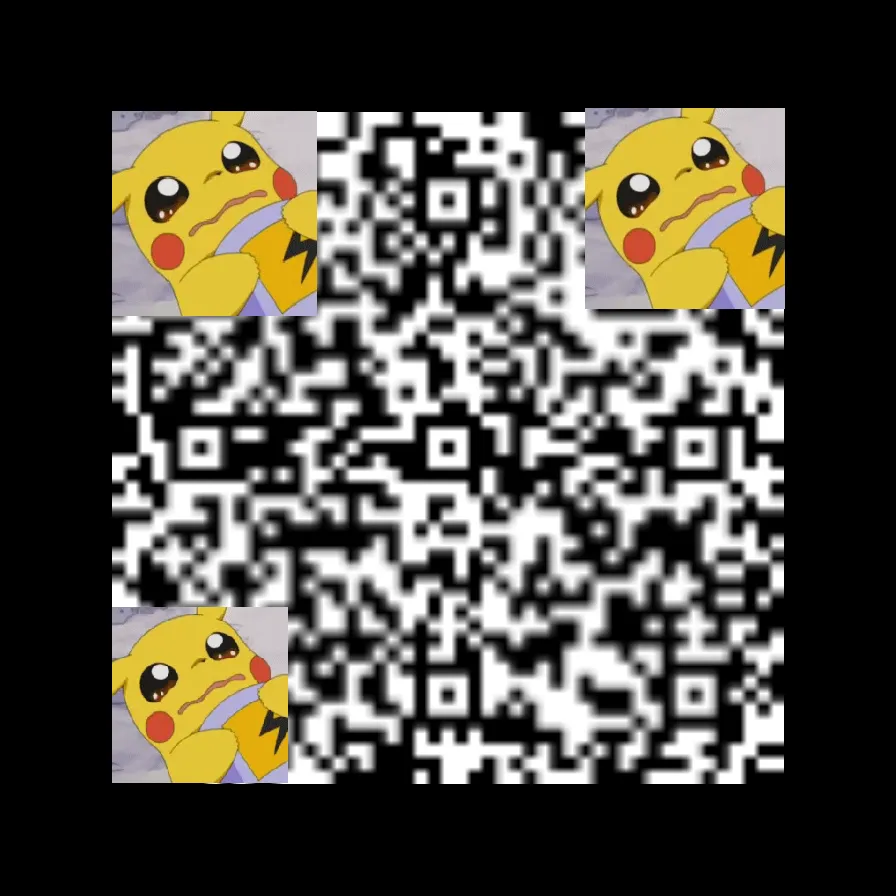
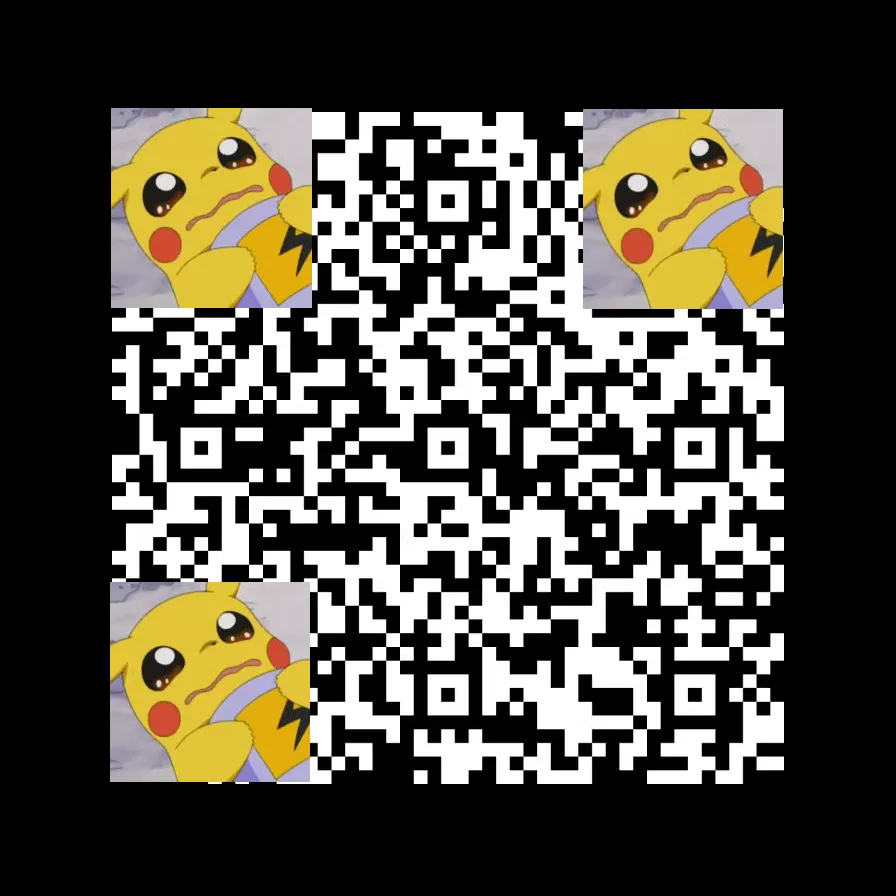
<canvas>元素并导出为位图时,常出现一个与平台相关的现象:在 iOS 设备上导出的图片清晰锐利,但在安卓设备上,相同的代码导出的图片却显著模糊,带有明显的锯齿或抗锯齿瑕疵。
安卓导出
IOS导出
根源分析
要理解问题的根源,我们必须弄清 Canvas 处理 SVG 的幕后机制以及安卓与 iOS 在此机制上的关键差异。
Canvas 只能绘制“位图”
首先,Canvas 的 drawImage 方法本质上是在操作像素点,它只能直接绘制位图(Raster Image, 如 PNG, JPG)。它无法理解 SVG 的矢量指令(Vector instructions, 如“画一条线”、“填充一个圆”)。
因此,当你尝试将一个 SVG 绘制到 Canvas 上时,渲染引擎必须在后台先完成一个关键步骤:栅格化 (Rasterization)。即将 SVG 的矢量指令“翻译”成一张临时的、看不见的位图,然后再将这张临时位图绘制到 Canvas 上。
>>>
栅格化是将矢量的 SVG 数据(基于数学描述的路径和形状)转换为像素化的位图(Bitmap)的过程。当调用
CanvasRenderingContext2D.drawImage(svgImage, ...)时,图形引擎必须先在内存中完成这一转换,生成一张临时的中间位图,然后再将这张位图绘制到 Canvas 上。
临时位图的尺寸由谁决定?
问题的核心就在于这张“临时位图”的尺寸
在 iOS (WebKit 内核)
iOS 的渲染引擎较为“智能”。当它拿到一个 SVG 文件准备栅格化时,它会参考 drawImage 期望绘制的目标尺寸,或者使用一个较高的默认分辨率来生成一张高清的临时位图。因此,最终绘制效果是清晰的。
>>>
iOS 的图形渲染管线在执行栅格化时,具有“目标感知” (Target-Aware) 的特性。
-
决策依据:它会优先分析 drawImage的目标上下文,即<canvas>元素的尺寸、drawImage的目标绘制尺寸 (dWidth,dHeight),以及当前设备的devicePixelRatio(DPR)。 -
渲染流程:它会直接计算出保证最终输出清晰所需的最高分辨率。例如,在一个 DPR 为 3 的设备上向一个 192x192的区域绘制,它会直接以576x576或更高的分辨率进行一次性的高质量光栅化。 -
对 SVG 内部尺寸的态度:SVG 文件 <svg>标签内定义的width和height属性,基本上被视为元数据或参考值,其优先级远低于目标上下文。因此,无论 SVG 内部尺寸多小,iOS 都会为了适应高清屏而执行高精度渲染。
在 Android (Blink/V8 内核)
安卓的渲染引擎则表现得比较“机械”。如果 SVG 文件源码的 <svg> 根标签上没有明确指定 width 和 height 属性,安卓会选择一个很小的内置默认尺寸(例如 300×150 像素)来生成临时位图。
>>>
安卓的图形引擎 Skia 在处理此问题时,则表现出“源头感知” (Source-Aware) 的特性。
-
决策依据:它高度尊重并优先采纳 SVG 文件 <svg>标签内定义的width和height属性,将它们作为确定初始栅格化分辨率的主要指令。 -
渲染流程:这是一个两步过程。 -
初始光栅化:首先,根据 SVG 的 width="100" height="100",生成一张100x100像素的低分辨率中间位图。 -
二次缩放:然后, drawImage指令再将这张100x100的位图拉伸(Upscaling)到画布上192x192的目标区域。 -
结果:将低分辨率的位图进行拉伸,必然会导致像素信息的损失,表现为模糊、锯齿和抗锯齿产生的边缘虚化。
优雅的跨平台解决方案
既然问题出在 SVG 源码缺少明确的尺寸信息,导致安卓引擎“偷懒”用了低分辨率。那么解决方案就直截了当:在将 SVG 交给 Canvas 之前,我们先用代码为它“注入”明确的、足够大的 width 和 height 属性。
我们不再依赖各个平台的“自觉性”,而是通过代码强制规定栅格化的尺寸,从而确保输出结果的一致性和高质量。
实现思路:
-
将 SVG 文件内容读取为字符串。 -
使用正则表达式或字符串替换,检查 <svg标签。 -
如果标签内没有 width或height属性,就强行插入它们。尺寸可以设定为一个足够大的值,如1024px,以保证精度。 -
将修改后的 SVG 字符串转换成 Base64 Data URL。 -
使用这个新的、尺寸明确的 Data URL 去创建图片对象并绘制到 Canvas 上。
// 核心代码逻辑functionfixSvgString(svgXml, targetSize = 1024) {// 检查是否已存在 width/height 属性if (/width\s*=/i.test(svgXml) && /height\s*=/i.test(svgXml)) {return svgXml; }// 注入 width 和 height 属性return svgXml.replace(/<svg/i, `<svg width="${targetSize}" height="${targetSize}"`);}-
6.如果 svg 已设置了宽高,但宽高太小,可以直接替换一下宽高
const targetSize = 1024; // 一个足够大的尺寸svgString = originalSvgString .replace(/width="\d+"/i, `width="${targetSize}"`) .replace(/height="\d+"/i, `height="${targetSize}"`);Demo 示例
index.wxml
<viewclass="container"><viewclass="title">Canvas SVG 绘制清晰度测试</view><canvastype="2d"id="myCanvas"style="width: 256px; height: 256px; border: 1px solid #ccc;"></canvas><viewclass="btn-group"><buttontype="warn"bindtap="handleDrawBlurry">1. 模拟安卓模糊效果</button><buttontype="primary"bindtap="handleDrawClear">2. 应用修复方案(推荐)</button></view><viewclass="preview-title">导出图片预览:</view><imagewx:if="{{previewImage}}"src="{{previewImage}}"class="preview-image"mode="widthFix"show-menu-by-longpress></image></view>index.wxss
.container {padding: 30rpx;display: flex;flex-direction: column;align-items: center;}.title {font-size: 40rpx;font-weight: bold;margin-bottom: 30rpx;}#myCanvas {margin-bottom: 40rpx;}.btn-group {width: 100%;}button {margin-top: 20rpx;}.preview-title {margin-top: 40rpx;font-size: 32rpx;font-weight: bold;}.preview-image {margin-top: 20rpx;width: 512rpx;border: 1px solid #eee;border-radius: 8rpx;}index.js
Page({data: {previewImage: '',canvas: null,ctx: null,problematicSvg: '<svg viewBox="0 0 1024 1024" xmlns="http://www.w3.org/2000/svg"><path fill="#007aff" d="M512 0C229.232 0 0 229.232 0 512s229.232 512 512 512 512-229.232 512-512S794.768 0 512 0zm256 512c0 141.376-114.624 256-256 256S256 653.376 256 512 370.624 256 512 256s256 114.624 256 256z"/></svg>', }, onReady() {const query = wx.createSelectorQuery(); query.select('#myCanvas') .fields({ node: true, size: true }) .exec((res) => {const canvas = res[0].node;const ctx = canvas.getContext('2d');const dpr = wx.getSystemInfoSync().pixelRatio; canvas.width = res[0].width * dpr; canvas.height = res[0].height * dpr; ctx.scale(dpr, dpr);this.canvas = canvas;this.ctx = ctx; wx.showToast({ title: 'Canvas 已就绪', icon: 'none' }); }); },// 1. 模拟模糊的绘制方法 handleDrawBlurry() {this.drawOnCanvas(this.problematicSvg, '模糊版'); },// 2. 应用修复方案的清晰绘制方法 handleDrawClear() {const targetSize = 1024; // 定义一个足够大的栅格化尺寸let fixedSvg = this.problematicSvg;// 检查是否已存在 width/height 属性,若不存在则注入if (!/width\s*=/i.test(fixedSvg) || !/height\s*=/i.test(fixedSvg)) { fixedSvg = fixedSvg.replace(/<svg/i, `<svg width="${targetSize}" height="${targetSize}"`); }this.drawOnCanvas(fixedSvg, '清晰版'); },// 通用的绘制函数 drawOnCanvas(svgString, version) {if (!this.canvas) { wx.showToast({ title: 'Canvas 未初始化', icon: 'error' });return; } wx.showLoading({ title: `正在生成${version}...` });const ctx = this.ctx;const canvas = this.canvas;// 清空画布 ctx.clearRect(0, 0, canvas.width, canvas.height); ctx.fillStyle = '#ffffff'; ctx.fillRect(0, 0, 300, 300);const img = canvas.createImage();// 将 SVG 字符串转为 Base64const svgBase64 = "data:image/svg+xml;base64," + wx.arrayBufferToBase64(new TextEncoder().encode(svgString)); img.src = svgBase64; img.onload = () => { ctx.drawImage(img, 32, 32, 192, 192); // 在画布上绘制图片this.exportCanvasImage(); }; img.onerror = (err) => { wx.hideLoading();console.error('图片加载失败', err); wx.showToast({ title: '图片加载失败', icon: 'error' }); }; },// 导出 Canvas 为图片 exportCanvasImage() { wx.canvasToTempFilePath({canvas: this.canvas,success: (res) => {this.setData({ previewImage: res.tempFilePath }); wx.hideLoading(); wx.showToast({ title: '生成成功!', icon: 'success' }); },fail: (err) => { wx.hideLoading();console.error('导出失败', err); wx.showToast({ title: '导出失败', icon: 'error' }); }, }); }})总结
小程序 Canvas 在安卓下绘制无尺寸 SVG 导致模糊的根本原因,是安卓渲染引擎在栅格化时采用了一个过低的默认分辨率。
最佳解决方案是在绘制前,通过程序动态为 SVG 源码注入明确的 width 和 height 属性,强制渲染引擎进行高分辨率栅格化。这种方法不仅从根源上解决了问题,而且代码侵入性小、兼容性好,确保了应用在所有平台都有一致的高质量表现。
公众号
关注公众号『 前端也能这么有趣 』,获取更多有趣内容。
发送 加群 还可以加入群聊,一起来学习(摸鱼)吧~
说在后面
>>>
🎉 这里是 JYeontu,现在是一名前端工程师,有空会刷刷算法题,平时喜欢打羽毛球 🏸 ,平时也喜欢写些东西,既为自己记录 📋,也希望可以对大家有那么一丢丢的帮助,写的不好望多多谅解 🙇,写错的地方望指出,定会认真改进 😊,偶尔也会在自己的公众号『前端也能这么有趣』发一些比较有趣的文章,有兴趣的也可以关注下。在此谢谢大家的支持,我们下文再见 🙌。