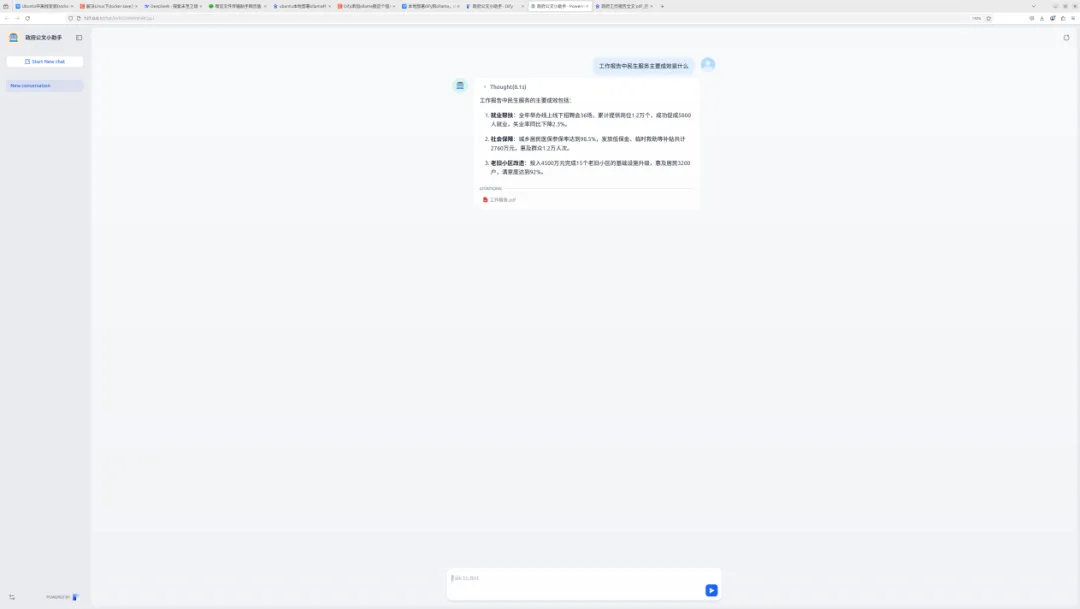
告别加班!用DFI搭建3个AI助手,文档/方案/标书一键生成
1交付方案制定
1.1项目背景及目标
构建一套完整的文档智能书写与检查系统,包括但不限于内部解决方案模板生成与填充、投标文件内容自动撰写与合规性检查、项目竣工验收文件的标准格式套用与关键信息提取等功能模块。
在相应工作场景中全面推广应用该系统,使相关业务人员在文档撰写和检查工作中显著提升工作效率,将文档撰写和检查环节的人均处理时间缩短一半以上,同时降低文档错误率,提高投标文件的中标率和项目竣工验收文件的合规性与质量。
1.2技术选型概览
|
项目项
|
配置说明
|
|
大模型
|
DeepSeek-R1 32B 本地部署版本
|
|
知识库管理
|
Dify(开源框架)
|
|
硬件平台
|
NVIDIA 8卡4090d
|
|
主要用途
|
公司服务事项问答、招投标政策、解决方案编制、验收方案编制等
|
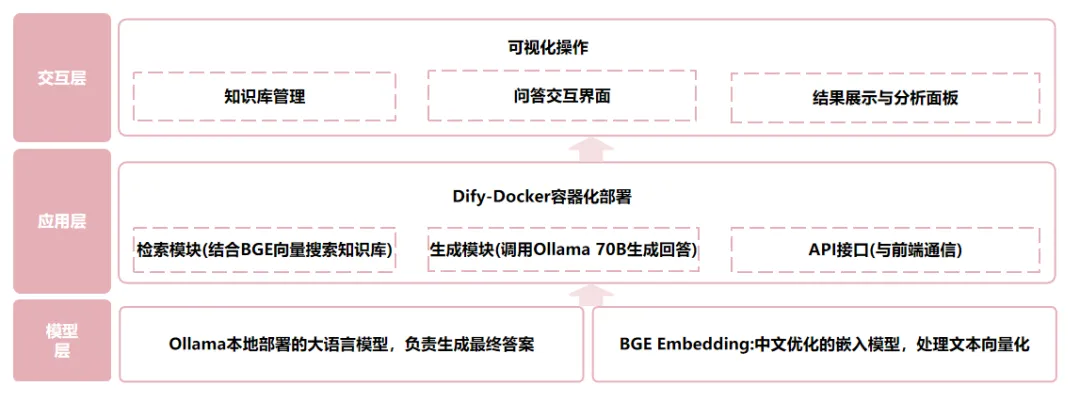
1.3整体架构
1.4技术路线
Ubuntu22.04+Ollama+Docker+Dify1.4.1
2总体步骤
(1)基础环境准备
a.硬件需求
b.系统准备
c.软件环境
Docker + Docker Compose、Ollama、Dify
lDocker:将应用及其依赖(Python 版本、CUDA 驱动、库文件)打包成轻量级容器。直接运行预配置的Dify镜像,无需手动安装PostgreSQL、Redis等依赖
lDocker Compose:知识库系统通常需要多个服务协同(RAGFlow + 模型服务)
lOllama:能够极简本地部署,主要简化了模型的下载、部署和管理流程。适合内部知识库小规模部署
(2)大模型引擎部署(Ollama+DeepSeek-R1:32B)
(3)知识库平台搭建(Dify)
Dify:docker一键部署,支持多模态知识库,可视化工作流编排,通过拖拽界面构建 AI 流程(如知识库问答、文本生成)。
(4)系统联调与测试
3具体部署实施
-
操作系统:ubuntu-22.04.5-live-server-amd64.iso
-
显卡驱动:NVIDIA-Linux-x86_64-550.144.03(tongyong).run
-
-
Ollama安装包:ollama-linux-amd64.tgz
-
Diffy安装包:dify-1.4.1.tar.gz
-
模型文件:DeepSeek-R1-Distill-Qwen-32B-Q4_K_M.gguf,bge-m3-Q4_K_M.gguf等
3.1基础环境准备
3.1.1操作系统安装准备
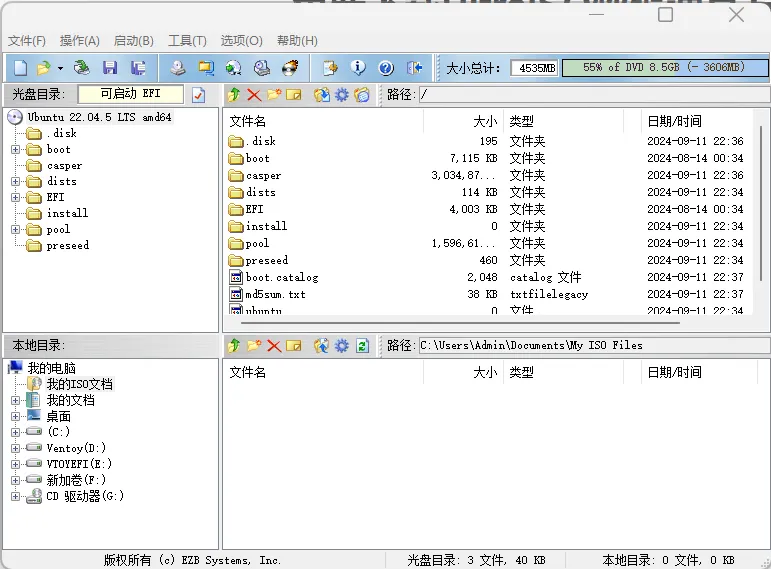
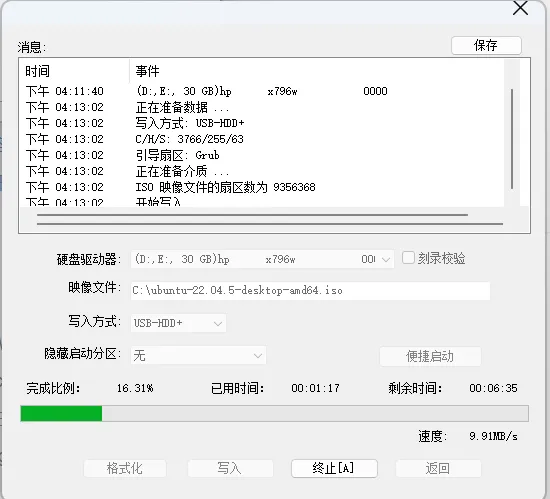
在软碟通中导入Ubuntu的ISO,并在U盘中写入
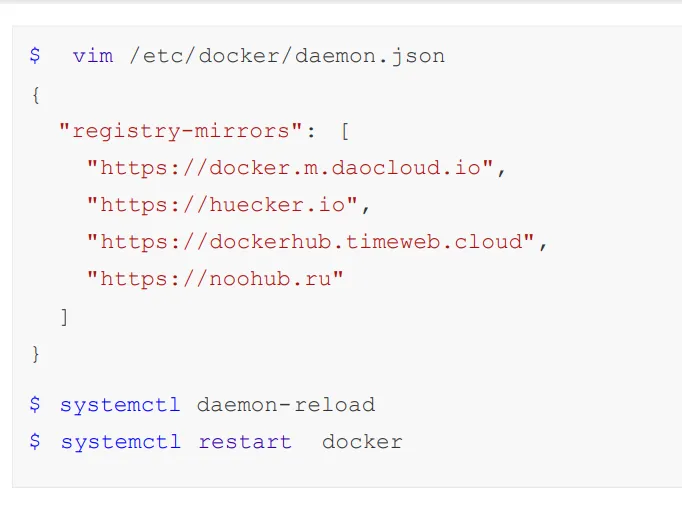
3.1.2安装docker
for pkg in docker.io docker-doc docker-compose docker-compose-v2 podman-docker containerd runc; do sudo apt-get remove $pkg; done
Add Docker’s official GPG key:
sudo apt-get install ca-certificates curl
sudo install -m 0755 -d /etc/apt/keyrings
sudo curl -fsSL https://download.docker.com/linux/ubuntu/gpg -o /etc/apt/keyrings/docker.asc
sudo chmod a+r /etc/apt/keyrings/docker.asc
Add the repository to Apt sources:
“deb[arch=$(dpkg –print-architecture) signed-by=/etc/apt/keyrings/docker.asc] https://download.docker.com/linux/ubuntu \
$(./etc/os-release && echo “${UBUNTU_CODENAME:-$VERSION_CODENAME}”) stable” | \
sudotee /etc/apt/sources.list.d/docker.list > /dev/null
sudo apt-get install docker-ce docker-ce-cli containerd.io docker-buildx-plugin docker-compose-plugin
3.2系统安装
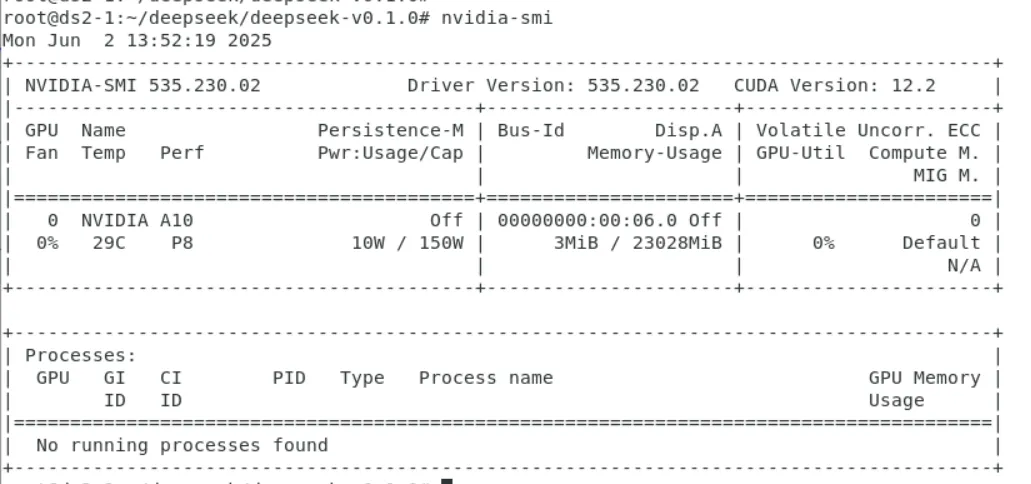
3.2.1NVIDIA驱动安装
提前下好NVIDIA-Linux-x86_64-550.144.03(tongyong).run安装包
然后直接sh NVIDIA-Linux-x86_64-535.230.02.run 安装
3.2.2Ollama安装
(1)离线安装
下载ollama-linux-amd64.tgz安装包
再mv ollama /usr/local/bin/下,输入ollama 即可有ollama
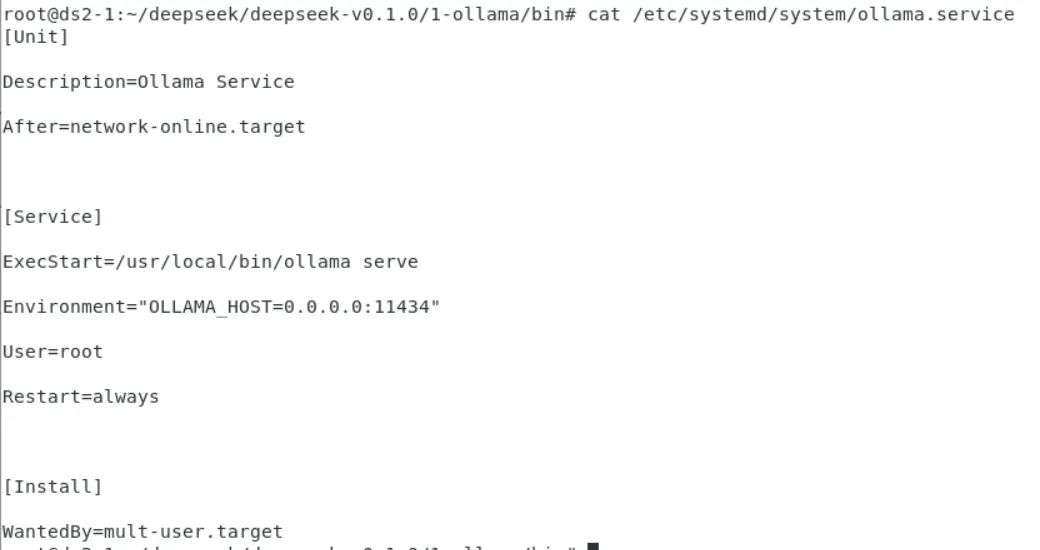
若要成为服务下次开机自启动,还需再/etc/systemd/system/下面创建ollama.service
再启用服务systemctl enable ollama –now即可。
3.2.3使用ollama加载模型
(1)离线加载
首先在https://huggingface.co/下载好.guff模型文件如:
DeepSeek-R1-Distill-Qwen-32B-Q4_K_M.gguf
bge-m3-Q4_K_M.gguf
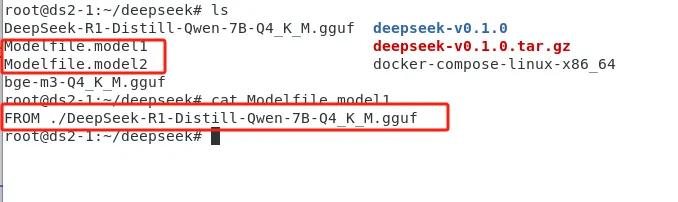
再创建Modelfile.model文件,如下:
最后再运行:
Ollama create my-model -f ./Modelfile.model (加入到了模型列表)
Ollama run my-model (运行模型)
(2)在线加载
直接ollama pull 模型名称
运行模型ollama run 模型名称,模型不存在时会先拉取(下载)模型
3.2.4安装Dify
(1)离线安装Dify
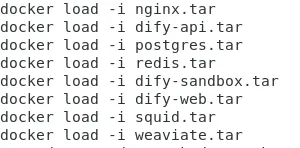
提前下载好这些包,包括dify安装包以及依赖的各种docker镜像包,然后先加载docker镜像包
然后解压:tar -zxvf dify-0.15.3.tar.gz
最后运行docker-compose up -d即可启动dify服务
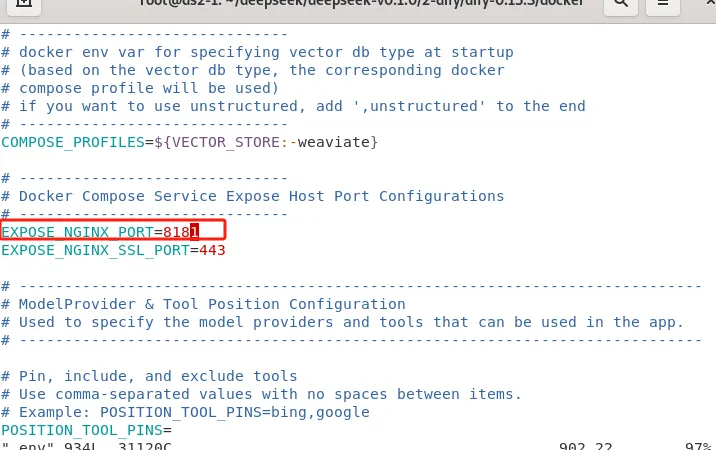
最后在浏览器里面输入:http://服务器ip:8181即可进入dify
3.3dify知识助手搭建
3.3.1知识库搭建前的配置
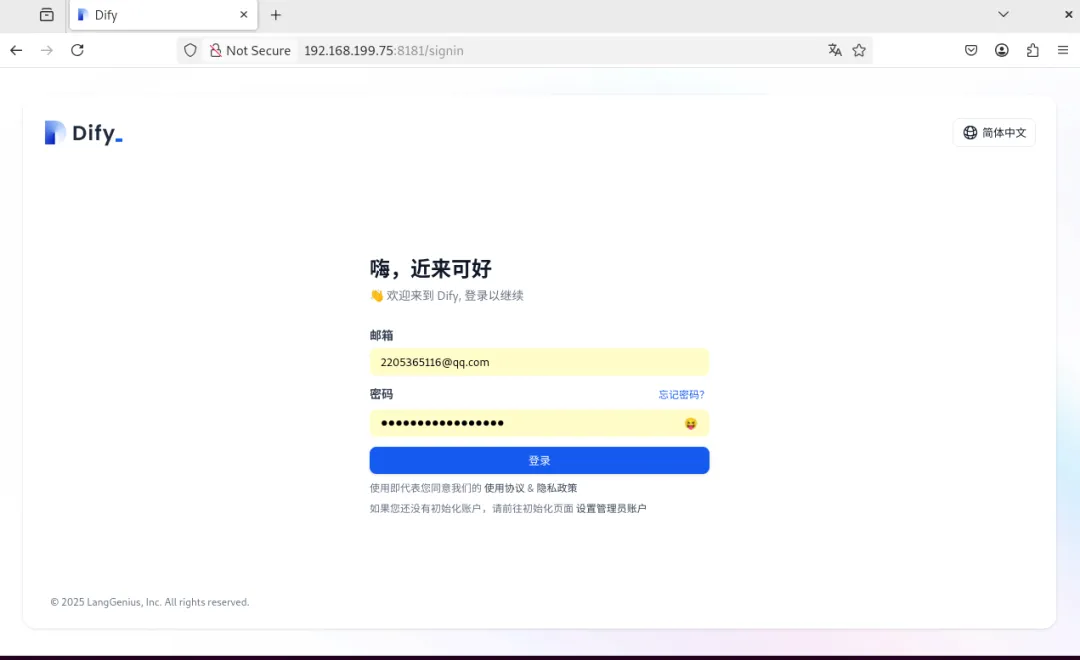
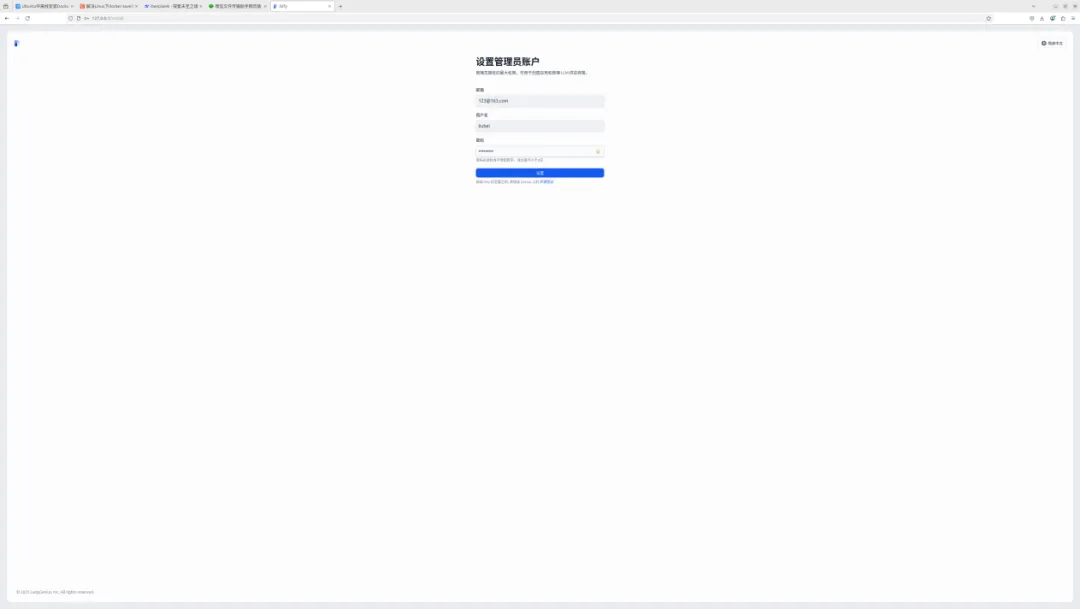
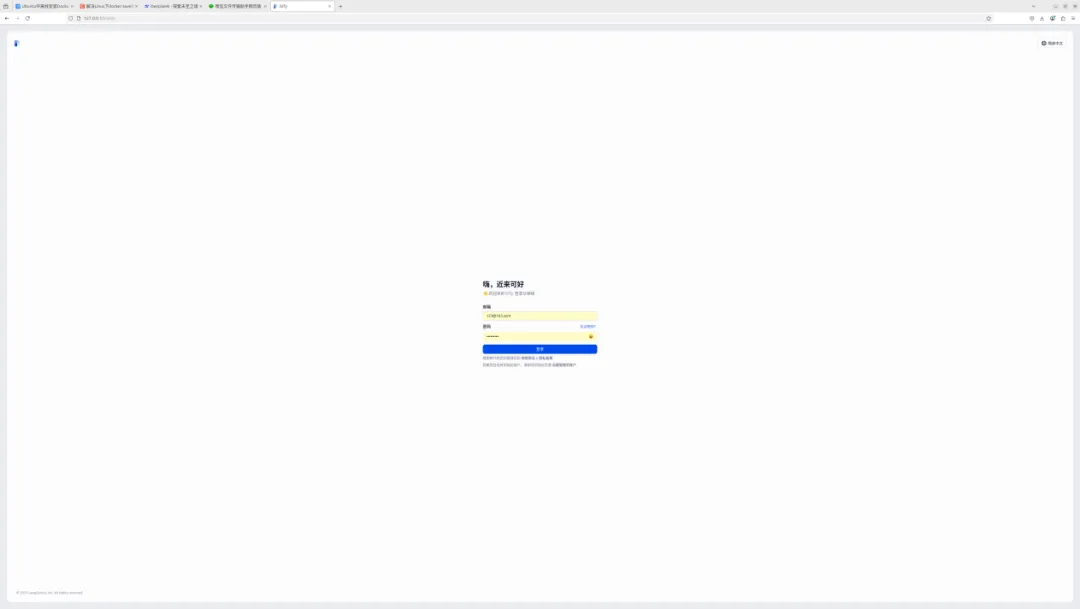
打开浏览器输入http://服务器ip–> 注册一下 –> 进入界面
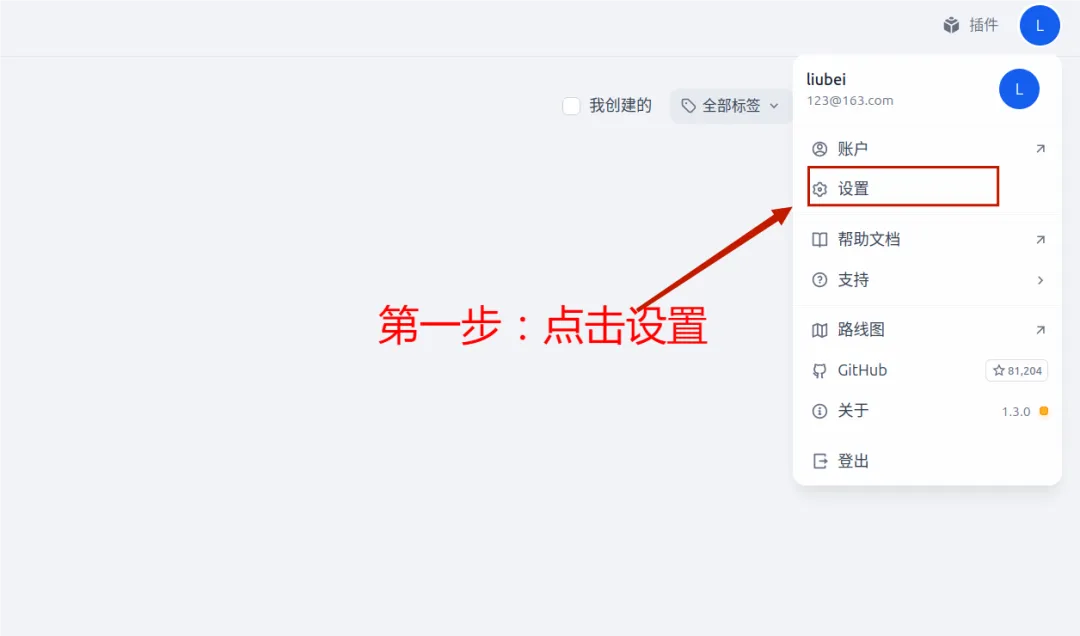
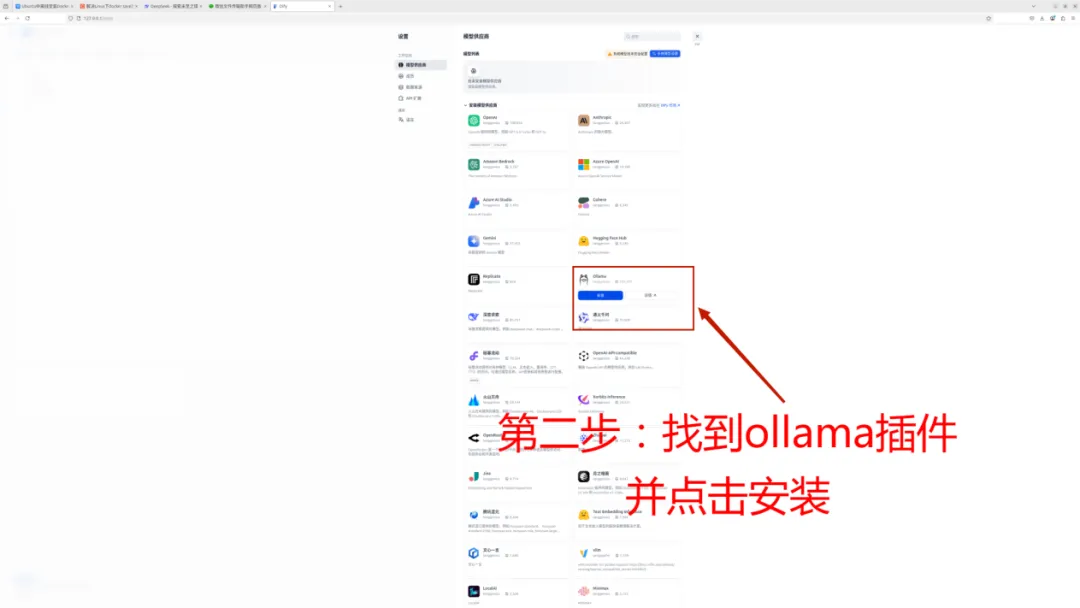
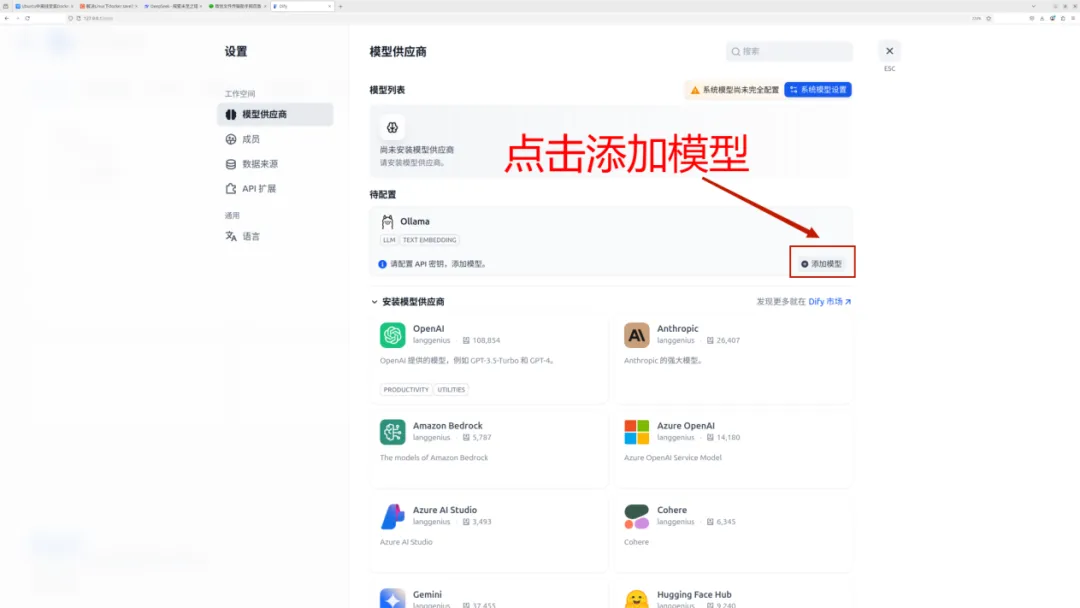
(1)设置-模型供应商-ollama-安装-添加模型,使dify能够给调用本地部署的大模型
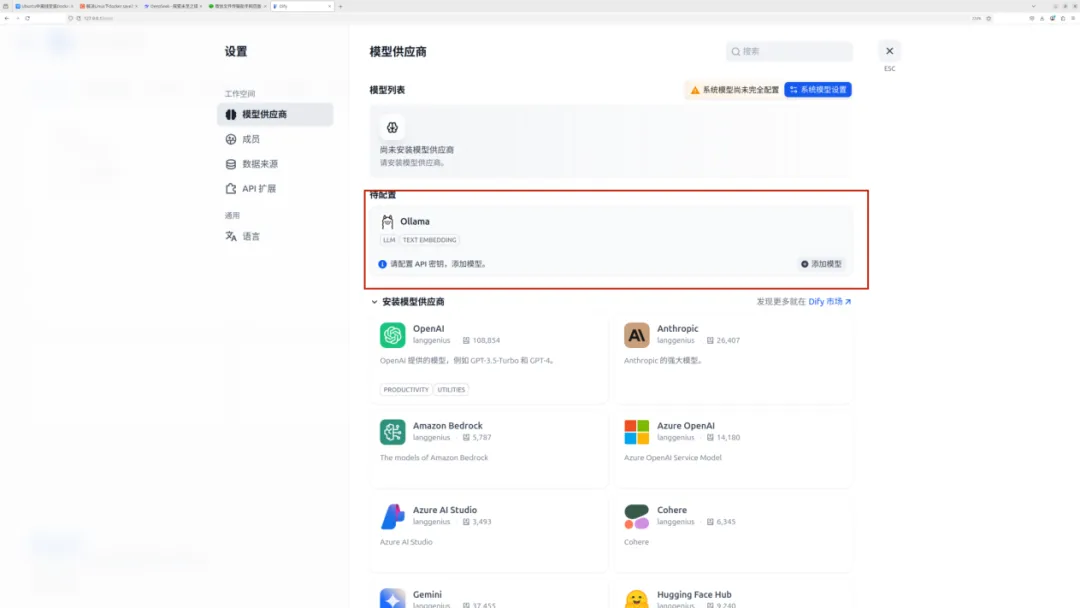
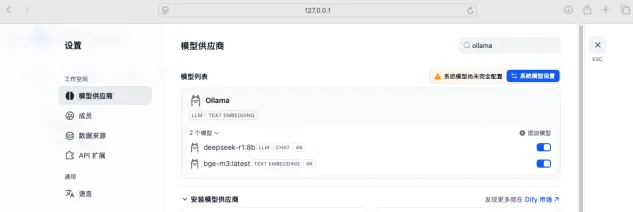
安装成功后,在待配置项中就会显示ollama插件,最终效果如下图所示
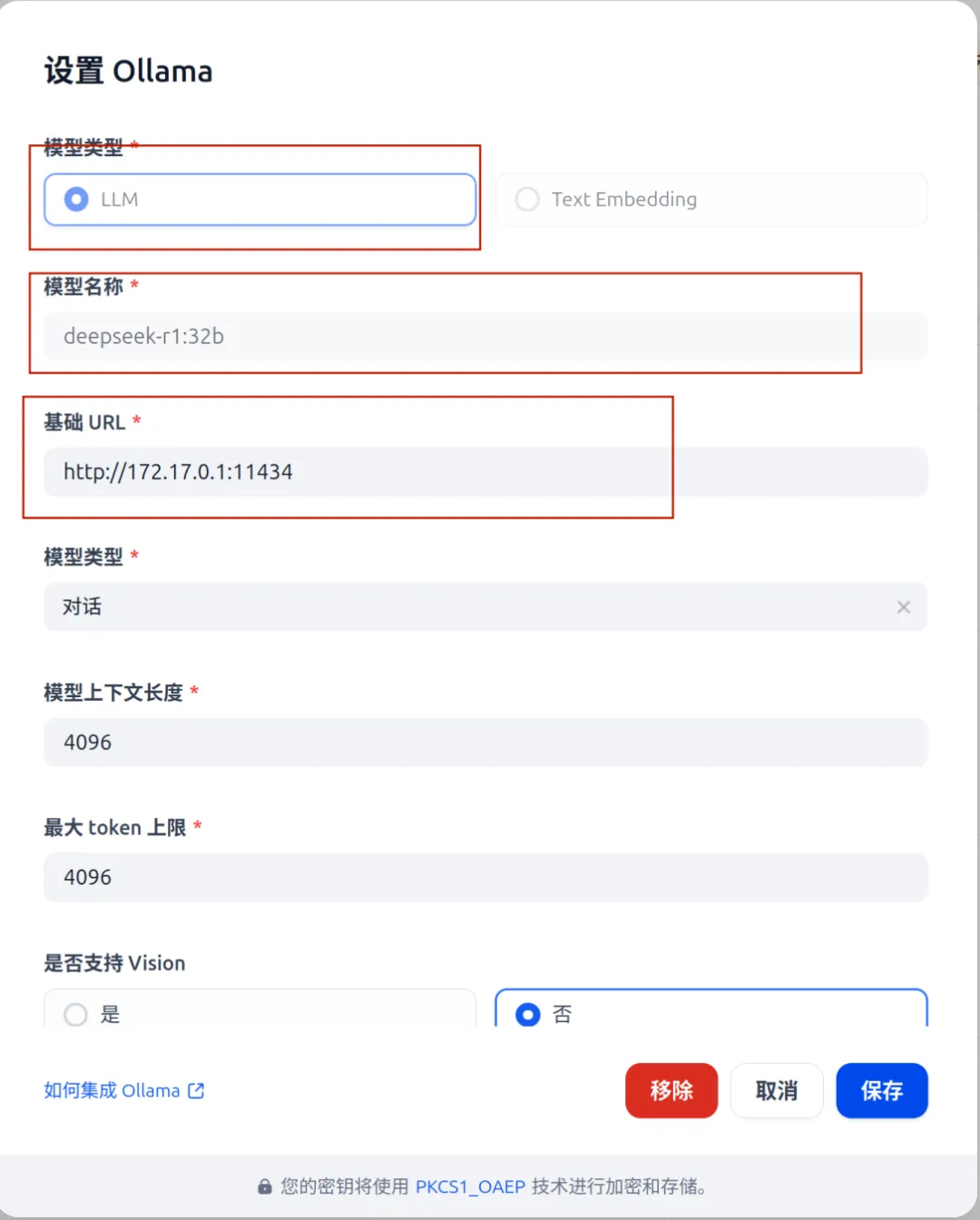
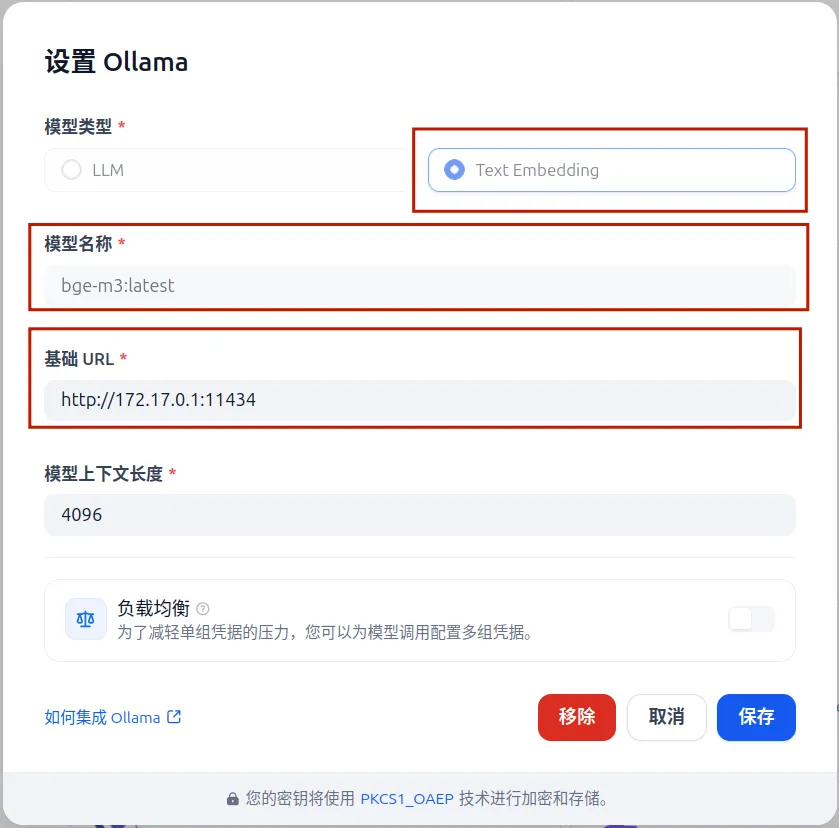
(2)在ollama插件中配置本地部署的模型(暂时提供一种大模型 deepseek-r1:32b。并同时配置embedding模型)
配置大模型的操作如下(注意模型名称和基础URL要严格保持一致)
配置embedding模型的操作如下(注意模型名称和基础URL要严格保持一致)
3.3.2方案助手(解决方案、实施方案)
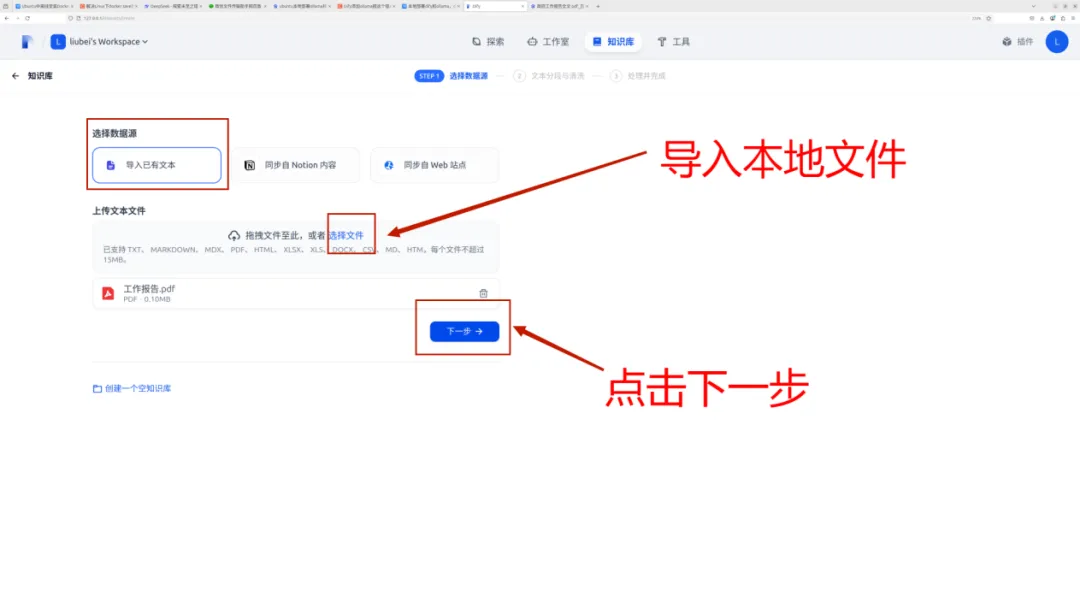
(1)提前准备好成熟完整的解决方案、实施方案PPT、Word、PDF等材料
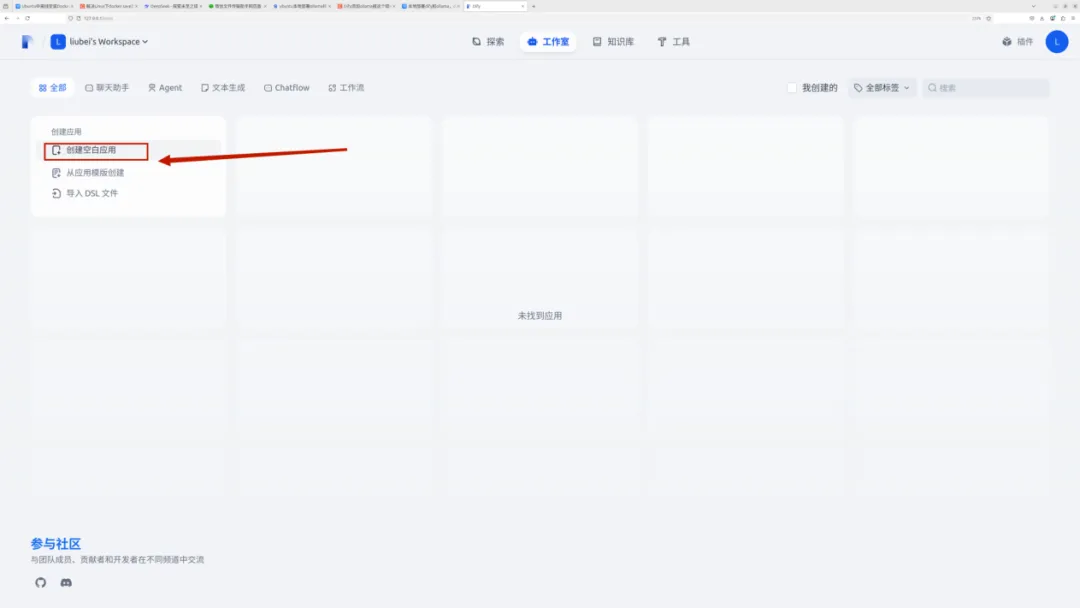
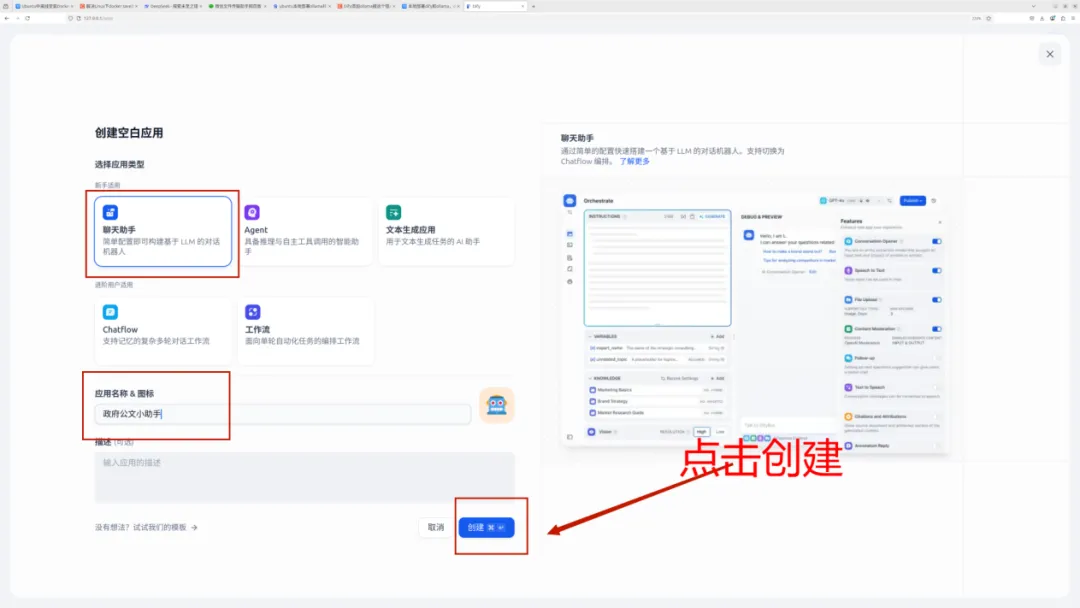
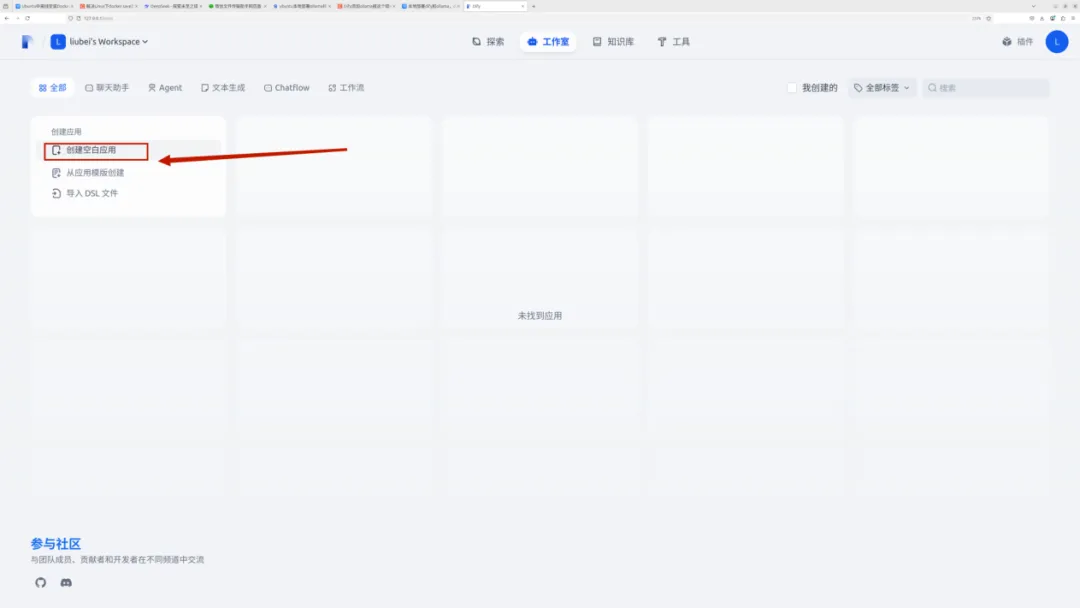
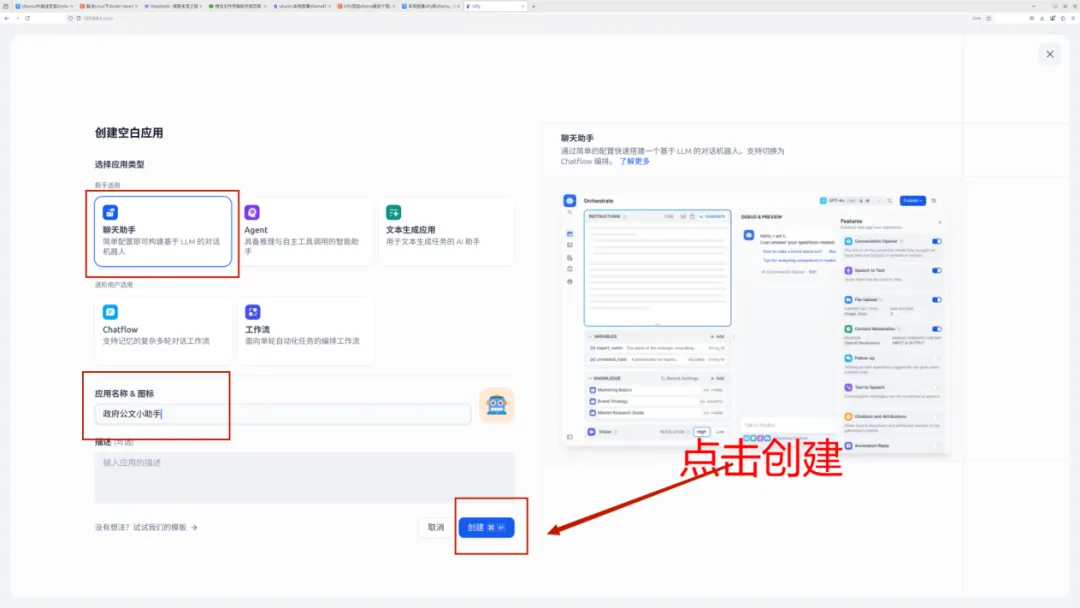
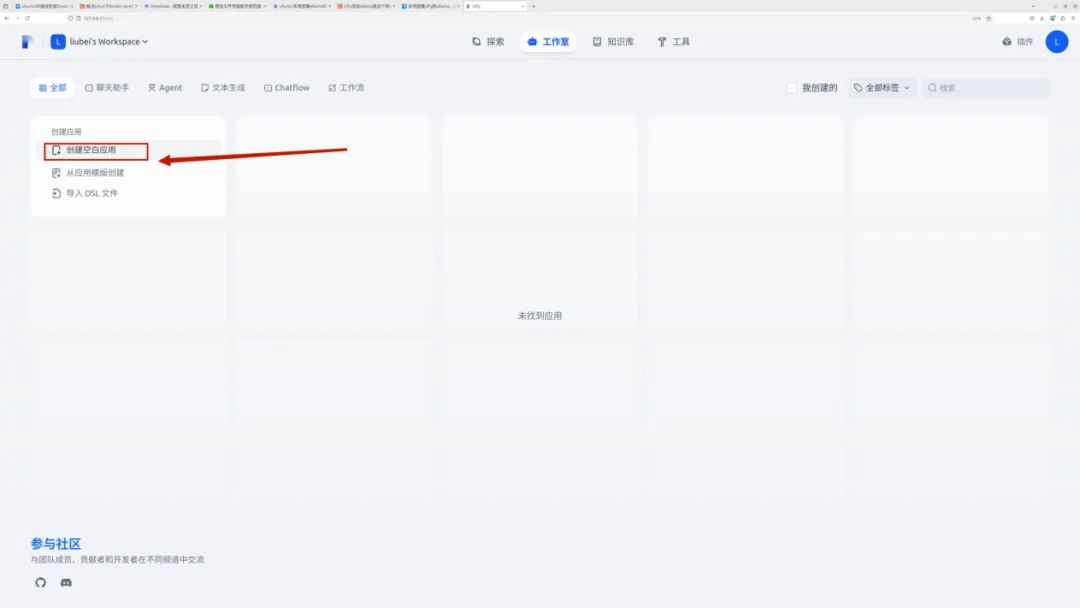
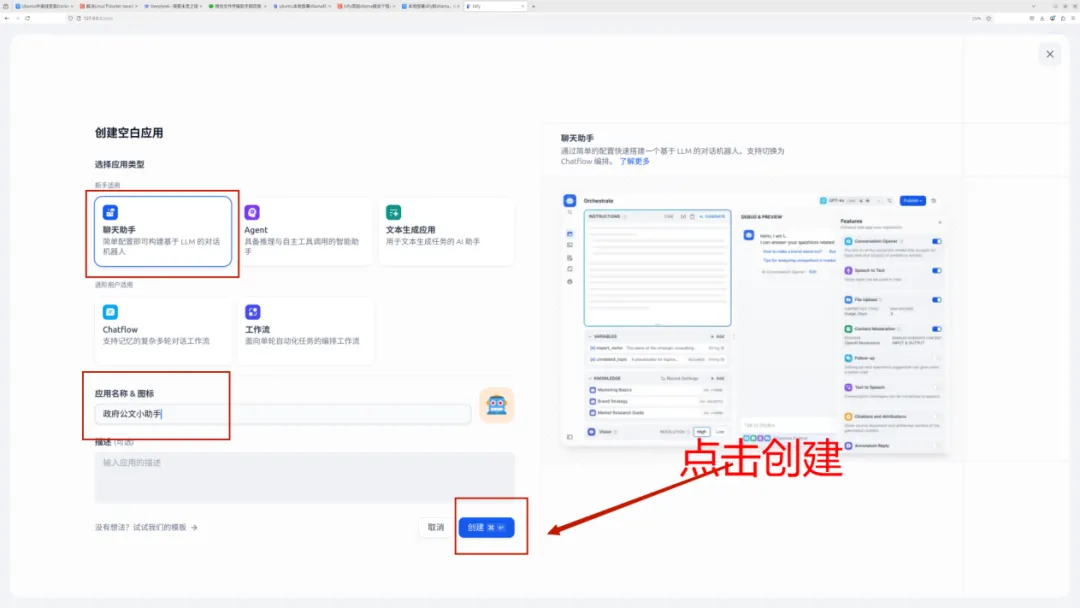
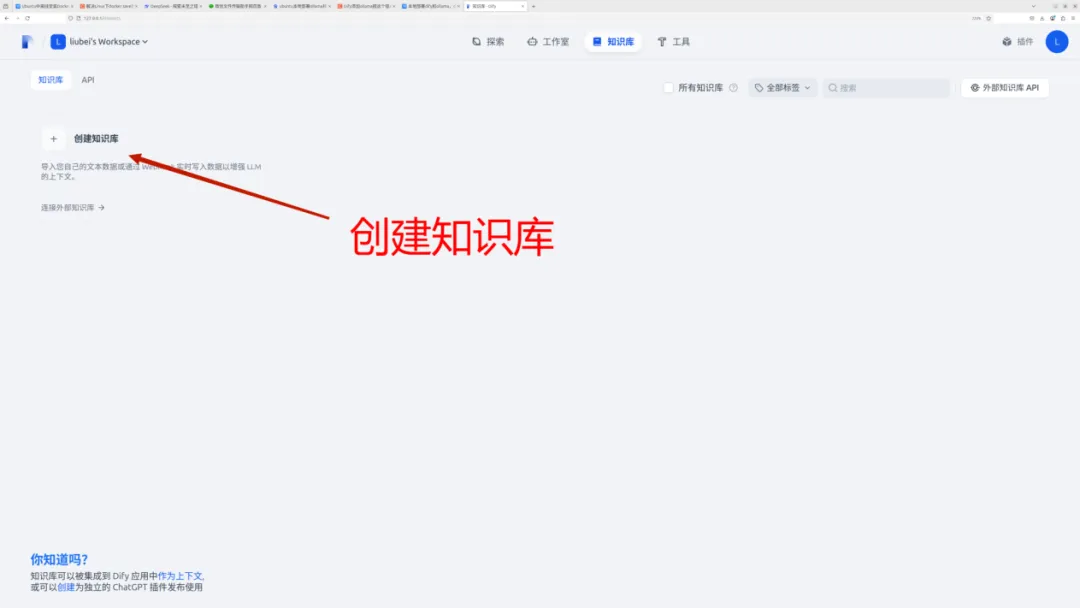
(2)点击首页,创建空白应用(以知识助手举例),输入应用名称,并点击创建
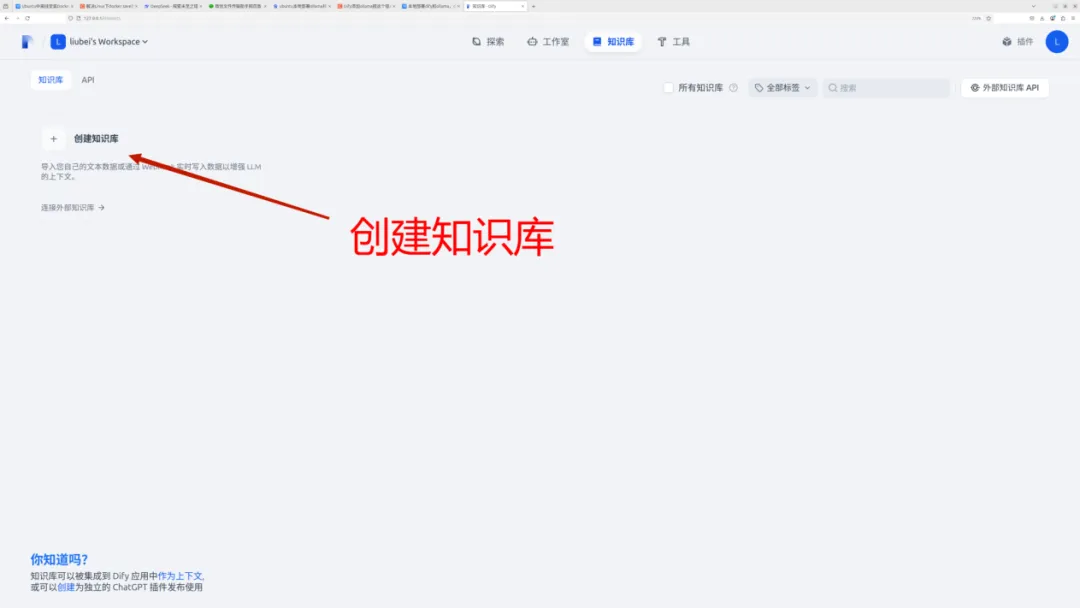
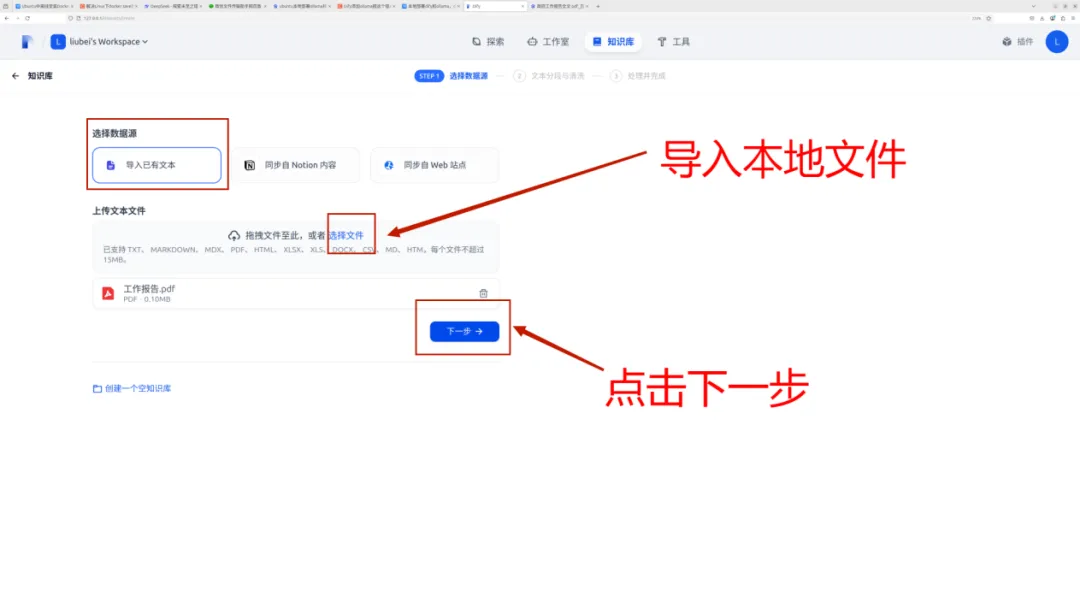
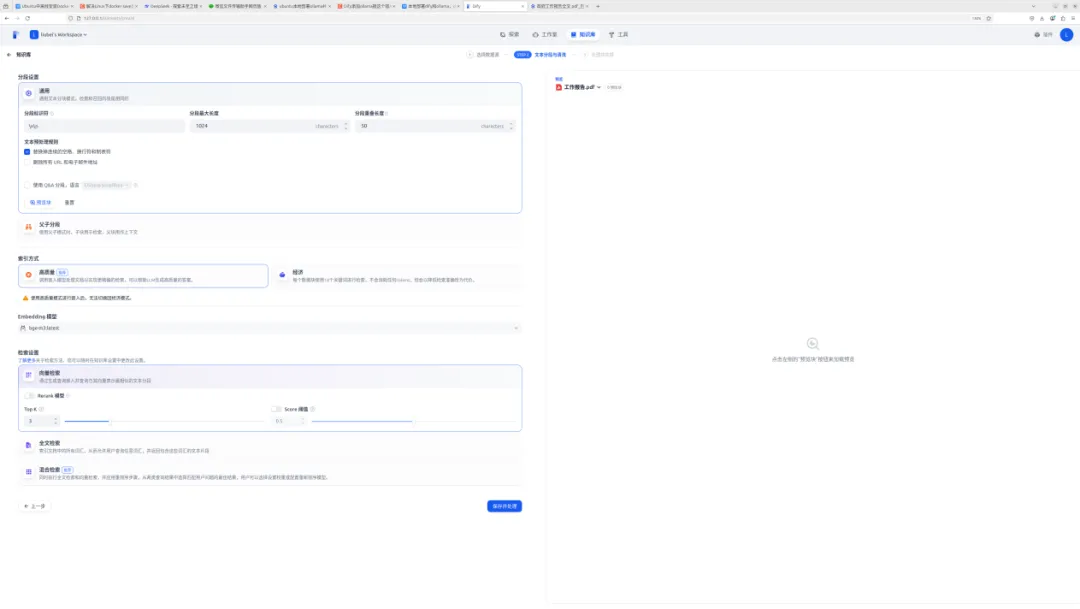
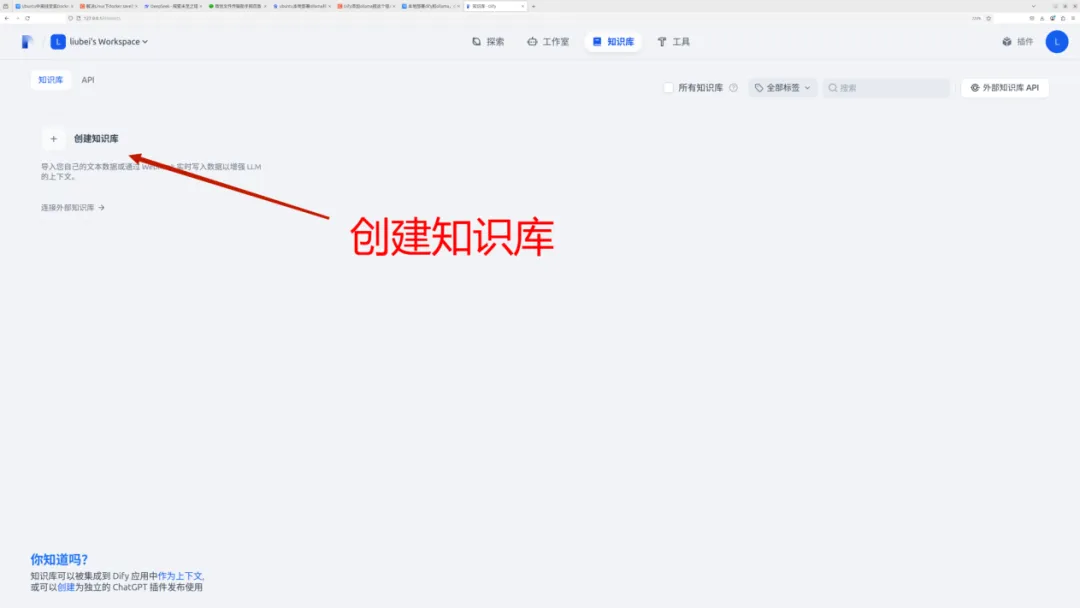
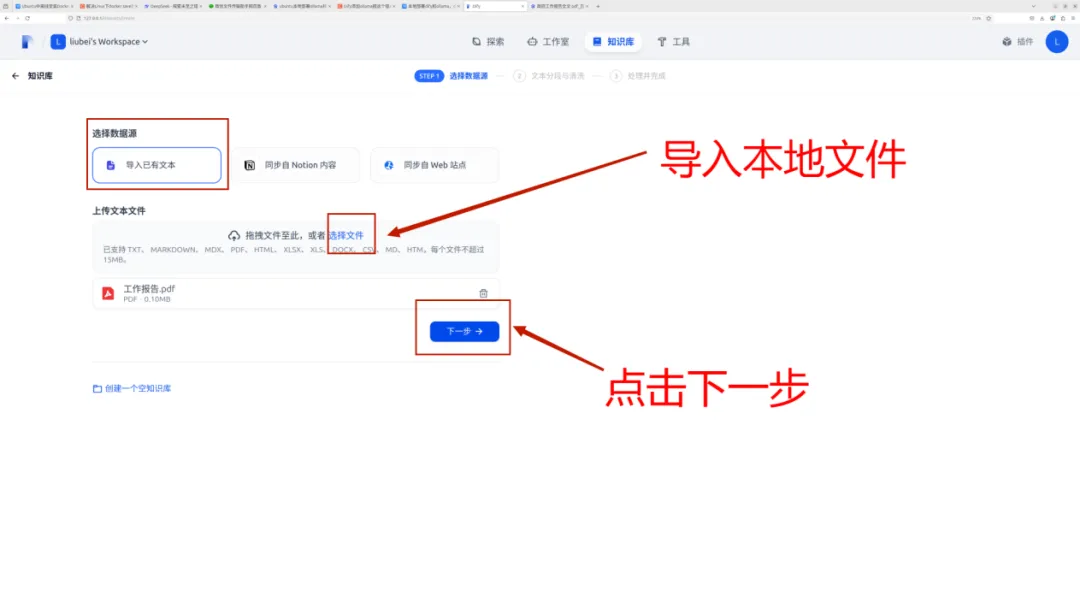
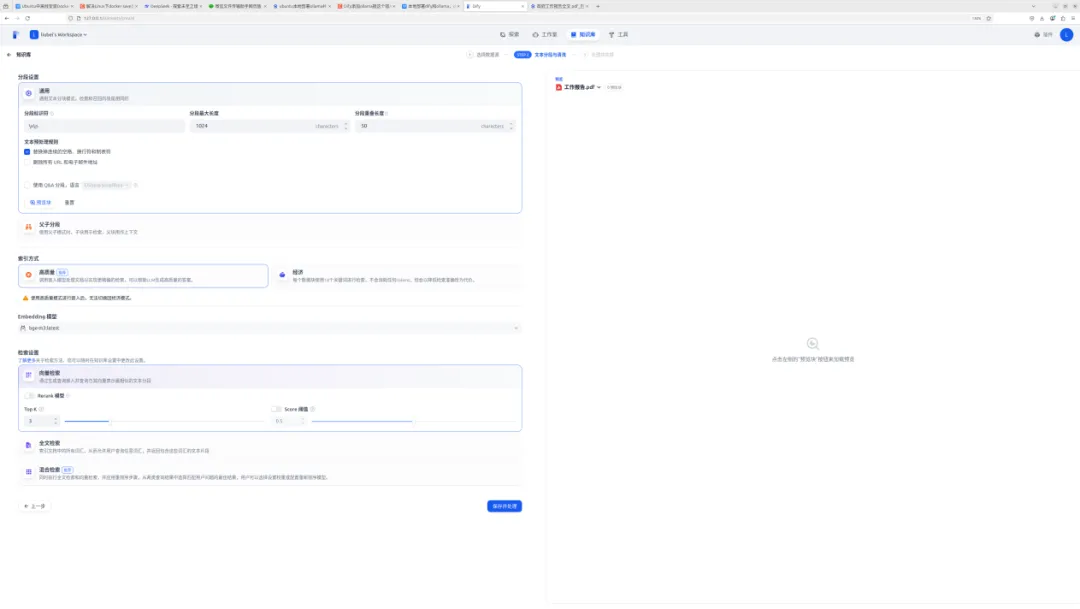
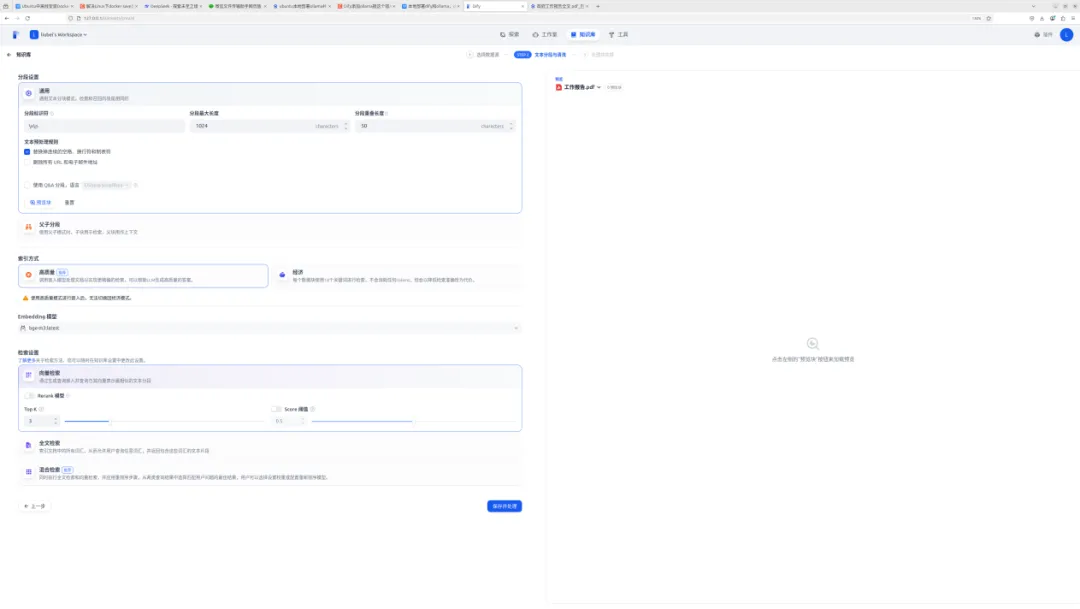
l分段设置(分段方法,三个参数的设置:分段标识符,分段长度,分段重叠长度)
l索引模式设置(高质量模式/经济模式)
lembedding模型选择
l检索参数配置:Top k以及Score阈值
l检索模式选择:混合检索(推荐),向量检索,全文检索
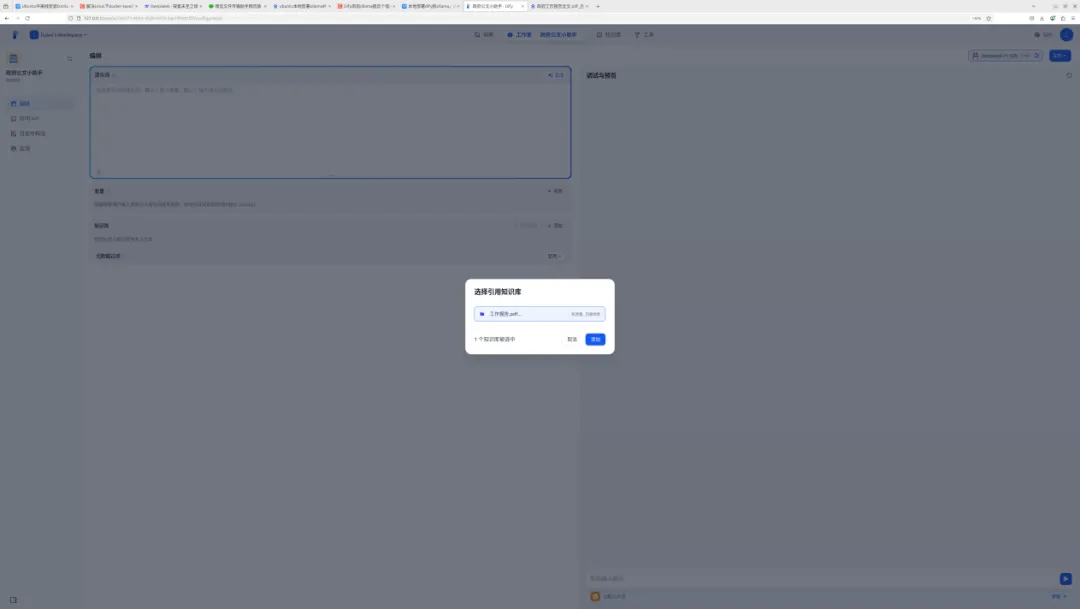
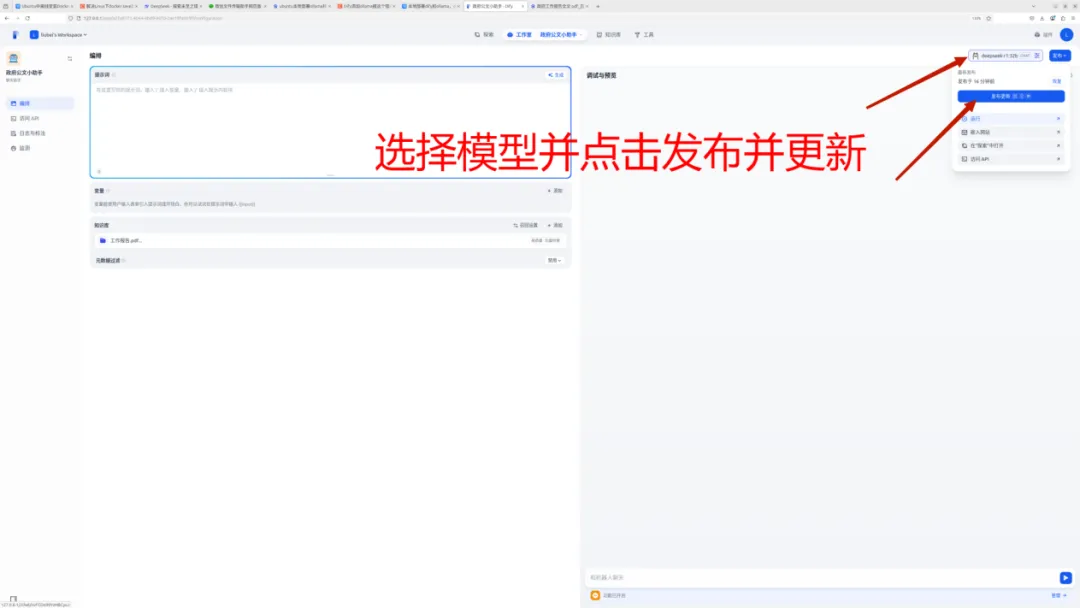
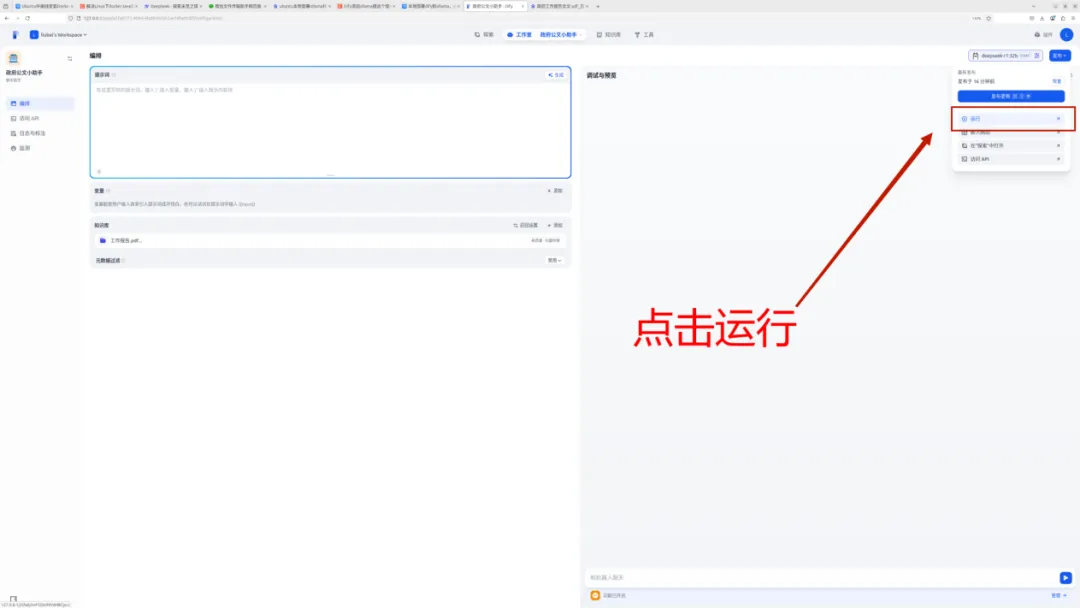
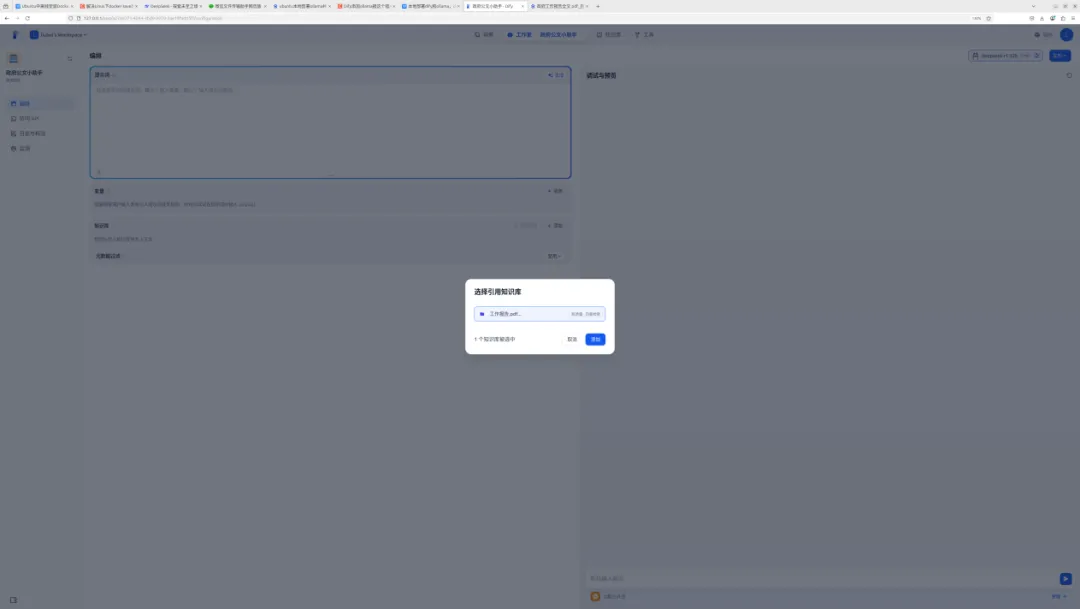
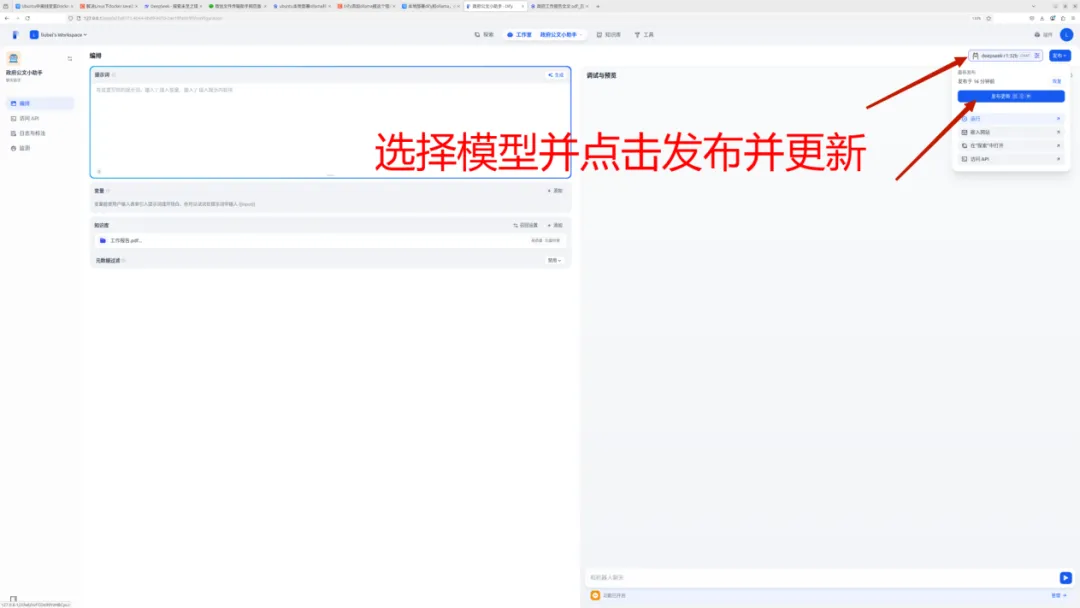
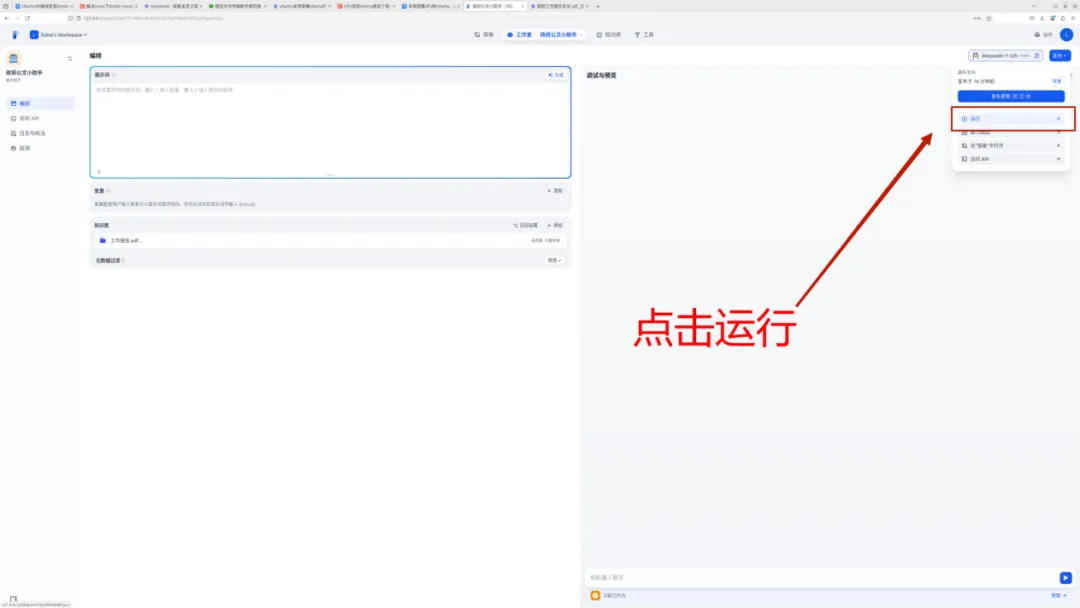
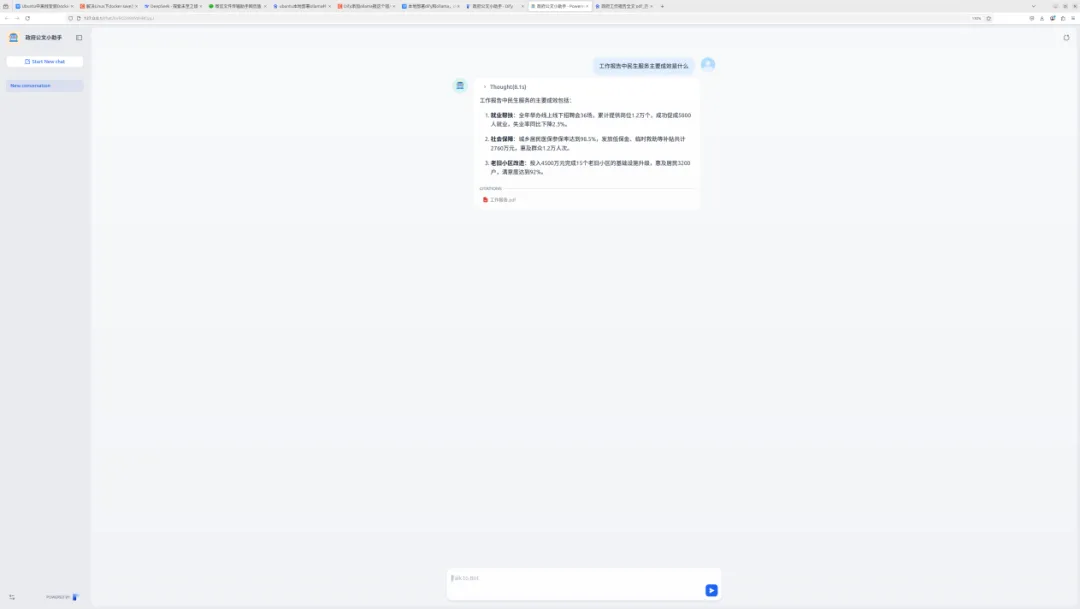
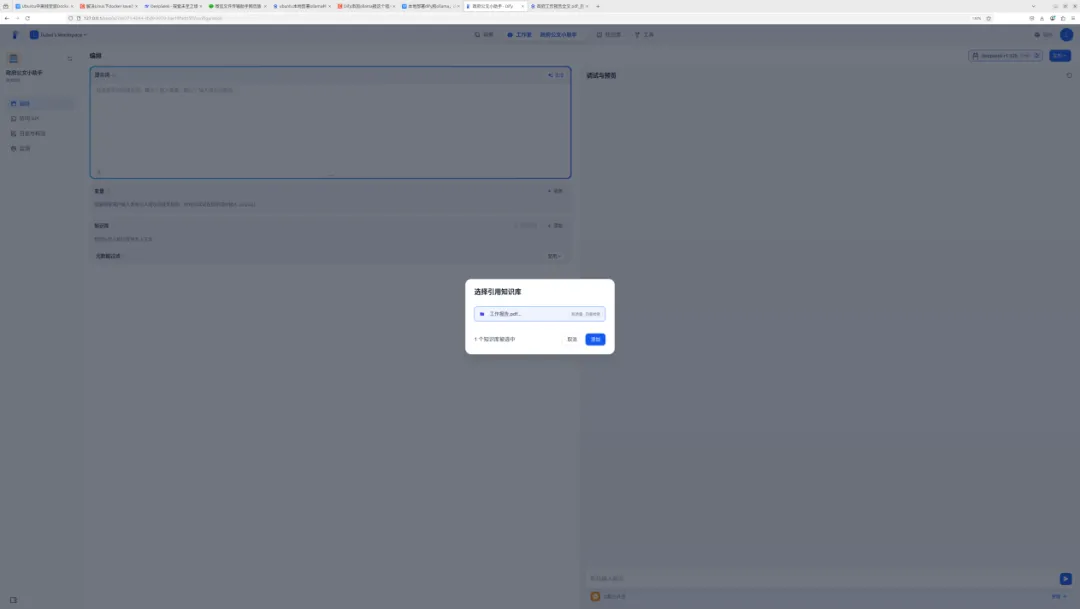
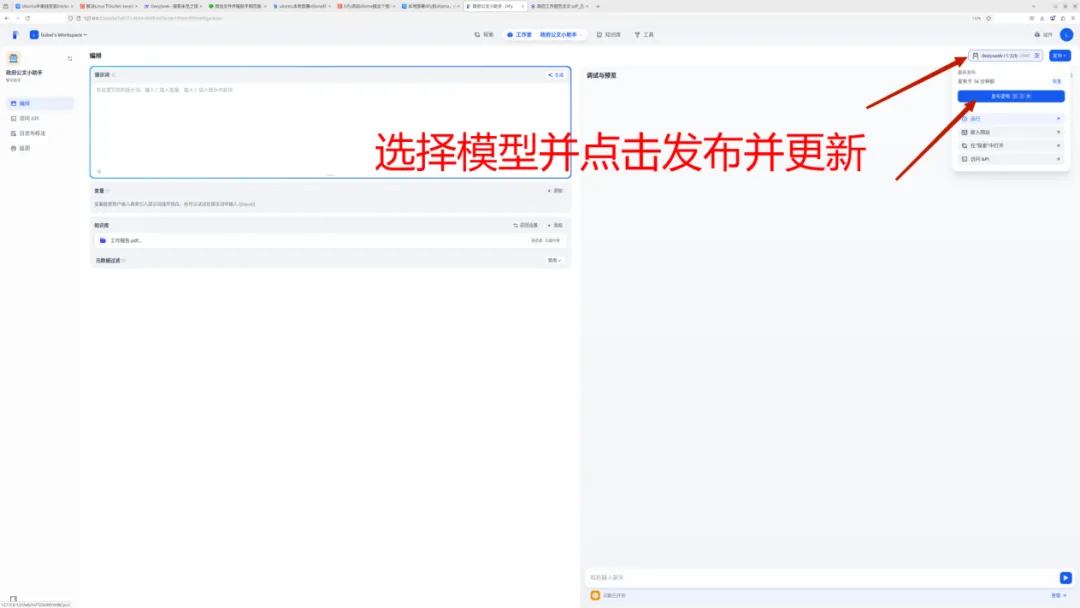
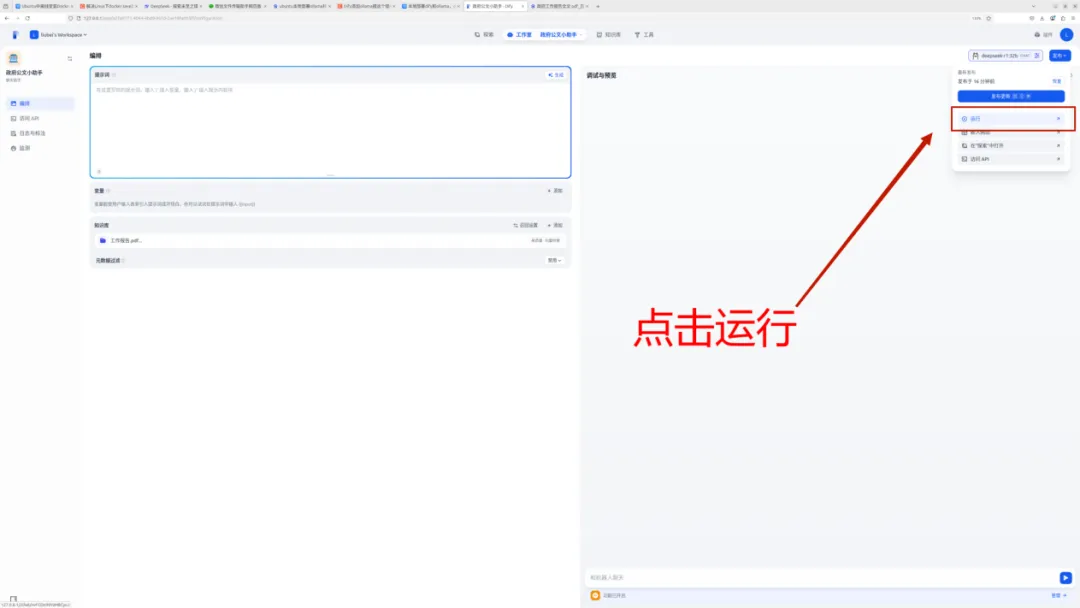
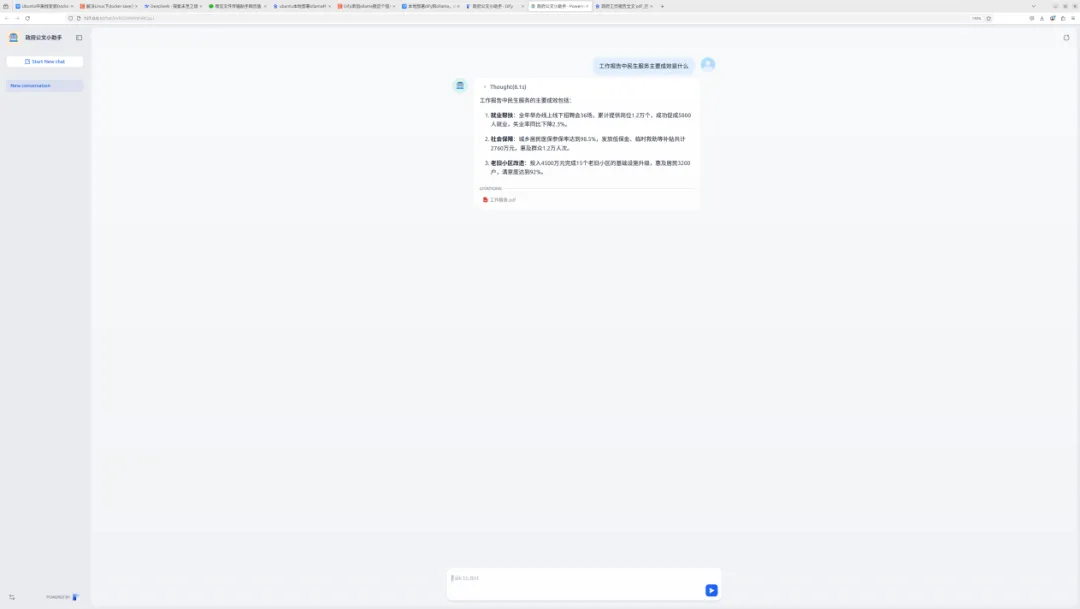
(4)返回知识助手工作流页面,关联创建的知识库并选择模型,点击发布即可关联知识库
3.3.3招投标助手
(1)提前准备好成熟完整的招标文件、投标文件Word、PDF等材料
(2)提前准备好招投标、政府采购相关法律文件Word、Pdf等
(3)点击首页,创建空白应用(以知识助手举例),输入应用名称,并点击创建
l分段设置(分段方法,三个参数的设置:分段标识符,分段长度,分段重叠长度)
l索引模式设置(高质量模式/经济模式)
lembedding模型选择
l检索参数配置:Top k以及Score阈值
l检索模式选择:混合检索(推荐),向量检索,全文检索
(5)返回知识助手工作流页面,关联创建的知识库并选择模型,点击发布即可关联知识库
3.3.4验收报告助手
(1)提前准备好成熟完整的招标文件、投标文件Word、PDF等材料
(2)点击首页,创建空白应用(以知识助手举例),输入应用名称,并点击创建
l分段设置(分段方法,三个参数的设置:分段标识符,分段长度,分段重叠长度)
l索引模式设置(高质量模式/经济模式)
lembedding模型选择
l检索参数配置:Top k以及Score阈值
l检索模式选择:混合检索(推荐),向量检索,全文检索
(4)返回知识助手工作流页面,关联创建的知识库并选择模型,点击发布即可关联知识库
关注【AI与计算机视觉】,每天一篇实战干货,紧跟技术前沿,从入门到工程落地,一步到位,新手也能快速上手、搞定毕设和职场项目!
 夜雨聆风
夜雨聆风