夜雨聆风
夜雨聆风





OFD转PDF 、PDF转DOCX精准转换工具一键搞定文档格式转换,无网也能用,安全可靠.(远航原创)

家人们谁懂啊😭 办公党每月必踩的坑,一定有「OFD格式」!
现在国家普及硬件和软件实行国产化,政务系统下载的公文、电子票据、电子档案、电子证照、政府采购及电子发票等领域清一色都是OFD电子文档。OFD(Open Fixed-layout Document)是由工业和信息化部软件司牵头中国电子技术标准化研究院成立的版式编写组制定的版式文档国家标准,属于中国自主格式。该格式旨在统一政府部门和党委机关的电子公文格式,解决电子文档存储、读取及编辑的标准化问题。
📄 OFD是板式软件,想修改内容、补充备注,根本无法直接编辑;
📄 网上多数工具OFD转DOCX,要么收费,要么转完文字识别错误排版混乱,要么安装后广告满天飞,无法直接使用;
📄 免费在线网上转换还要登录个人信息,泄露隐私,AI转换、手机拍照识别都需要连网上传文件,容易泄露文件,风险很大。
今天为您推荐一款免费、本地化、精准的文档转换工具!
「OFD/PDF ,PDF/DOCX精准转换工具」是由【远航-周】利用AI研发的一款文档格式转换软件。软件已打包为独立的 EXE 可执行文件,双击即可运行,无需安装环境或任何依赖库,真正做到“零安装、即开即用”。
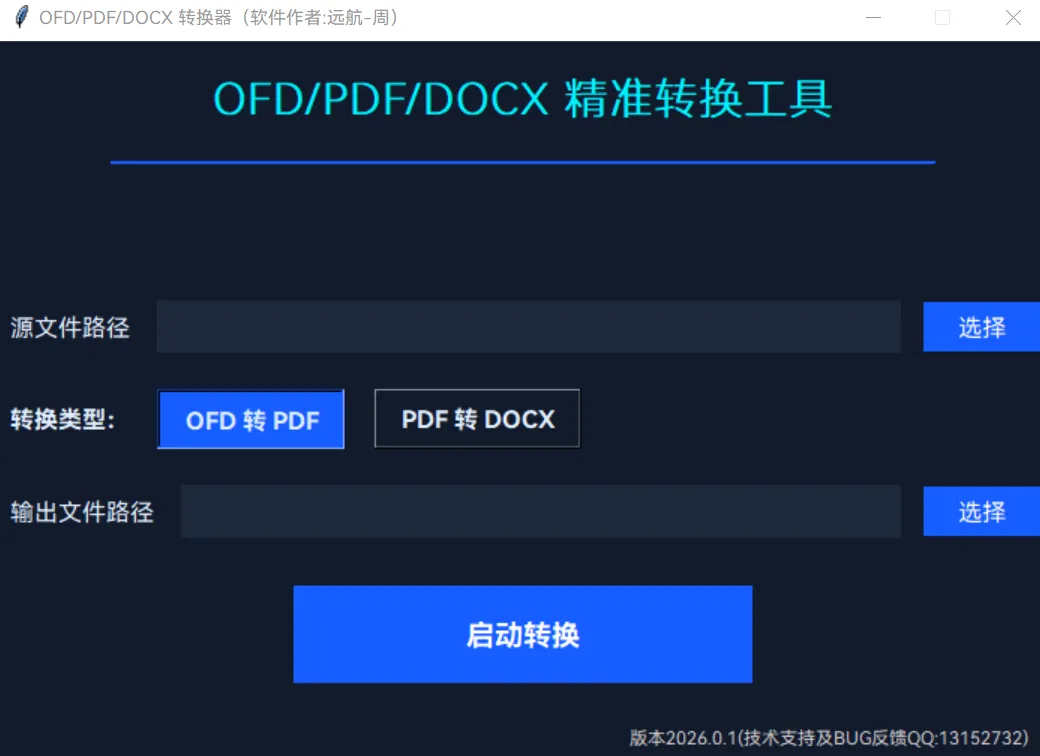
▲ 软件主界面 — 深色科技风格,简洁直观
软件支持两大核心功能:
|
|
|
|---|---|
|
|
|
|
|
|
|
|
|
|
|
|
|
|
|
|
|
|
1双击运行软件
双击 EXE 文件,打开软件主界面。您会看到深蓝色科技风格的窗口。
2选择转换类型
在界面中间选择您需要的转换方式:
• 点击 「OFD 转 PDF」 — 将OFD文件转为PDF,源文件选择OFD文件。
• 点击 「PDF 转 DOCX」 — 将PDF文件转为WPS文字文档,源文件选择PDF文件。
3选择源文件
点击「源文件路径」旁的「选择」按钮,在弹出的文件选择窗口中找到您要转换的文件。也可以直接在输入框中粘贴文件完整路径。
4确认输出路径
软件会自动生成输出文件路径(与源文件同目录,扩展名自动替换)。如需自定义,点击「输出文件路径」旁的「选择」按钮修改。
5点击「启动转换」
点击蓝色大按钮,等待转换完成。成功后会弹出提示框,告知您输出文件的位置。
▲ 操作流程示意:选需要转换的文件类型 → 选需要转换的文件→ 启动转换
💡 小贴士:输出文件会自动保存在源文件所在目录,文件名不变,仅扩展名替换为 .docx 或 .pdf。如果目标文件已存在,会自动添加编号(如:文件名(1).docx),不会覆盖原文件。
四、注意事项
⚠️ 1. 关于OFD转换
OFD格式较为复杂,软件内置了三重降级策略确保转换成功率:
• 优先使用 easyofd 库进行精准转换
• 若失败,自动尝试调用 LibreOffice 转换(需安装)
• 最后尝试手动解析OFD内部XML提取文本生成PDF
对于包含复杂排版、特殊字体的OFD文件,转换效果可能存在偏差,建议转换后人工检查。
⚠️ 2. 关于PDF转DOCX
• 转换后的Word文档默认字体为宋体12号,方便直接编辑使用。
• 软件已启用智能排版修正(adjust_layout),会尽量还原原文档的版面布局。
• 对于扫描件PDF(图片型PDF),转换后可能无法提取文字内容。
• 对于转换的文件包含复杂排版,例如内嵌复杂表格、内嵌扫描的图片PDF文件、还有特殊字体的文件,转换后可能需要手动微调格式,转换效果可能存在偏差,建议转换后人工检查,有乱码的部分文字设置一个新字体就可以了。
⚠️ 3. 文件安全
• 本软件为纯本地运行,不会上传您的任何文件到服务器。
• 所有转换过程均在您的电脑上完成,保护文档隐私安全。
• 建议从官方渠道获取软件,避免使用来路不明的版本。
⚠️ 4. 其他说明
• 软件仅支持 .pdf 和 .ofd 格式的输入文件。
• 首次运行EXE时,Windows可能弹出安全提示,点击「更多信息」→「仍要运行」即可。
• 如遇杀毒软件误报,请添加信任或将软件加入白名单。
• 建议将EXE文件放在除系统盘以外的盘,例如D盘、E盘、F盘。
五、常见问题 FAQ
Q1:转换后的WPS文档格式乱了怎么办?
软件已启用智能排版修正功能,但部分复杂PDF(如多栏排版、大量图片混排)可能无法完美还原。建议转换后使用WPS的格式刷和样式功能进行微调。
Q2:OFD文件转换失败怎么办?
请确认OFD源文件完整且未损坏,源文件不是扫描件或者是图片转换成的OFD文件,如果问题持续,可以尝试安装 LibreOffice 后重试,软件会自动检测并使用LibreOffice作为备用转换引擎。
Q3:软件支持macOS或Linux吗?
目前仅提供Windows版本(Windows7/10/11) 。
六、技术支持与反馈
💬 QQ反馈:13152732(BUG反馈 & 功能建议)
🏢 开发单位:远航科技
👤 软件作者:远航-周
📋 当前版本:2026.0.1
如果您在使用过程中遇到任何问题,或有功能改进建议,欢迎通过以上方式联系我。我将持续优化软件,为您提供更好的使用体验,能力有限,初次开发有不当之处请谅解!
🌟 总结一下:
-
✅ 免安装免依赖:无需配置环境,双击EXE直接启动;
-
✅ 支持OFD转PDF、PDF转DOCX两种转换;
-
✅ 纯本地运行:无需联网、不上传文件,敏感文档更安全;
-
✅ 免费无广告:无会员、无次数限制,随便用;
-
✅ 排版精准:转完保留基本原格式,可直接再次编辑;
-
✅ 转换后的文件防覆盖:自动重命名,避免误删原有文件。
-
✅ 目前完全免费使用!
-
视频实操
-
已关注关注重播 分享 赞
🔗 工具获取:关注本公众号「远航小天地」,私信回复:OFD,即可自动获取下载地址链接,下载后解压无需安装,双击打开直接使用。
觉得好用?欢迎转发分享给身边的朋友 主要目前免费