 夜雨聆风
夜雨聆风


还在C盘乱翻?Win10找到“我的文档”只需一招,效率翻倍!
你有没有遇到过这样的场景:明明记得把文件存进了“我的文档”,可到了Win10系统里,翻遍C盘、D盘,点开一串英文文件夹,就是找不到那个熟悉的小图标?对着满屏的“Documents”“OneDrive”“此电脑”愣了半天。
还有些用户在用Win10电脑时,急着找存好的文档、表格,却发现“我的文档”凭空消失了😭 翻遍桌面、此电脑,点遍各个文件夹,越找越慌,生怕重要文件丢了。
其实不是文档丢了,是Win10悄悄改了“我的文档”的显示方式,很多人不知道它被重命名或隐藏了。今天就来救急,不用复杂操作,不管你是电脑新手还是小白,看完这篇,10秒就能找到“我的文档”,再也不用为找文件焦头烂额,收藏起来,下次找不到直接翻出来!
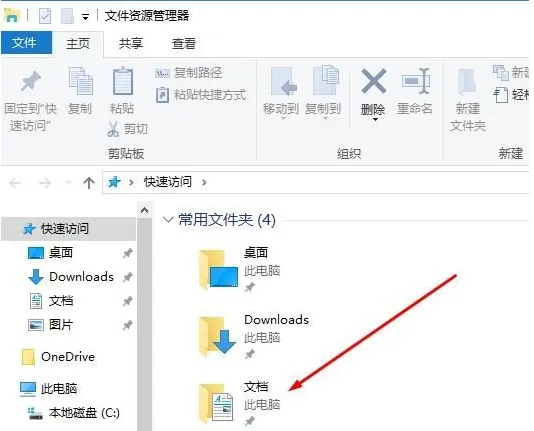
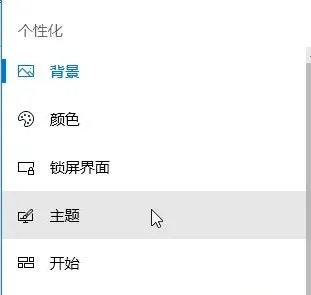
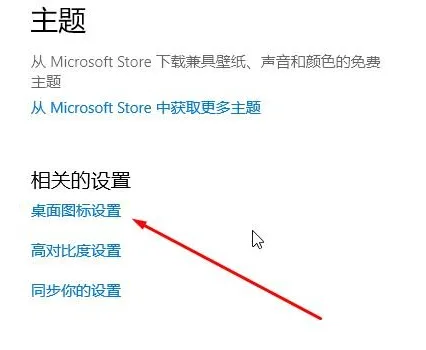
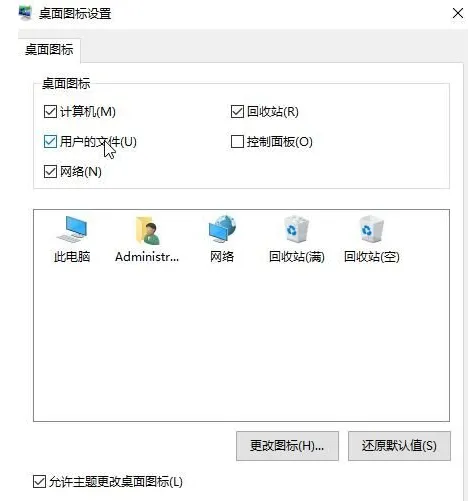
很多人找不到“我的文档”,本质上是不熟悉Win10的系统设置,其实它一直都在,只是换了种呈现方式。不用觉得麻烦,也不用慌着找维修,按照上面的方法,不管是快速定位、恢复路径,还是创建快捷方式,都能轻松搞定。
如果按上面的方法还是没找到,大概率是文档被隐藏,或是路径被意外修改了。可以打开任意文件夹,点击顶部“查看”,勾选“隐藏的项目”,就能显示所有隐藏的文件和文件夹,说不定“文档”就在里面。
要是路径被改,右键点击找到的“文档”文件夹,选择“属性”,在“目标”选项卡点击“还原为默认值”,就能恢复到系统默认路径(通常是C:\Users\用户名\Documents)。
其实Win10里的“我的文档”,早就被系统简化命名为“文档”,只是很多老用户还习惯叫它旧名字,才会误以为它消失了。除了开头提到的快速定位方法,这里再补充几个实用技巧,帮你彻底解决“找不到文档”的烦恼,还能避免下次再踩坑。
你可以在任务栏的搜索框里直接输入功能名称(比如“控制面板”“截图工具”),或者像今天这样,学会通过左侧“快速访问”栏自定义固定常用文件夹。
记住一个核心技巧:不要把文件散落在系统盘深处,而是把所有重要文件夹都固定到“此电脑”或者“快速访问”里,以后不管系统怎么变,你都能一键直达。
最后提醒一句,平时可以把“我的文档”迁移到D盘等非系统盘,避免系统更新或故障导致文件丢失。
好了,收藏这篇文章,转发给身边经常用Win10的朋友,下次再有人问“我的文档在哪”,直接把这篇转发给他,省时又省心~ 关注我,后续分享更实用小技巧,解决你电脑使用中的各种小麻烦!