Word如何正确设置字符宽度?学会这4招,排版再也不求人!
你有没有过这种经历——文档明明内容写得很棒,结果领导一看就说”这排版怎么乱七八糟的”。你定睛一瞧,好家伙,左边看着还行,右边参差不齐,简直没法看。
其实啊,问题很可能就出在字符宽度上。别慌,今天我教你4招,保证你以后排版再也不求人!
为什么你的Word排版总是乱糟糟的?
先说个扎心的事实:Word默认的排版规则,对咱们中文其实不太友好。
你看啊,中文字符都是方块字,一个”一”和一个”萬”在视觉上宽度是一样的。但英文就不一样了——一个”i”窄得跟针似的,一个”W”宽得像大象。这种混在一起的时候,如果你不手动调整,那排版肯定会出问题。
举个例子,你在Word里写了个”姓名:张三”,旁边又写了个”学号:2024001001″,乍一看好像挺整齐对吧?但其实”张”和”学”虽然都是单独一个汉字,但显示出来的宽度可能不太一样。更别说后面还有英文和数字混在里面了。
所以啊,学会调整字符宽度,是让文档看起来专业的第一步。
第一招:字体对话框调缩放(最常用的方法)
这一招适合任何版本的Word,从2016到365都能用。
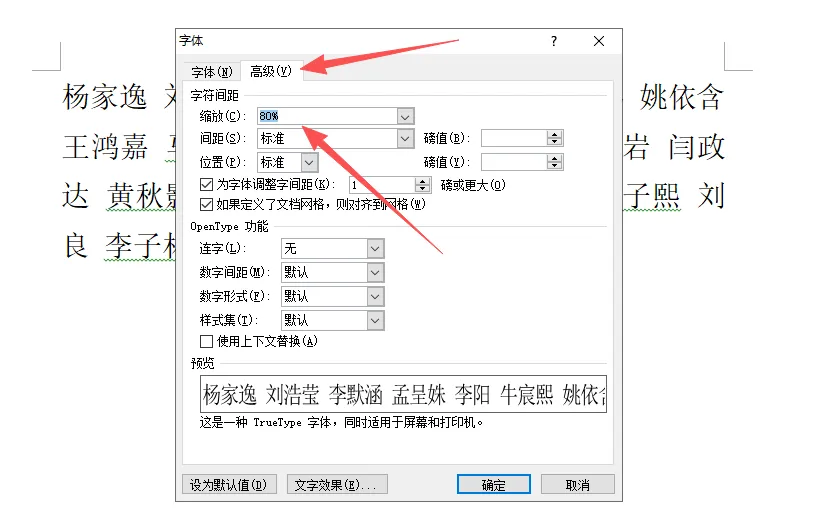
按住Ctrl+D打开字体对话框(或者右键选中区域,点”字体…”)
举个例子,你想让某段文字看起来更”胖”一些,就输入120%;想让文字瘦一点,就输入80%。
适用场景:标题强调、局部文字美化、想让某些内容更醒目的时候。
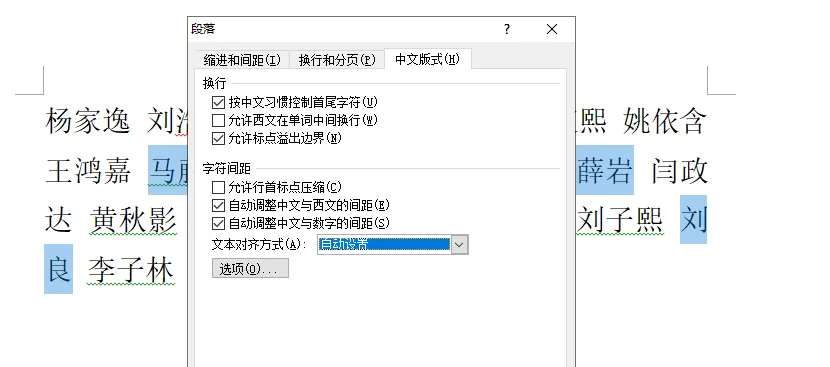
第二招:中文版式”调整宽度”(专治中文对齐问题)
这一招是Word专门给咱们中国人准备的,简直是神器!
选择“中文版式”→“调整宽度”(图标是”ABC→”加双向箭头)
输入目标宽度(比如原来是6个字,你想让它占8个字符的宽度,就填8)
重点来了:这一招最厉害的地方在于,它可以强制让不同长度的文字占用相同的宽度。
比如说,你有”主编”、”副主编”、”编辑”这三个词,想让它们对齐。只需要:
系统会自动在每个词里面插入空格,让它们看起来一样宽。对齐效果立竿见影!
适用场景:表格内文字对齐、公文排版、目录页码对齐、姓名对齐等。
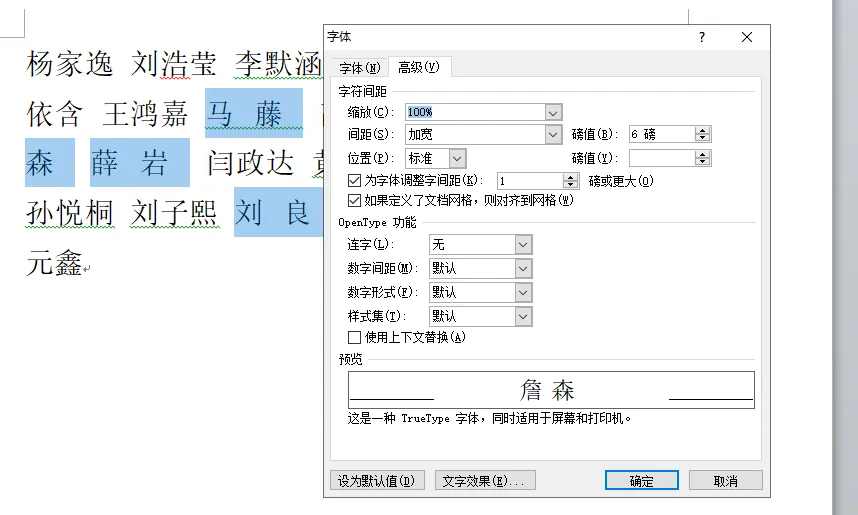
第三招:字符间距微调(精细控制)
在旁边的“磅值”框里输入具体数值(一般0.5-2磅就够了)
适用场景:精确控制字符间距、解决中英文混排间距问题。
第四招:一键恢复默认(手滑了别怕)
瞬间恢复默认!这是Word的”清除格式”快捷键,非常好用。
如果还不行,可以试试Ctrl+Q(清除段落格式),然后再按Ctrl+Space。
常见问题解答
A:这是Word的一个”小bug”——当你设置了字符间距或字符宽度后,”首行缩进2字符”会按实际字符宽度计算,导致缩进变大。解决办法是:用Tab键代替首行缩进,或者在样式设置里把”首行缩进2字符”改成”首行缩进0.74厘米”(针对五号字)。
A:Word没有内置的快捷键,但你可以自定义。方法是:文件→选项→自定义功能区→键盘快捷方式(自定义),找到相关命令绑定一个顺手的快捷键。
A:选中混排的文字→开始→中文版式→勾选”调整字符宽度,西文与中文字符等宽”。这样英文和数字会自动扩展到与汉字同宽。
总结一下
好了,以上就是Word字符宽度的全部技巧。说实话,这些操作都不难,关键是要知道什么时候该用什么方法。
建议你现在就打开Word,新建一个文档,把这4种方法都试试。动手操作一遍,比看十遍文章都管用。
觉得有用的话,记得点赞、收藏,我会持续更新更多实用的办公技巧!
 夜雨聆风
夜雨聆风