 夜雨聆风
夜雨聆风


动手搭建 AI 硬件设计平台!本地 LLM 一句话生成完整 Arduino 项目(接线图 + BOM + 代码 + 步骤)

已关注
关注
重播 分享 赞

-
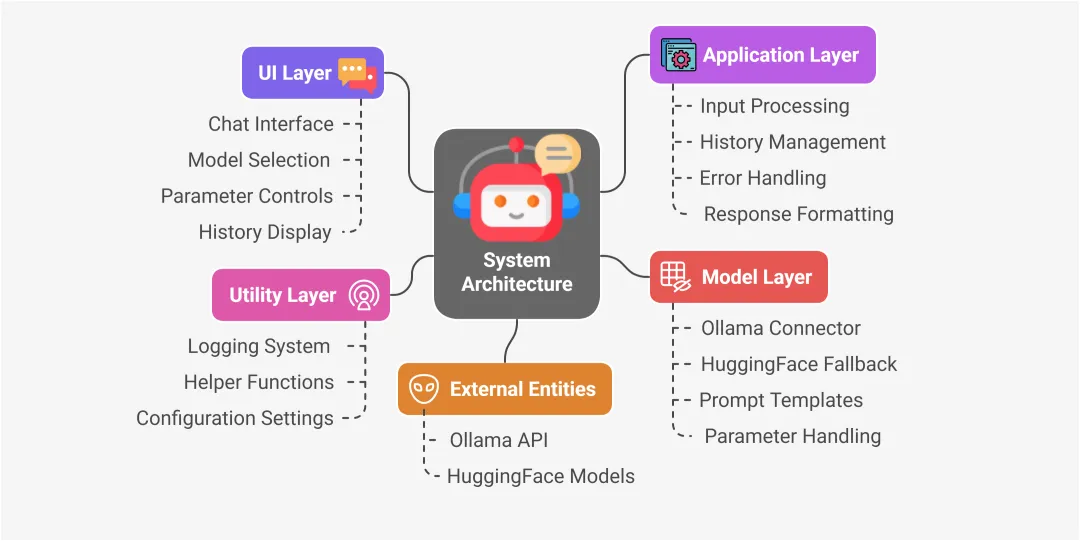
LLM + RAG知识库:模型先理解用户需求,再从本地硬件数据库(元器件datasheet、Arduino/ESP32引脚定义、电气安全规则等)中检索准确信息,大幅减少幻觉。
-
多模态生成流水线:
-
自我校验机制:模型会检查引脚冲突、电流电压是否超标等常见错误,并给出修改建议。

-
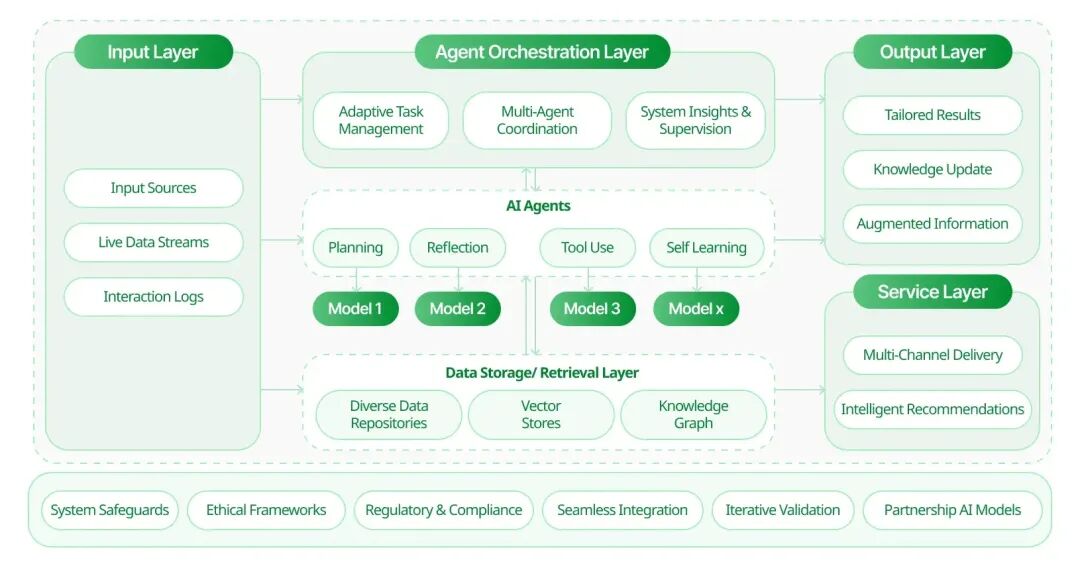
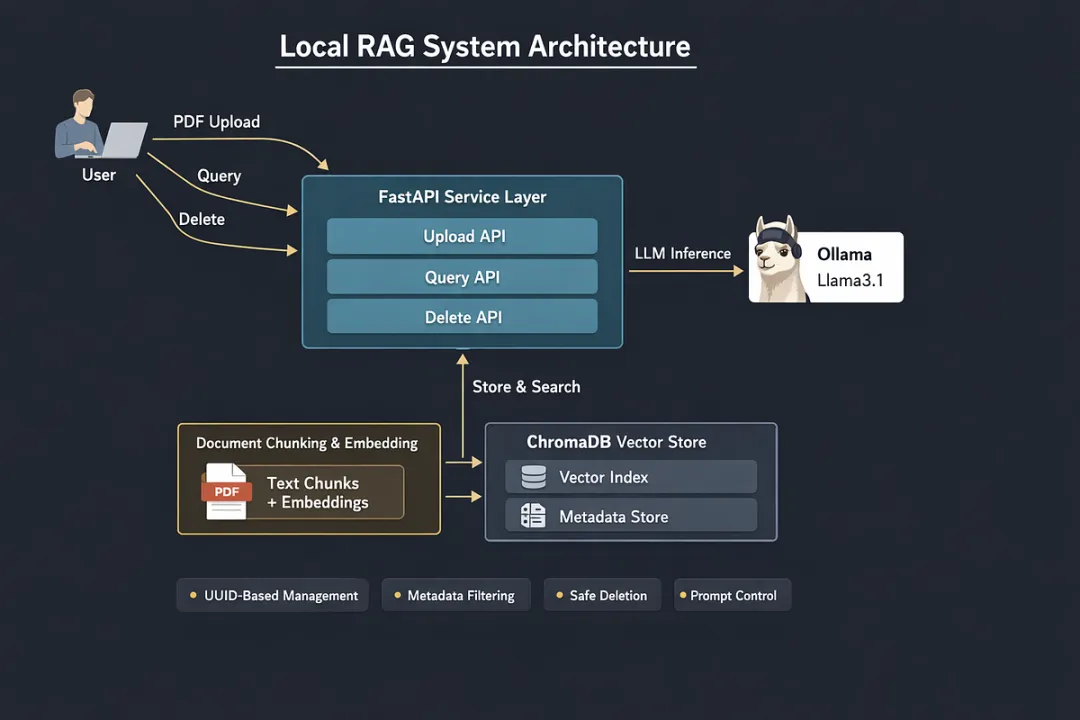
LLM核心:Ollama(支持Llama3.1、Qwen2、DeepSeek等中文模型,本地运行速度快)
-
知识库:SQLite 或 ChromaDB向量数据库(存储硬件datasheet、pinout、常见错误案例)
-
用户界面:Gradio 或 Streamlit(几行代码就能做出美观的聊天界面)
-
接线图生成:Fritzing(开源电路图工具)或Python + schemdraw库自动绘制
-
3D模型:OpenSCAD 或 CadQuery(支持文本生成STL文件)
-
代码验证:Arduino CLI(自动编译检查)
见文末代码二
见文末代码二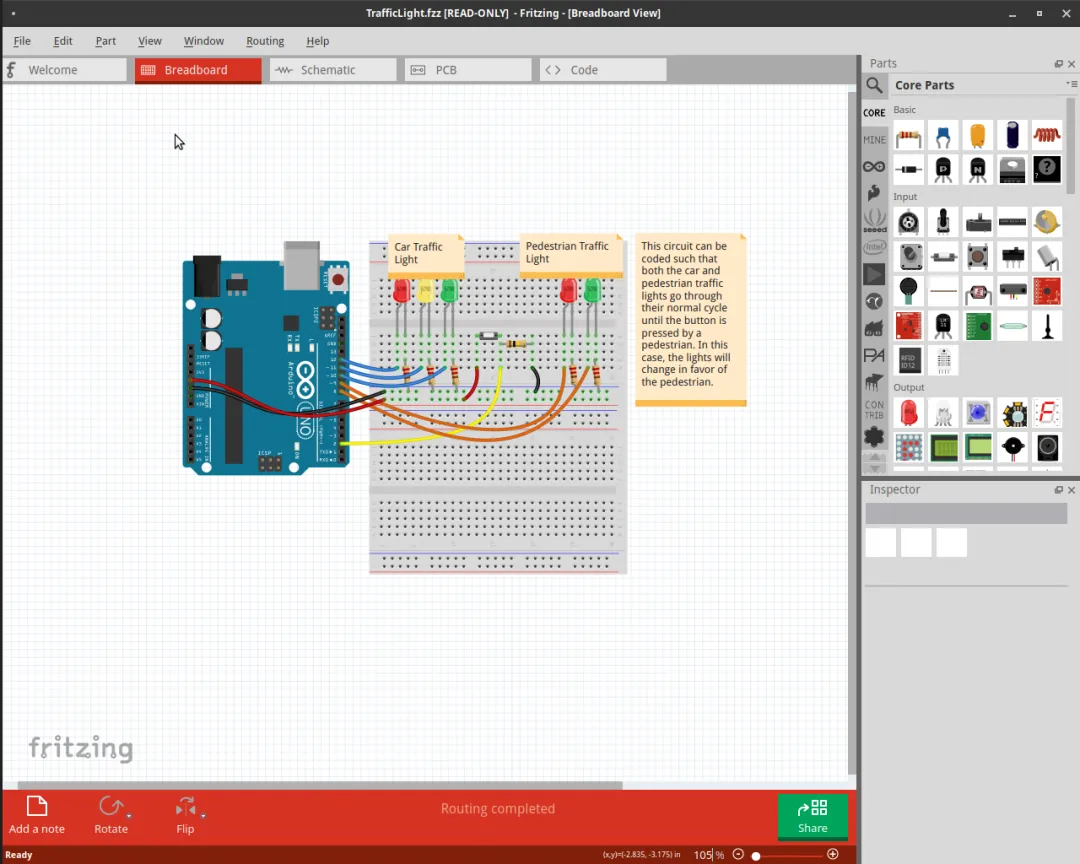

-
Arduino Uno ×1
-
红/黄/绿 LED ×各1
-
220Ω电阻 ×3
-
面包板 + 杜邦线若干
-
按钮 ×1(可选)
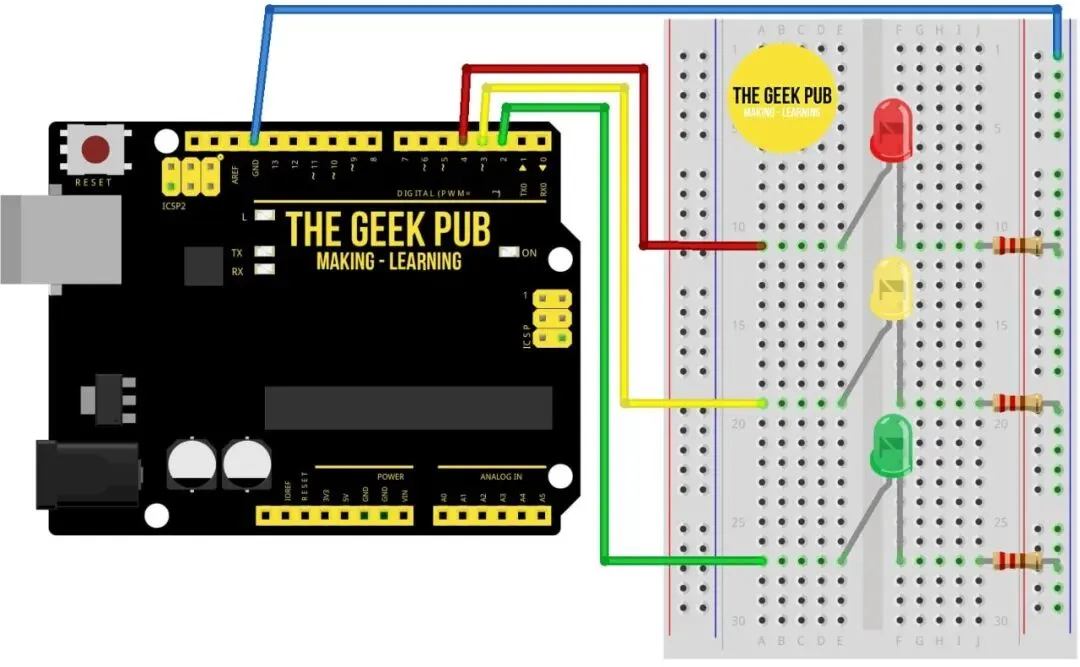
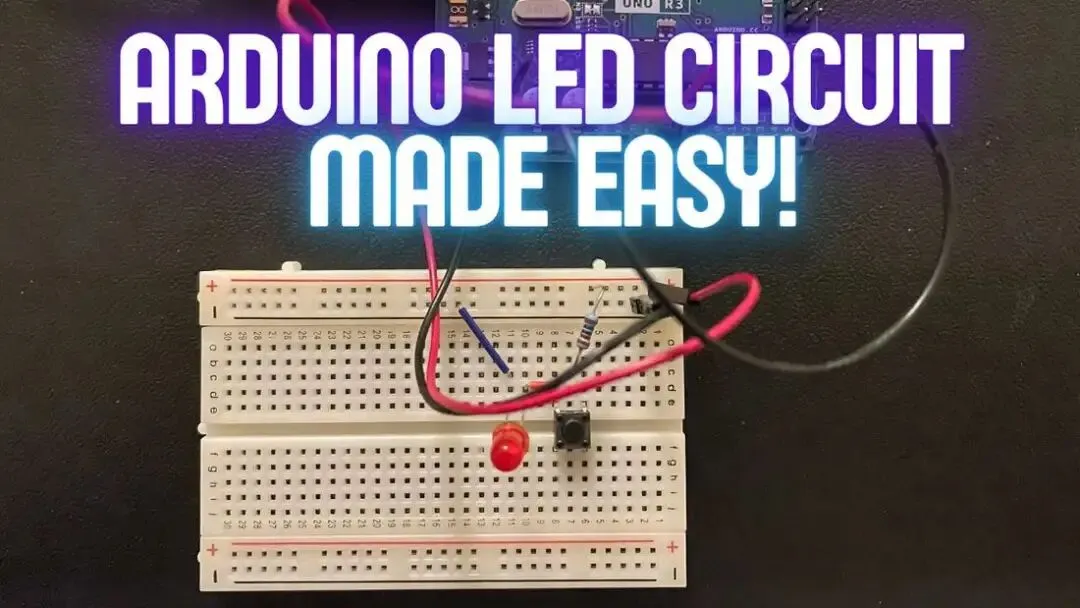
见文末代码三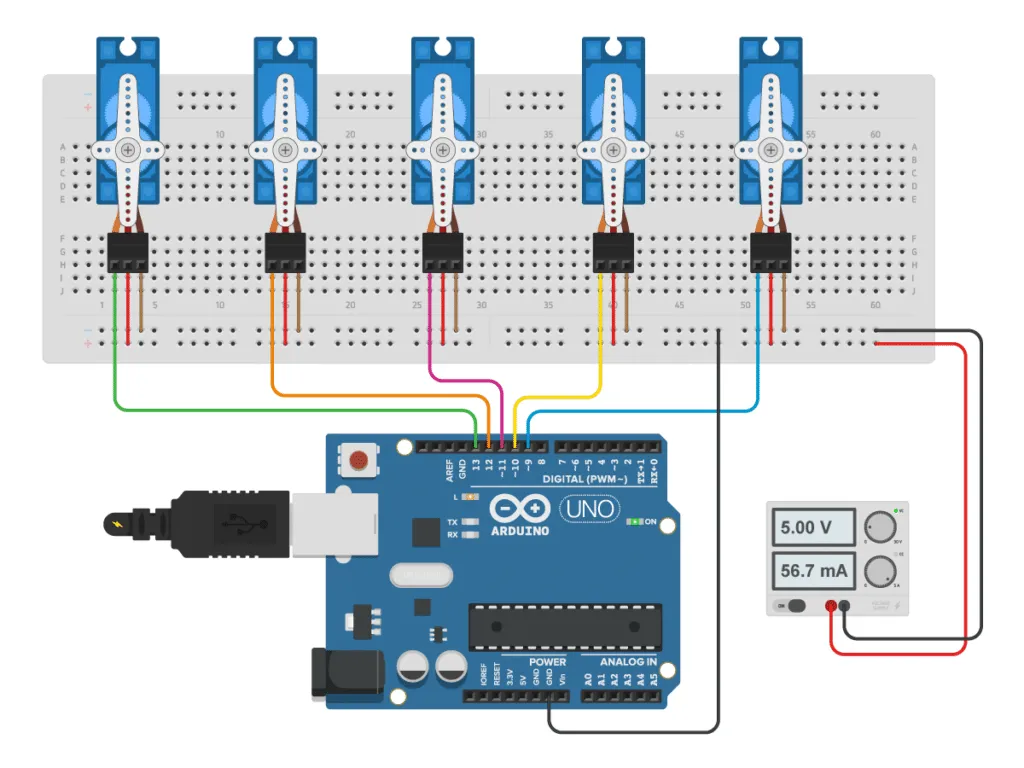

-
增强RAG:将上千份传感器datasheet转为向量数据库,检索更精准。
-
自动画图:集成Fritzing CLI或schemdraw,自动导出高清接线图PNG。
-
成本估算:添加本地CSV价格表,实时计算总价。
-
3D可视化:集成OpenSCAD,生成可旋转的3D装配模型。
-
代码自动验证:调用Arduino CLI自动编译并反馈错误。

-
安全第一:AI生成的方案必须用万用表实际测量电流电压,严禁直接用于高功率设备。
-
减少幻觉:在system prompt中明确强调“只使用标准引脚、遵守电气安全规则”。
-
Ollama官网 + LangChain文档
-
Fritzing官网(免费下载)
-
Arduino官方文档与GitHub上的硬件RAG开源项目
# 1. 安装 Ollama
curl -fsSL https://ollama.com/install.sh | sh
ollama pull qwen2:7b     # 或 llama3.1:8b

# 2. 安装Python依赖
pip install ollama gradio schemdraw sqlite3
# 自建 AI 硬件设计 Agent Mini 版 - 完全本地
import ollama
import gradio as gr
##代码二##
# 简单硬件知识库(可后续扩展为SQLite或向量数据库)
HARDWARE_DB = {
    "arduino_uno": "引脚 9/10/11 支持PWM,LED需串联220Ω电阻限流,避免烧毁",
    "pir_sensor": "输出数字信号,可接任意数字引脚",
    "button": "建议使用INPUT_PULLUP模式,接GND触发",
}

def generate_hardware(prompt):
    system_prompt = """你是一个经验丰富的硬件设计专家。
用户输入需求后,请严格按照以下格式输出:
1. 物料清单 (BOM),包含估算成本
2. 详细文字接线说明
3. 完整、可直接上传的Arduino代码
4. 安全注意事项
严格遵守电气安全规则,不输出危险或不可靠的方案。"""

    response = ollama.chat(model='qwen2', messages=[
        {'role': 'system', 'content': system_prompt},
        {'role': 'user', 'content': prompt + "\n参考硬件知识:" + str(HARDWARE_DB)}
    ])
    return response['message']['content']

# Gradio聊天界面
iface = gr.Interface(
    fn=generate_hardware,
    inputs=gr.Textbox(lines=2, placeholder="例如:用Arduino Uno做一个带按钮的红黄绿交通灯"),
    outputs=gr.Markdown(),
    title="我的本地硬件AI设计平台",
    description="输入需求,一键生成接线图、BOM、代码和步骤(纯本地运行)"
)
iface.launch()##代码三##
// Arduino 交通灯 - 本地AI平台生成代码
const int redPin = 9, yellowPin = 10, greenPin = 11, buttonPin = 2;
int mode = 0;

void setup() {
  pinMode(redPin, OUTPUT);
  pinMode(yellowPin, OUTPUT);
  pinMode(greenPin, OUTPUT);
  pinMode(buttonPin, INPUT_PULLUP);
  Serial.begin(9600);
  Serial.println("交通灯启动!按按钮切换模式,或通过串口输入1/2/3手动控制");
}

void loop() {
  if (digitalRead(buttonPin) == LOW) {
    mode = !mode;
    delay(300);
  }
  if (mode == 0) {
    // 正常交通灯循环
    digitalWrite(greenPin, HIGH); delay(5000); digitalWrite(greenPin, LOW);
    digitalWrite(yellowPin, HIGH); delay(2000); digitalWrite(yellowPin, LOW);
    digitalWrite(redPin, HIGH); delay(5000); digitalWrite(redPin, LOW);
  } else if (Serial.available()) {
    char cmd = Serial.read();
    digitalWrite(redPin, cmd=='3');
    digitalWrite(yellowPin, cmd=='2');
    digitalWrite(greenPin, cmd=='1');
  }
}