夜雨聆风
夜雨聆风


EasyRecovery17数据恢复软件下载方法使用教程!专业数据恢复
关注公众号 . 发现更多 . 实用软件

软件下载
01
软件名称:EasyRecovery易恢复
系统:Windows 8.1/10/11(64位)/Server 2016+;macOS 10.13+(Intel/M系列)
处理器:64位双核1GHz+(Intel/AMD/Apple Silicon)
内存:4GB(基础恢复够用)
存储:安装约250MB;额外预留目标盘容量10%+作恢复空间
显示:最低1024×768;支持高DPI
其他:管理员权限安装;联网激活;恢复盘不装软件(防覆盖)
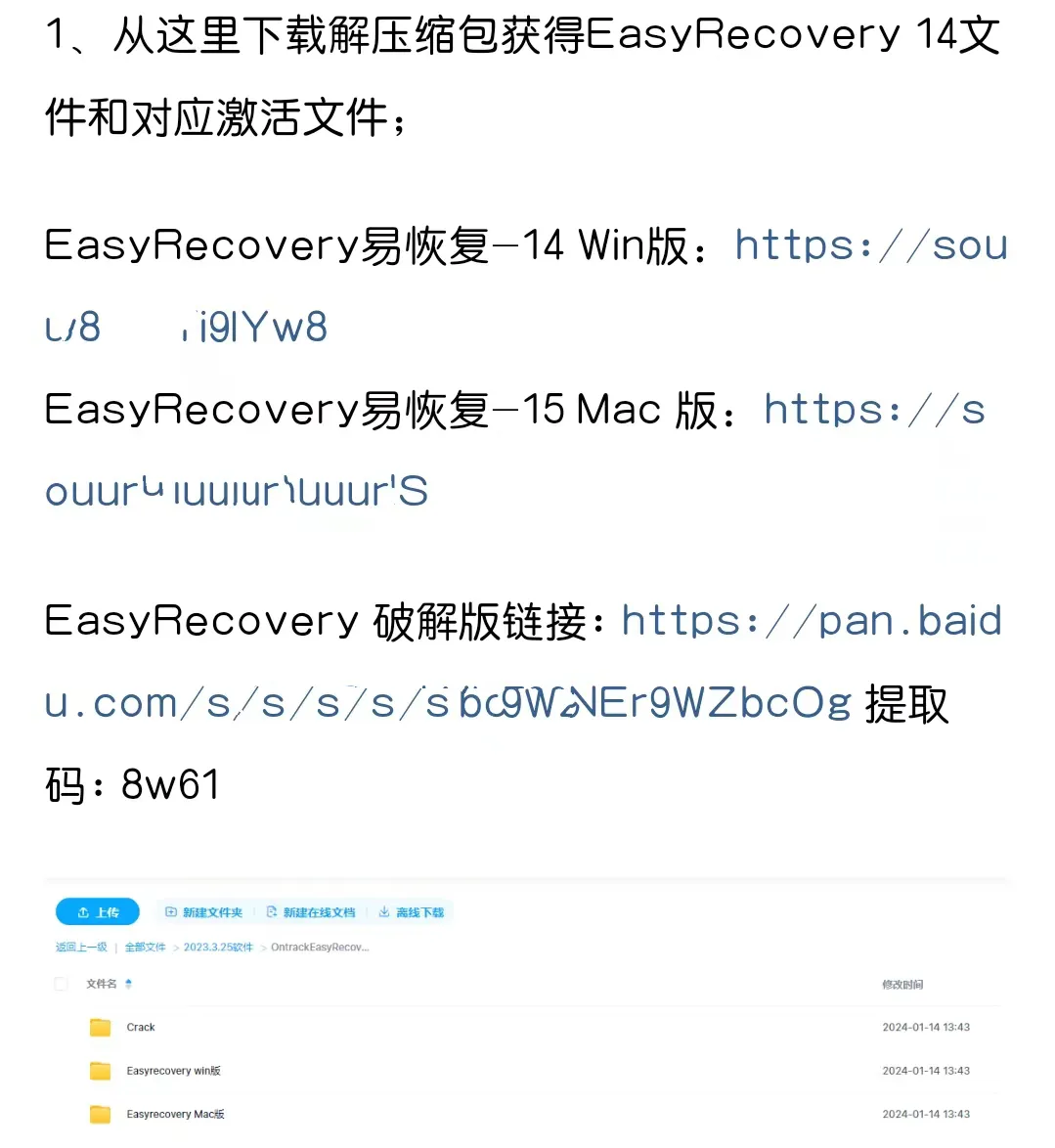
下载链接:http://sjmkd.cn
软件介绍
02
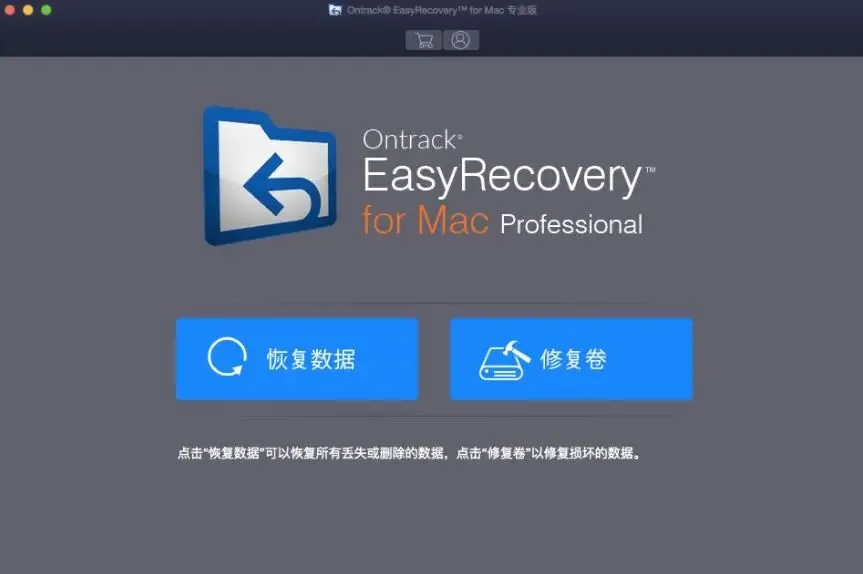
朋友们,你们有没有过那种吓出一身冷汗的瞬间?手指一滑,重要的工作文档删没了;U盘突然坏了,里面存了好几年的照片全没影;硬盘“咔咔”响,毕业设计眼看就要没了…今天给你们推荐的这个“数码急救员”——EasyRecovery,就是你绝望的时候,能拉你一把的救命稻草。
一、啥都能救,不挑文件不挑设备
这软件最牛的地方,就是不挑“饭”吃。不管你丢的是Word、Excel这种办公用的文档,还是家里的珍贵照片、视频,哪怕是专业的PSD、CAD文件,它都能认出来——官方说能支持1000多种文件格式,简单说就是,只要你丢的是电子文件,它基本都能试着救。
而且不管你用的是电脑硬盘、U盘、移动硬盘、SD卡,甚至是老款的光盘、数码相机里的存储卡,只要能接上电脑,它就能扫描,相当于家里备了个万能工具箱,啥毛病都能试着修,巨省心!
二、操作超简单,小白也能上手救数据
很多人觉得,数据恢复是技术活,普通人搞不定?那你就错了!EasyRecovery的界面特别简单,跟傻瓜导航一样,就三步:选设备→点扫描→点恢复,搞定!
我第一次用的时候,把误格式化的移动硬盘插上,点一下“硬盘驱动器”,再按个“扫描”,剩下的啥也不用管,喝杯茶的功夫,它就帮我扫描好了。
重点夸夸它的深度扫描,要是普通扫描没找到文件,它就跟考古似的,一层一层往磁盘深处找,哪怕是格式化好几次的老文件,也有可能找回来。友情提示:深度扫描有点慢,要是文件不是特别重要,不用轻易用,适合实在没辙、死马当活马医的时候。
三、预览功能,避免白忙活
恢复数据最怕啥?怕花了几小时,好不容易恢复出来,要么文件坏了,要么找错了,白忙活一场!
EasyRecovery的预览功能就特别贴心,扫描完之后,能直接看到照片的小图、文档的片段,还有视频的基本信息。我上次恢复旅行照片,先预览了一遍,确认每张都完整、清晰,才敢点恢复,再也不用像开盲盒似的,怕恢复出来没用。
四、突发数据丢失?它就是你的应急方案
为啥我特别推荐给普通人、上班族和IT运维的朋友?因为数据丢了,往往等不起!
比如我同事小王,做汇报前,PPT突然没了,用它的快速扫描,10分钟就救回来了;还有公司财务,不小心清空了回收站,靠它保住了一整个季度的报表。
它的优势特别明显:响应快,普通扫描几分钟就出结果;操作稳,恢复的时候不会动原来的磁盘,不会造成二次伤害;还能保存扫描进度,哪怕突然断电,下次打开也能接着扫,不用从头再来。
五、重点提醒!这两个坑千万别踩
想让恢复成功率高一点,记住两条规矩,别踩坑:
👉 立刻停手!发现数据丢了,马上拔掉U盘、移动硬盘,或者别再往里面存东西。继续存文件,就相当于在废墟上盖房子,原来的文件很容易被覆盖,再想救就难了。
👉 别省地方!恢复出来的文件,一定要存到另一个硬盘或U盘里,别直接存回原来的盘!这就跟在抢救室里做手术似的,风险特别高,很容易再次丢失。
数码时代的“后悔药”,备着不亏
我实际用下来,EasyRecovery就像个数据保险箱,平时用不上,关键时刻真能救命。虽然深度扫描有点慢,全盘扫一次可能要几小时,但对付普通的误删、格式化、系统崩溃这些常见问题,成功率很高,而且操作简单。
尤其是摄影爱好者、文字工作者、学生党,这些经常存重要数据的人,花几百块备一个,总比事后花几千块找专业恢复公司强吧?毕竟有些照片、文档、回忆,丢了就真的找不回来了。
最后一句话推荐:经常手抖删文件的、天天用U盘的、做IT运维的,都赶紧备上!有它在,相当于给你的数据上了一道隐形保险,放心!
软件安装
03