 夜雨聆风
夜雨聆风


10秒学会 Excel:条件格式,让Excel自动帮你标记重复值
【今日技能】Excel 数据分列
今天分享一个让表格自己变聪明的功能——条件格式。
设置好规则后,符合条件的单元格会自动变色、加粗、标红。
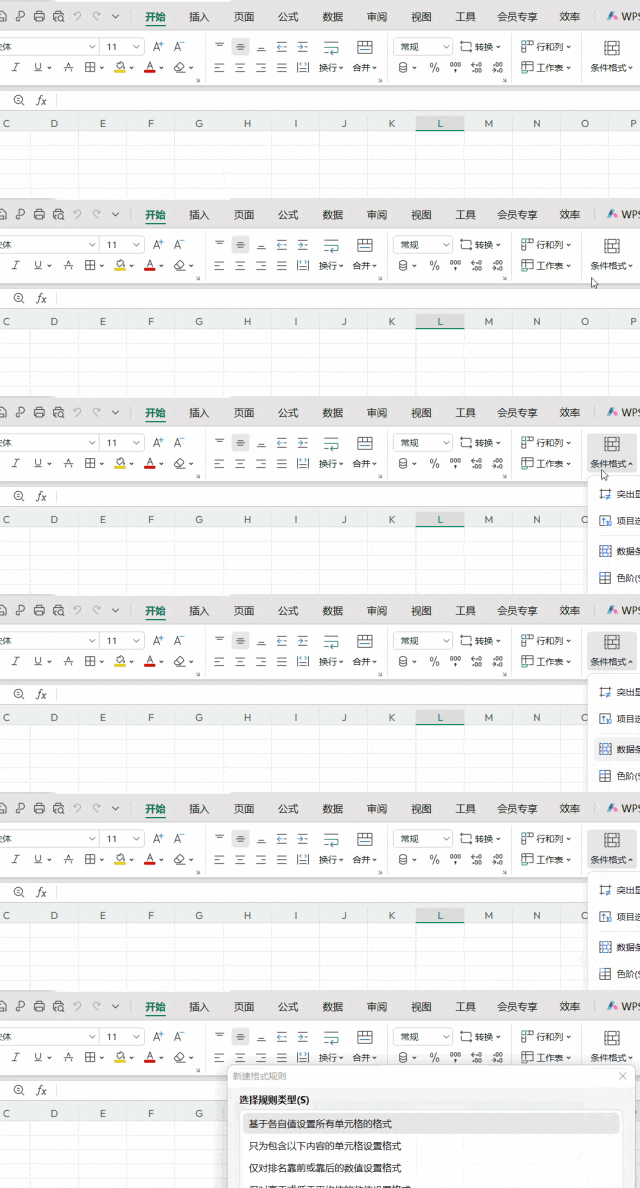
✅ 案例1:自动标记重复值
你有一列姓名,想知道哪些名字重复了。
操作:
-
选中姓名列
-
「开始」-「条件格式」-「突出显示单元格规则」-「重复值」
-
选择格式(比如浅红色填充)
-
确定 → 所有重复的名字立刻变红
✅ 案例2:自动标记大于某个值的数字
你有一列销售额,想把超过10000的标出来。
操作:
-
选中数据列
-
「条件格式」-「突出显示单元格规则」-「大于」
-
输入
10000,选择格式 -
确定 → 自动高亮
✅ 案例3:用色阶看数据分布
选中数据区域 → 「条件格式」-「色阶」→ 选择红-黄-绿色阶。
数值越大越绿,越小越红,一目了然。
✅ 案例4:标记周末日期
选中日期列 → 「条件格式」-「新建规则」-「使用公式」→ 输入 =WEEKDAY(A1,2)>5 → 设置格式。
所有周六周日自动标灰。
📌 一句话总结
条件格式 = 让Excel自动帮你“找不同”和“标重点”。
明天讲 MATCH函数,查找某个值在列表中的位置。
—— 关注我,帮你解决工作中的Excel难题。
—— 每天10秒,学一个Excel小技巧。