夜雨聆风
夜雨聆风


WPS 安装及 PDF压缩为小于2M 操作使用建议
WPS 安装及 PDF压缩为小于2M 操作使用建议
一、WPS 软件安装
-
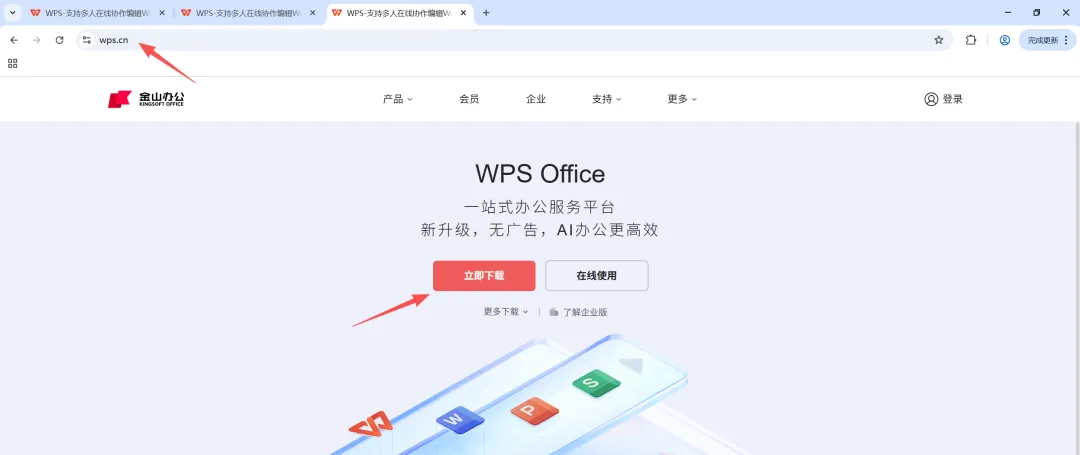
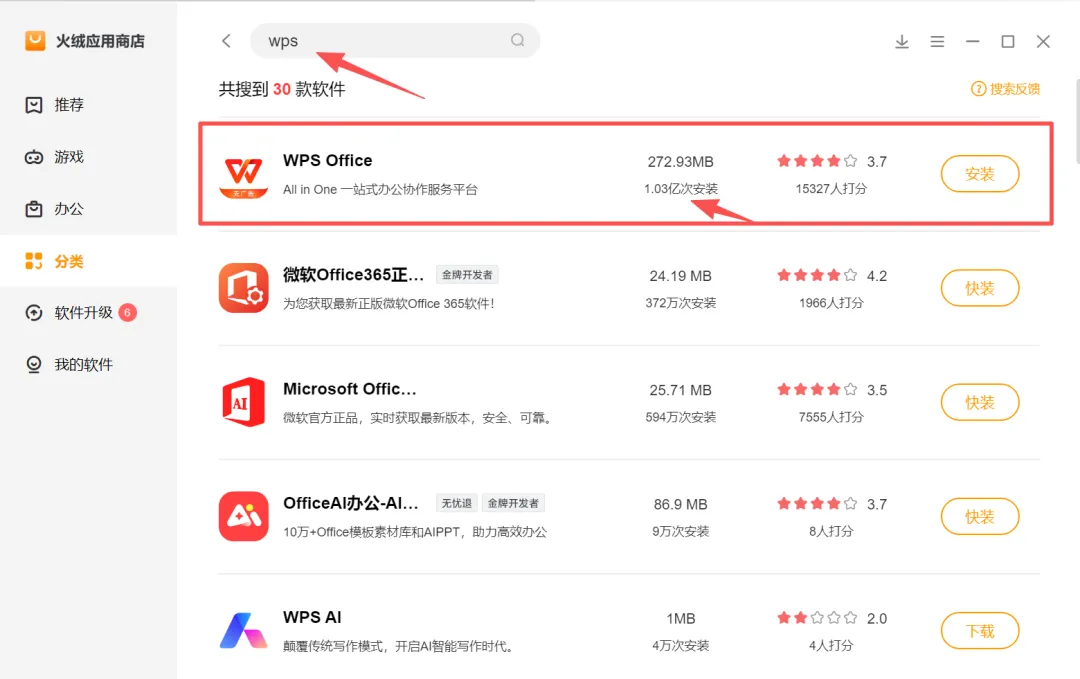
1、电脑端安装可通过三种方式获取安装包:访问 WPS 官方网站https://www.wps.cn/,或在浏览器输入网址wps.cn,进入官网下载并安装;也可打开百度网页,搜索 WPS 进行官方下载;还能直接打开火绒应用商店,搜索 WPS 一键安装。安装过程中若被杀毒软件拦截,可暂时退出杀毒软件后再安装,或在拦截弹窗中选择允许操作,顺利完成安装。
-
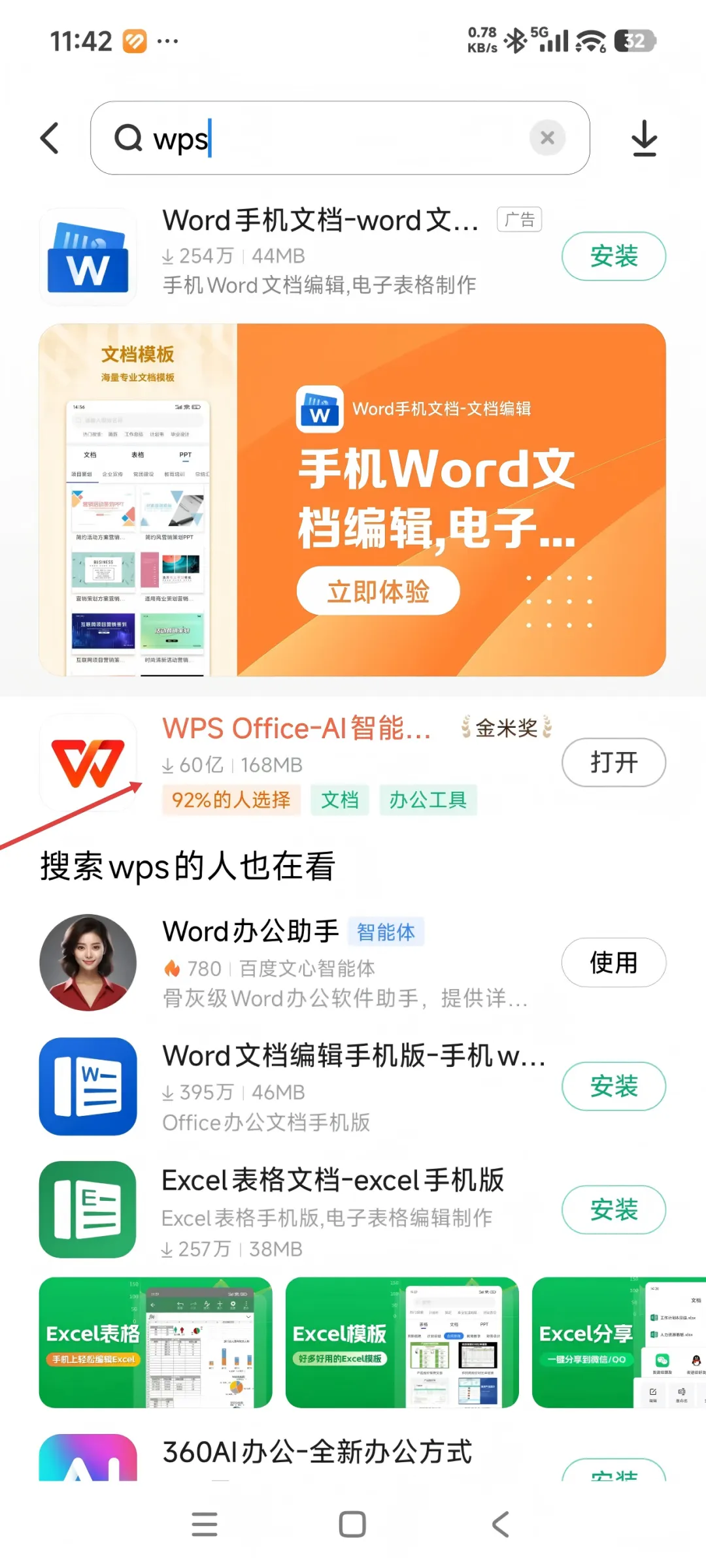
2、手机端安装打开手机自带应用商店,搜索 “WPS”,选择下载量最高的官方正版软件安装即可。
-
3、会员相关说明WPS 手机端与电脑端会员权益互通、账号通用;PDF 扫描、编辑、合并、压缩等专项功能,一般需开通 WPS 会员方可使用。
二、PDF 文件制作
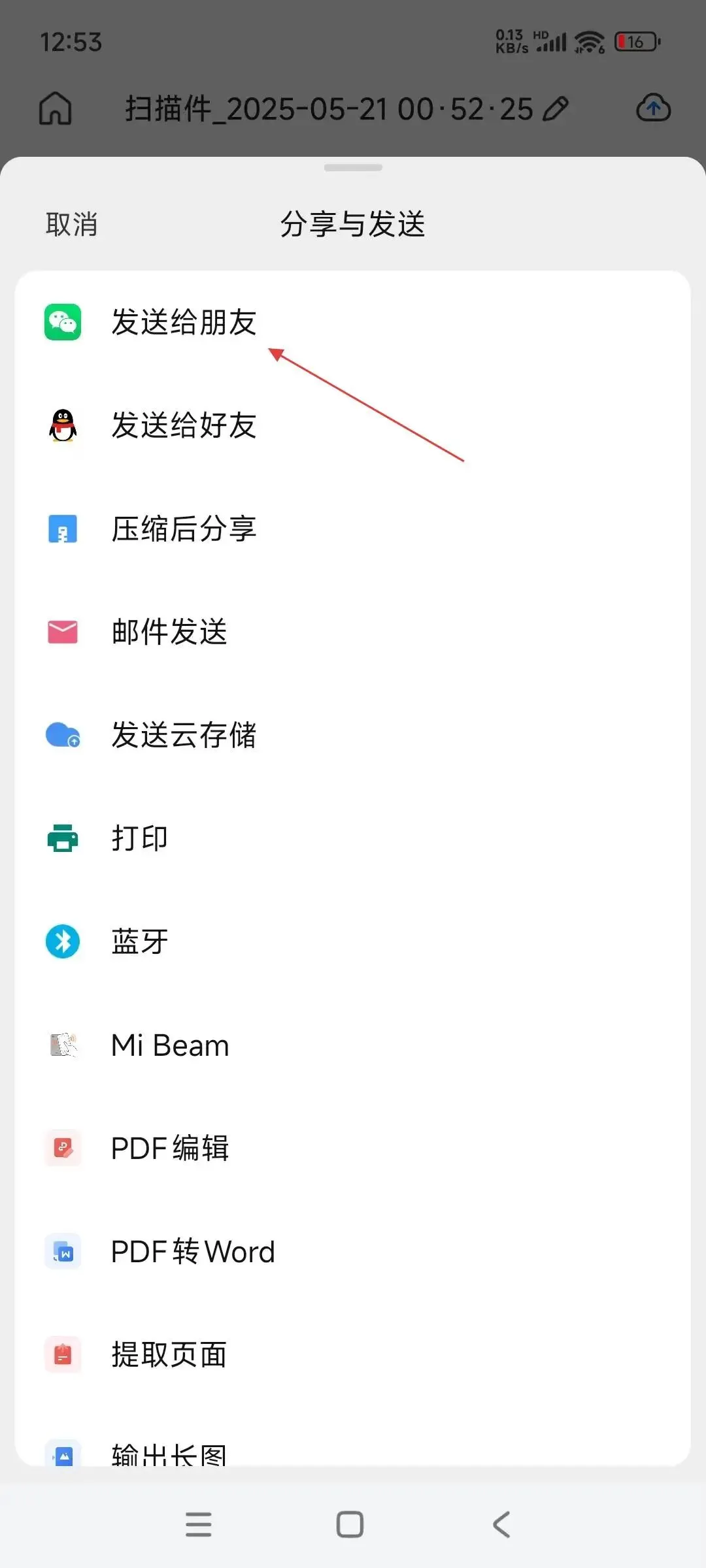
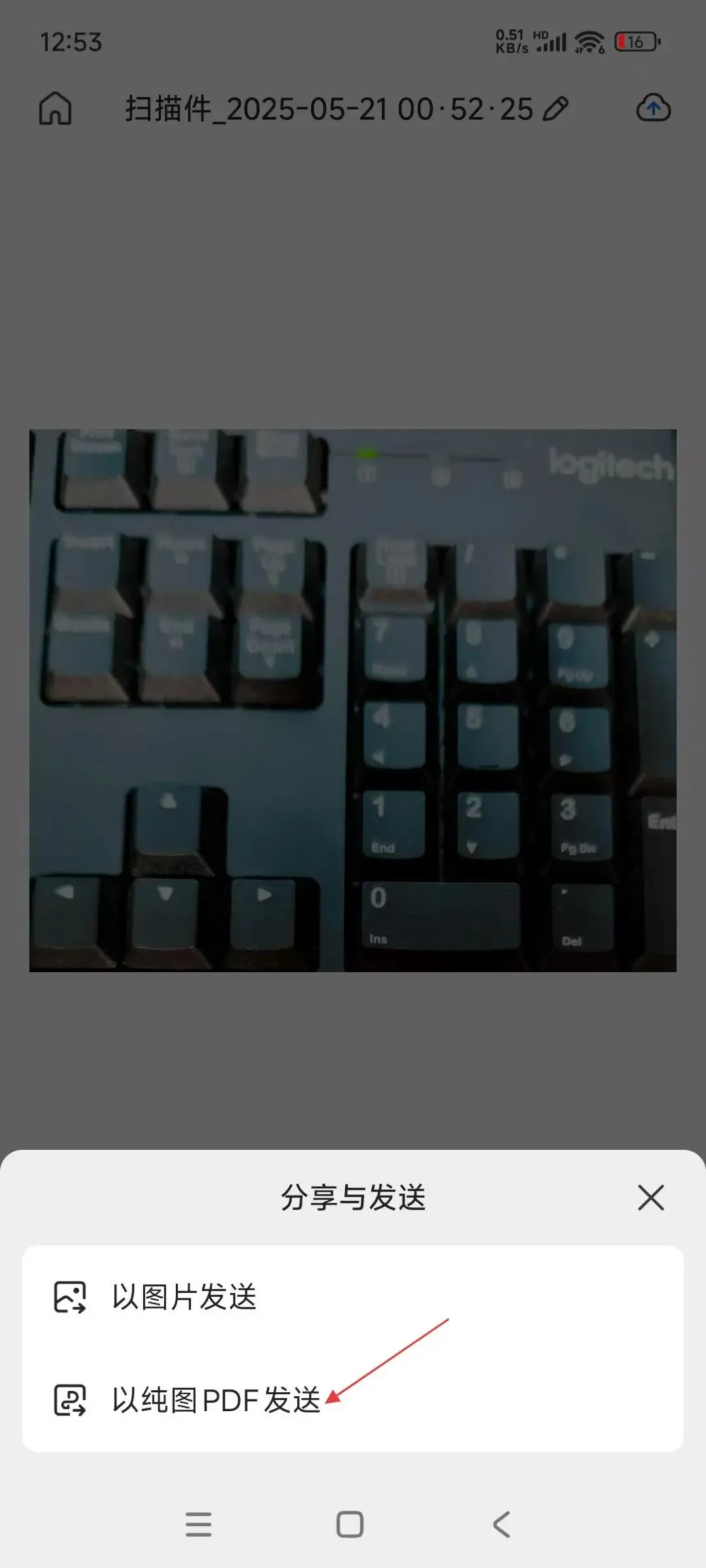
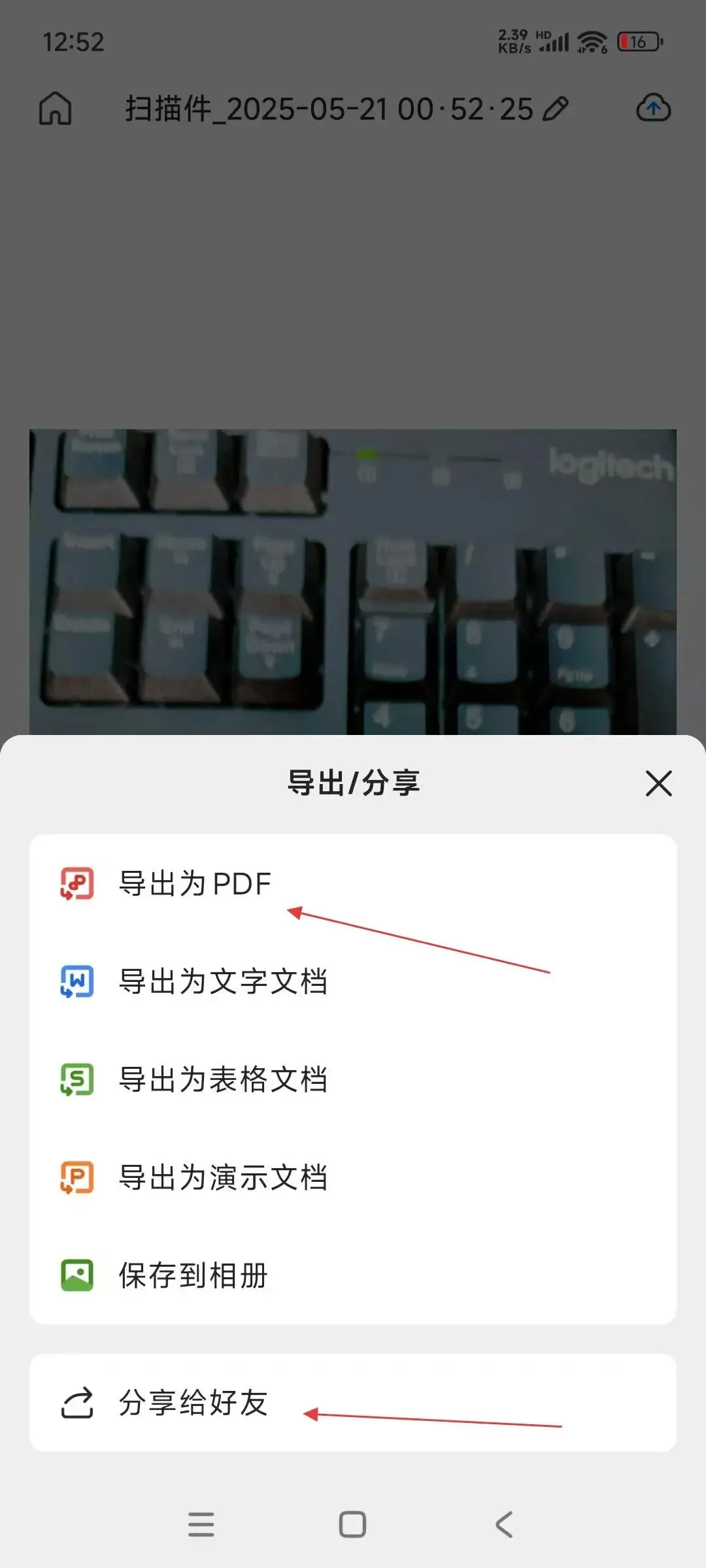
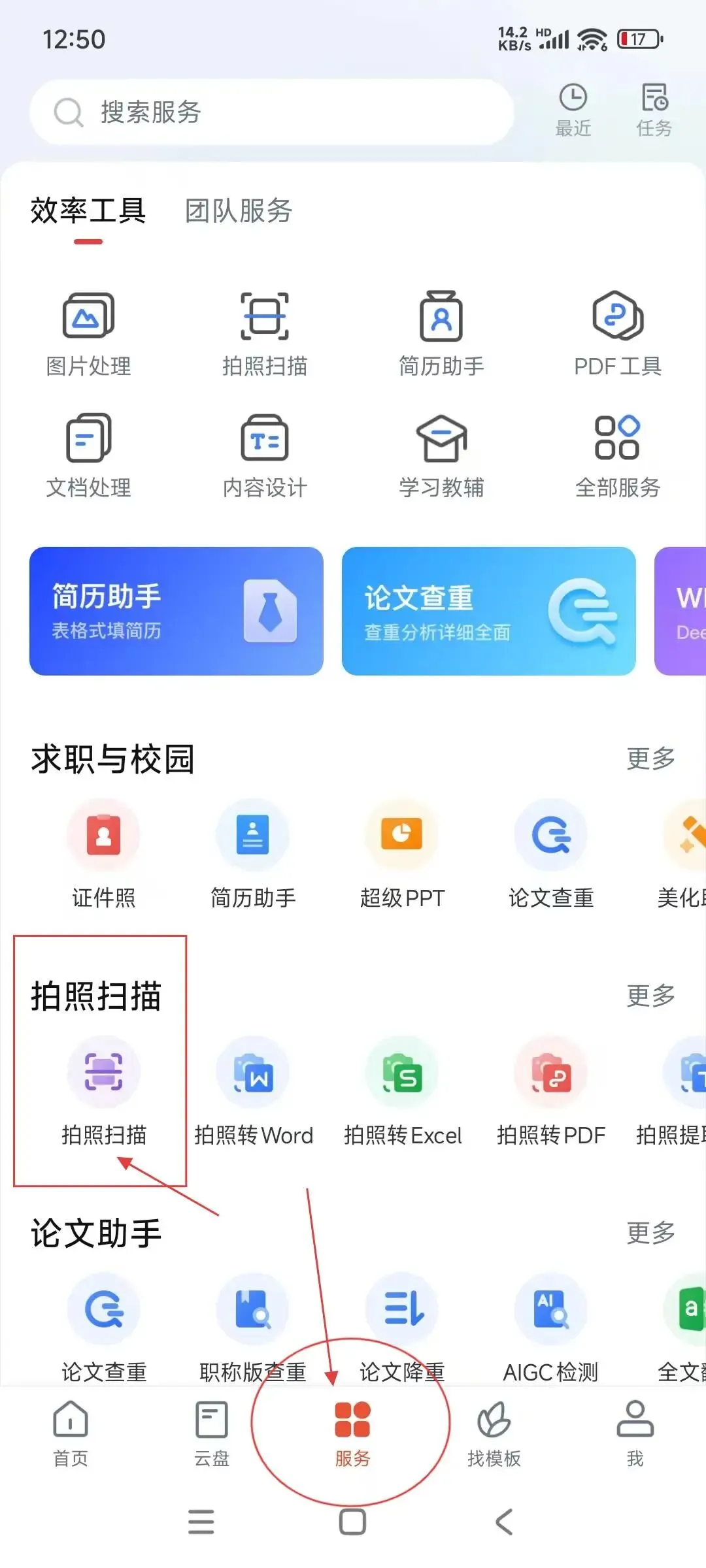
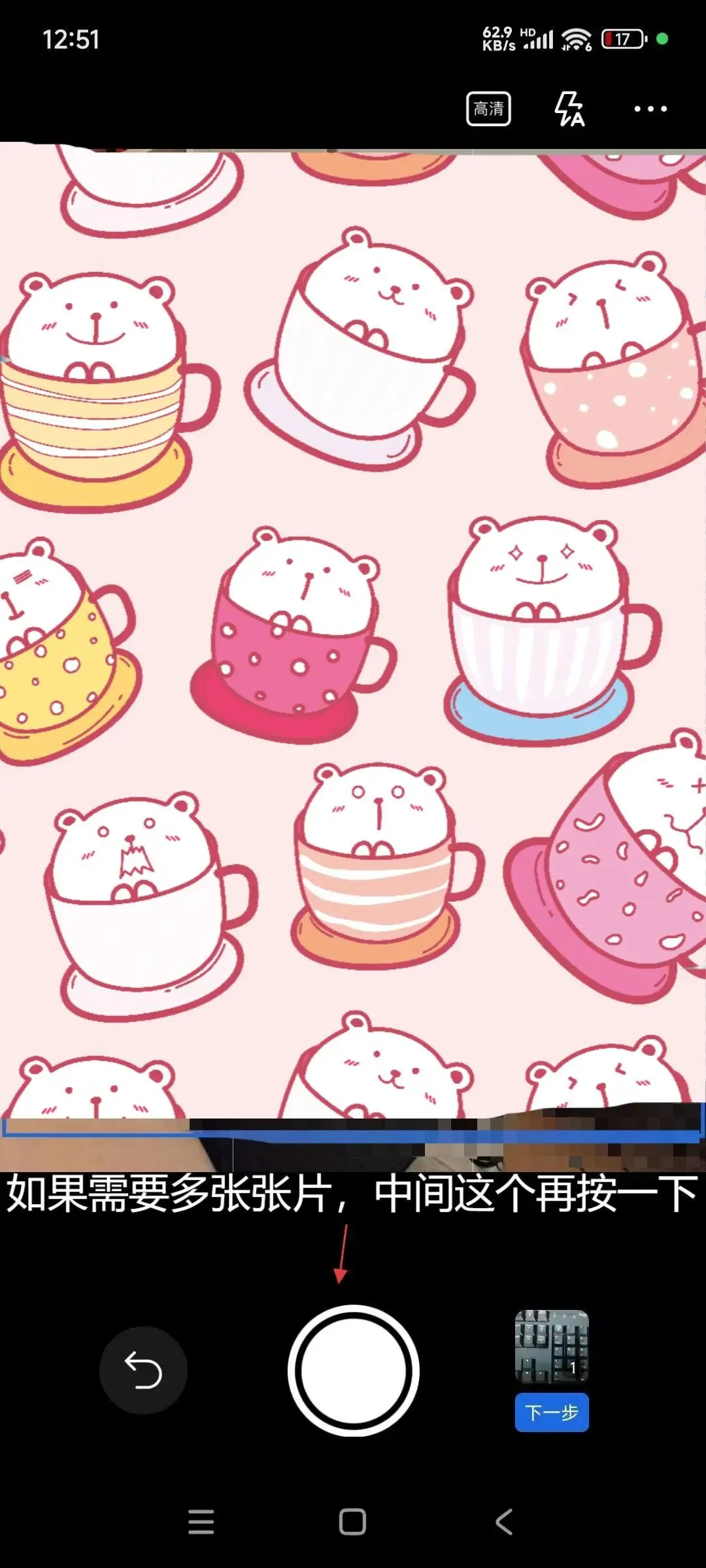
日常纸质文件转为电子版,优先使用手机 WPS 扫描制作。操作步骤:打开手机 WPS,点击【服务】,找到【拍照扫描】,选择万能扫描模式;点击页面中间白色拍摄按钮完成拍摄,依次点击下一步、完成,最后选择以 PDF 格式导出发送,建议直接发送至电脑微信,方便保存与使用。若扫描文件页数较多,单份超过 50 页时,可分批次扫描,分别生成多个 PDF 文件。
三、PDF 文件基础处理
-
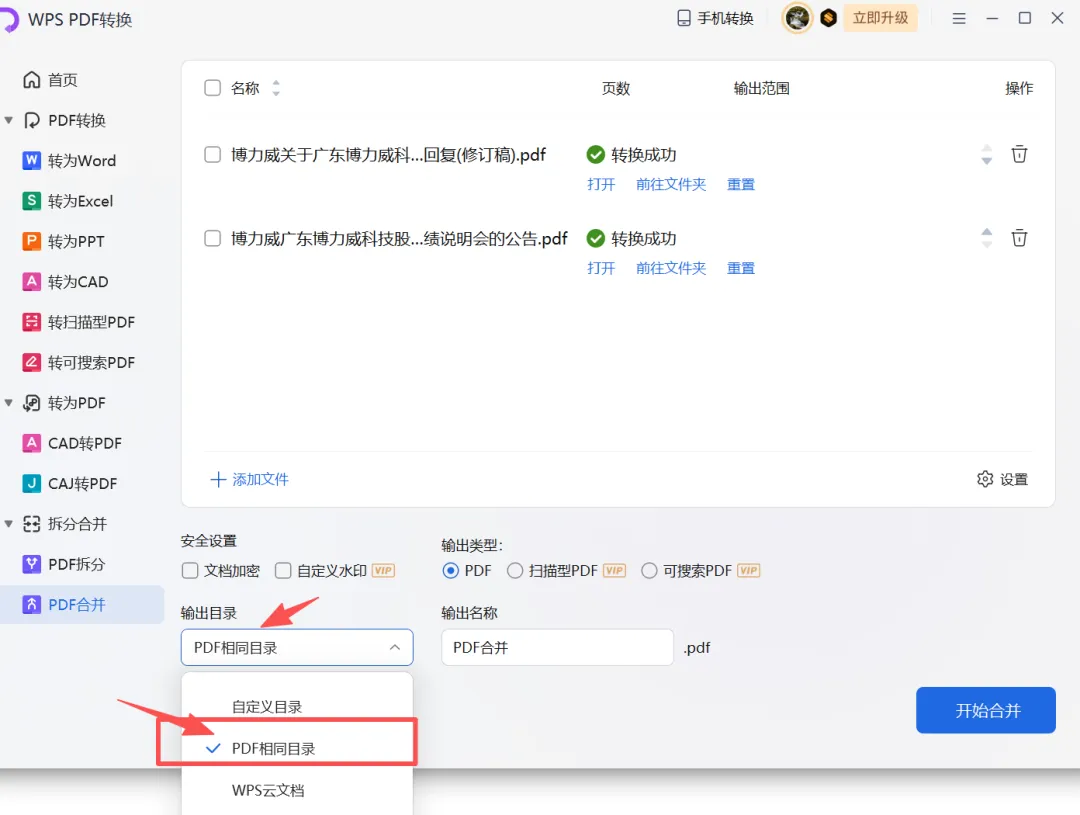
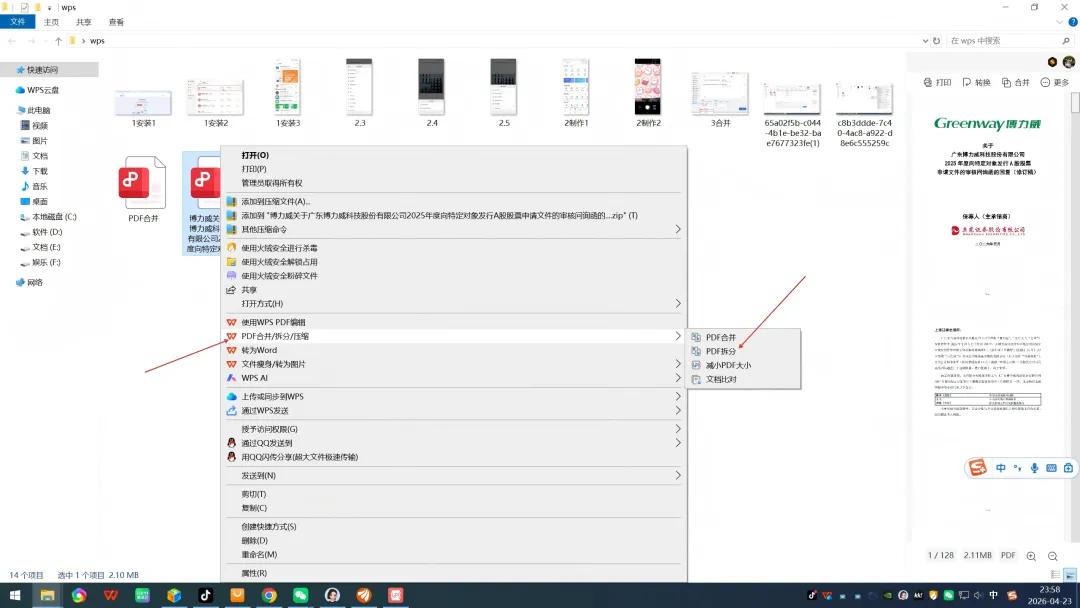
1、PDF 合并选中需要合并的两个及多个 PDF 文件,鼠标右键点击右键,选择【PDF 合并】,点击开始合并,即可整合为一个文件。
-
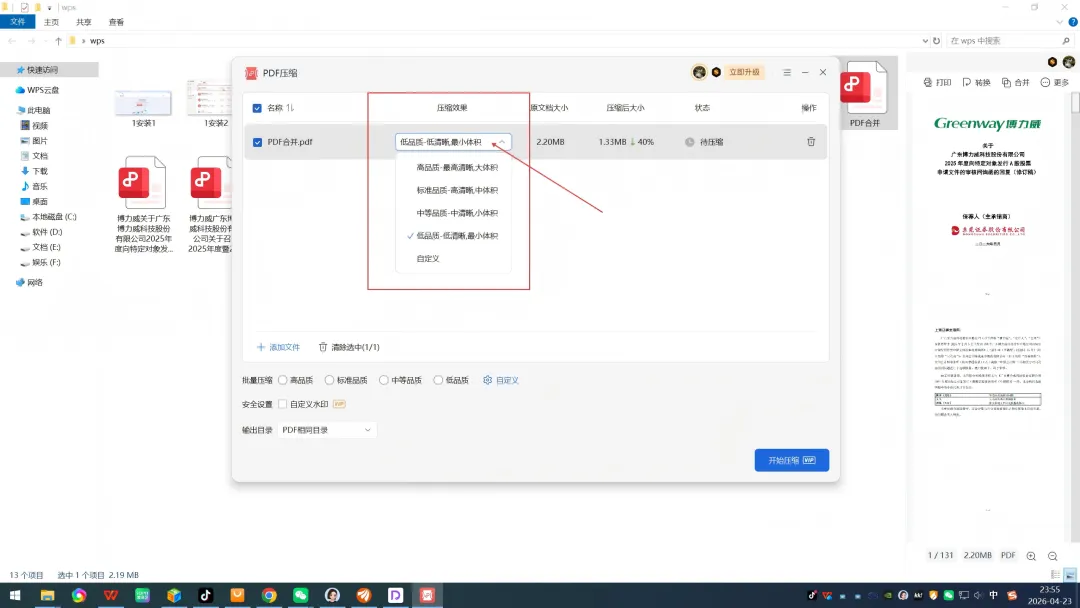
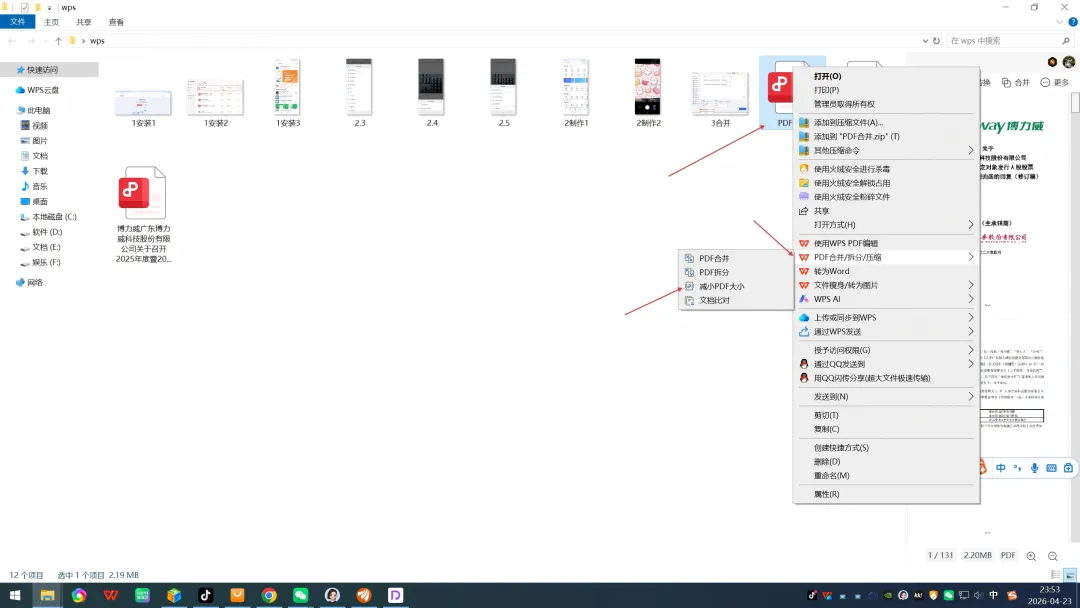
2、PDF 压缩右键单击需要处理的 PDF 文件,选择【减小 PDF 大小】,根据自身需求选择压缩模式,日常使用推荐选择最小体积,节省存储空间。
-
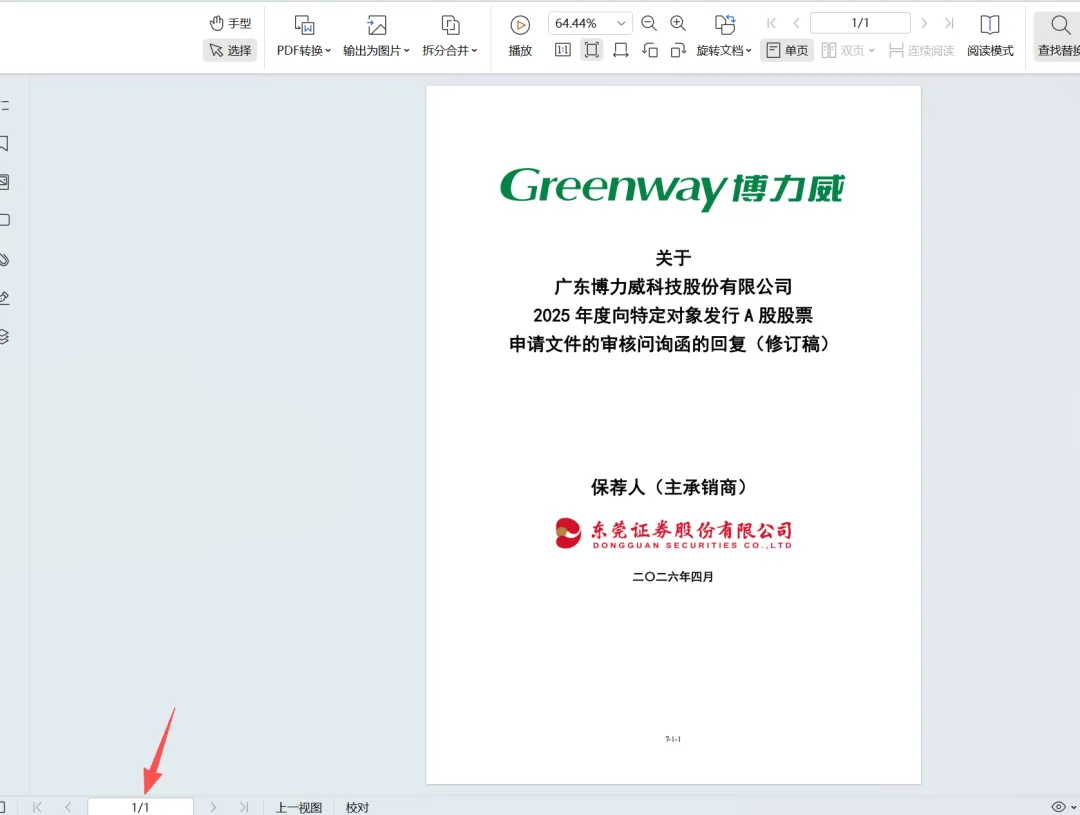
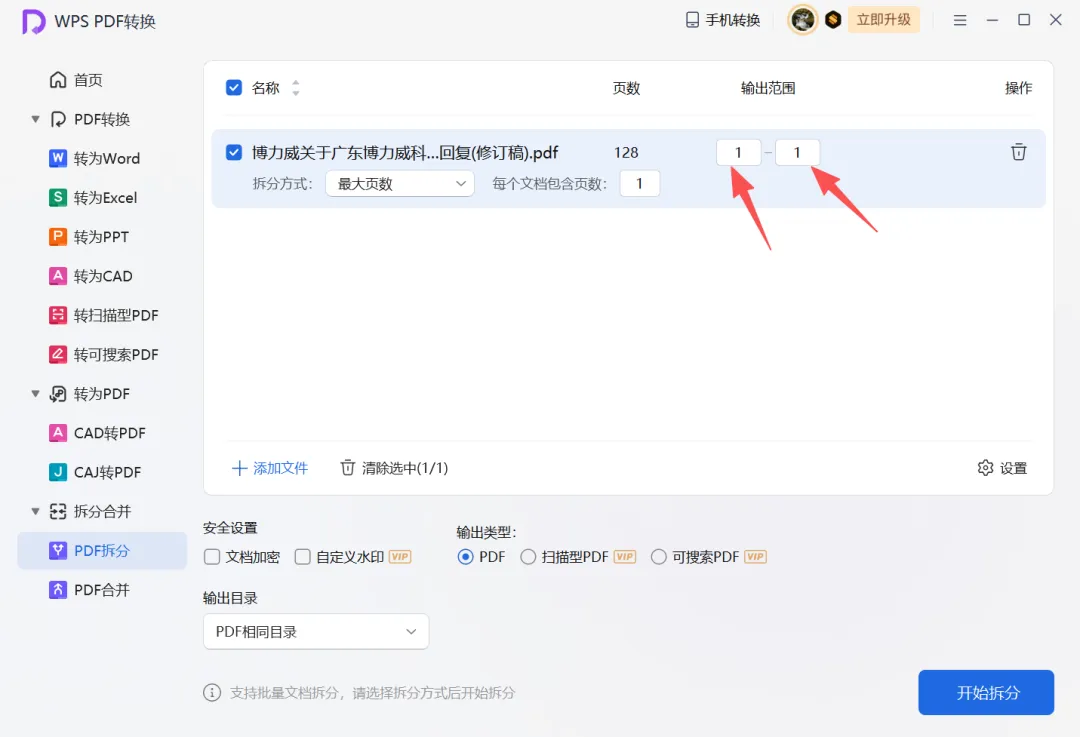
3、提取首页并单独生成 PDF右键单击目标 PDF 文件,设置文件输出范围;若仅需要提取首页,填写输出范围为 1-1,点击开始拆分,拆分完成后,即可得到仅包含原文件首页的全新 PDF。
温馨提示:以上为实用操作参考步骤,仅供日常使用。如遇操作问题,也可在豆包、抖音等平台自行搜索更多教程。