 夜雨聆风
夜雨聆风


Word技巧 | 文档横竖混排方法+删除攻略
在日常办公中,我们经常会遇到这样的尴尬:文档大部分是竖版,中间突然插入一个宽表格或者一张横幅大图,竖版页面根本装不下,打印出来不是变形就是被截断。这时候,页面横竖混排功能就成了救命稻草。下面我就一次性把Word横竖混排的几种方法以及如何删除混排结果讲清楚。
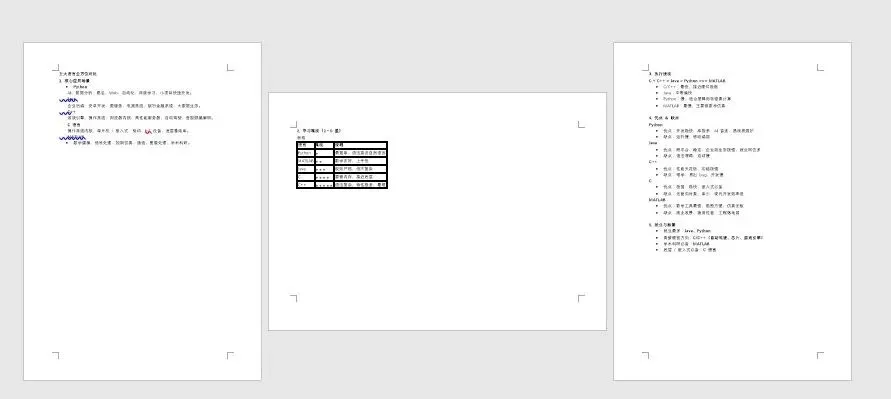
一、横竖混排的两种核心方法
###方法一:分节符法(Word官方推荐的标准做法,最常用、最专业)
1. 将光标放在需要变为横向页面的最开头
2. 点击菜单栏【布局】→【分隔符】→【下一页】
3. 光标自动进入新的一节,点击【布局】→【纸张方向】→【横向】
4. 如果需要恢复竖版,在横向页面末尾再插入一个分节符,改回纵向即可
### 方法二:应用于所选文字法(最快捷)
如果你已经写好了内容,想让包含某些文字的页面自动变成横向。
1. 选中你想要放在横向页面上的文字
2. 点击【布局】右下角的小箭头,打开页面设置对话框
3. 选择【横向】,在底部的“应用于”下拉菜单中选择【所选文字】
4. 点击确定,Word会自动在文字前后插入分节符并切换方向
Word页面横竖混排的核心秘密武器就是“分节符” 。理解了这一点,你就知道怎么删除混排效果了。
二、如何删除横竖混排结果?
### 方法一:直接删除分节符(精准打击)
1. 点击【开始】选项卡中的【显示/隐藏编辑标记】按钮
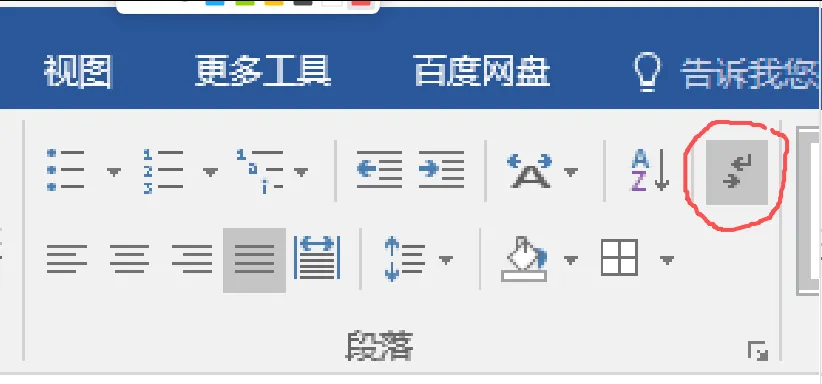
2. 文档中会出现“分节符(下一页)”的标记

3. 找到横向页面前、后的那两个分节符,选中它
4. 按键盘上的 **Delete** 键删除
5. 前后两节合并,页面方向自动统一
### 方法二:统一整篇文档纸张方向(一键覆盖)
如果你不在乎原来的分节设置,只想快速让所有页面变成统一方向:
1. 按 **Ctrl + A** 全选整篇文档
2. 点击【布局】→ 右下角小箭头,打开页面设置
3. 选择你想要的统一方向(例如纵向)
4. 在“应用于”下拉菜单中选择【整篇文档】
5. 点击确定,一键完成
删除分节符不仅仅是取消横竖混排,还会**合并前后两节的格式**,包括:
– 页眉页脚
– 页码设置(可能从1重新开始)
– 页边距
– 分栏设置
所以在实际使用中,根据情况选择不同的方法。
你学会了吗?