 夜雨聆风
夜雨聆风


WPS筛选后粘贴数据消失怎么办?一招解决!
WPS筛选后粘贴数据不消失的方法(粘贴到可见单元格)
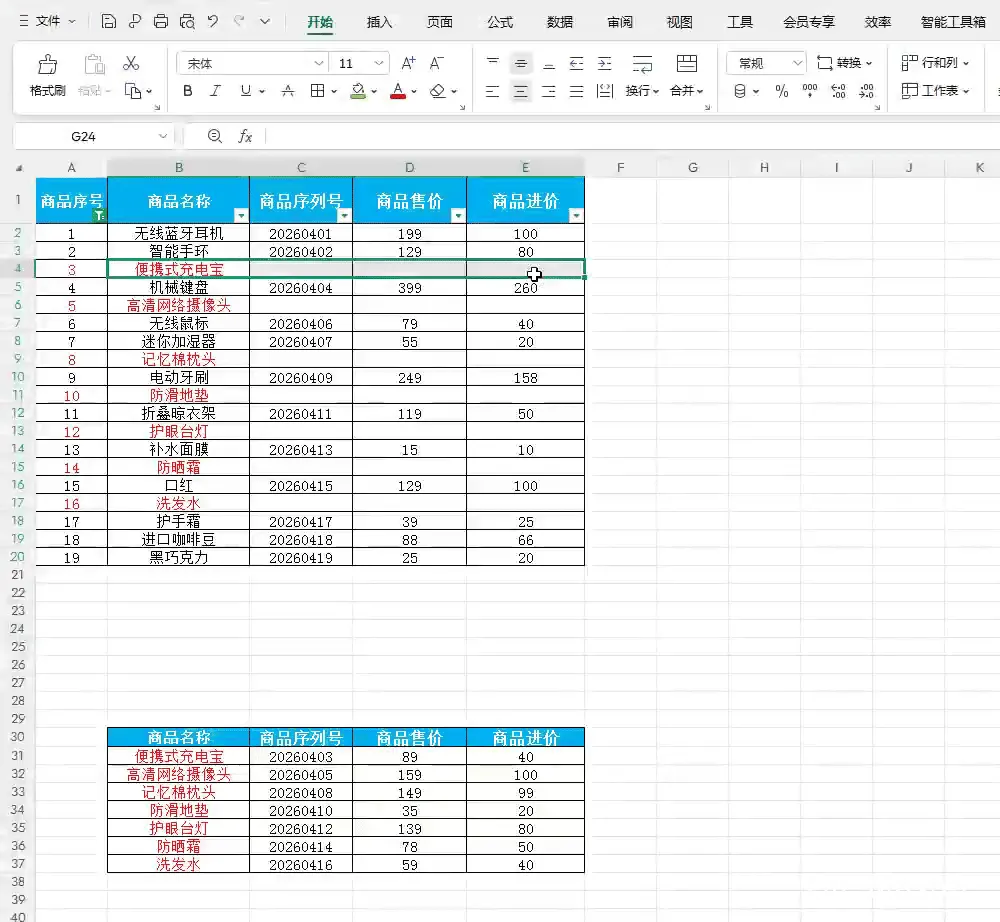
【WPS表格筛选状态下,直接粘贴后数据“消失”的错误演示截图】
刚刚把一列新数据粘贴到已筛选的表格,按下 Ctrl+V 的瞬间,坏事了——明明复制了20行,怎么只显示了5行?另外15行去哪了?!难道要重做?
别慌,你的数据没有丢。这是WPS表格里一个经典的“坑”,但解决方法其实非常简单。
为什么数据会“消失”?
当你筛选表格后,不符合条件的行会被隐藏起来(但依然存在)。此时如果直接粘贴,WPS会默认把数据连续粘贴到包括隐藏行在内的区域。
简单来说:你想把数据贴到第1、3、5行(筛选后可见),但WPS会从第1行开始,连续贴到第1、2、3、4、5行。于是,贴到第2、4行(隐藏行)的数据,你就看不见了,造成了“数据消失”的错觉。
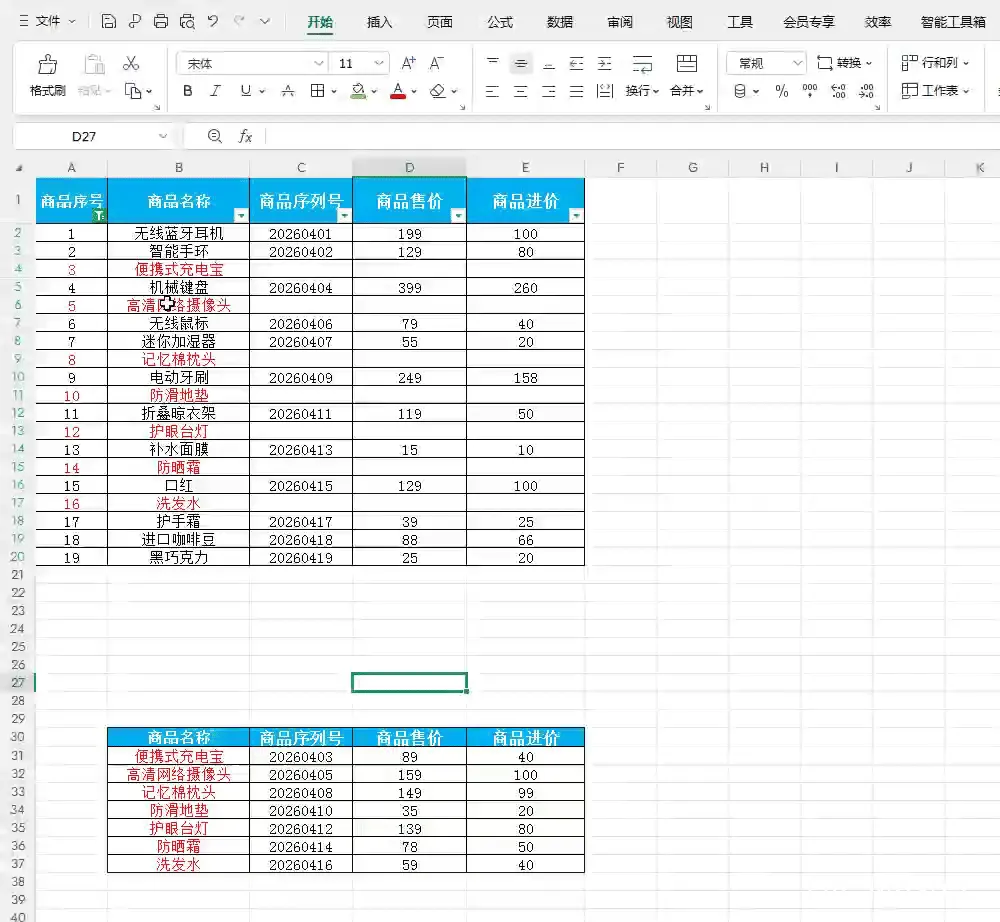
【原理示意图,标注可见行与隐藏行,说明直接粘贴会覆盖隐藏行】
正确方法:粘贴到可见区域
解决这个问题,你只需要记住WPS里的一个专属功能:【粘贴到可见区域】。
操作步骤
1. 复制你的数据(Ctrl+C)
2. 在已筛选的表格中,右键点击你要粘贴的第一个可见单元格
3. 选择 【粘贴到可见区域】(旧版可能叫“粘贴值到可见单元格”)
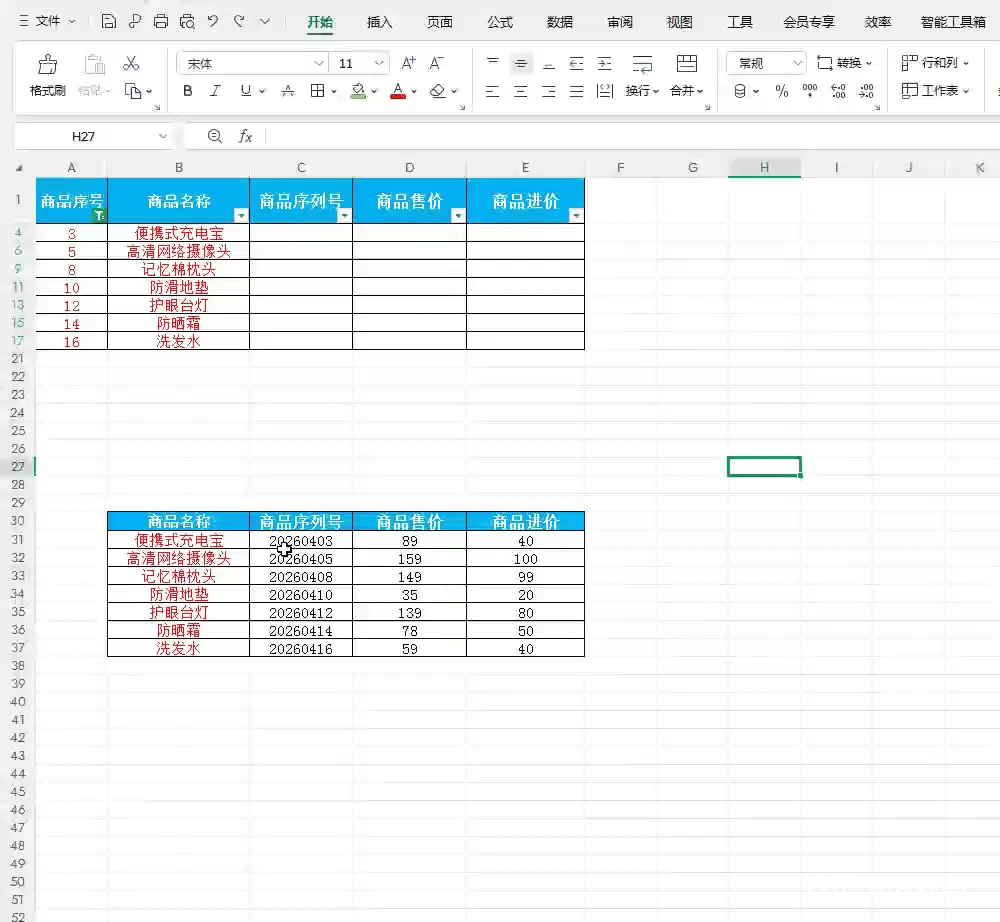
【右键菜单中,“粘贴到可见区域”选项的清晰截图】
完成!数据会精准地只进入你能看见的那些行,自动跳过所有隐藏行。
新版提示:最新版WPS会保留原格式粘贴。如果只需要“纯数值”,粘贴后点击右下角小按钮选 【值】 即可。
一劳永逸设置方法
如果你经常需要这个操作,可以修改默认设置,以后在筛选状态下用 Ctrl+V 也能自动跳过隐藏行:
点击 【文件】→【选项】→【新特性】,
在“粘贴设置”中找到 【往筛选隐藏区域粘贴时】,
改为 【只粘贴到可见单元格】。
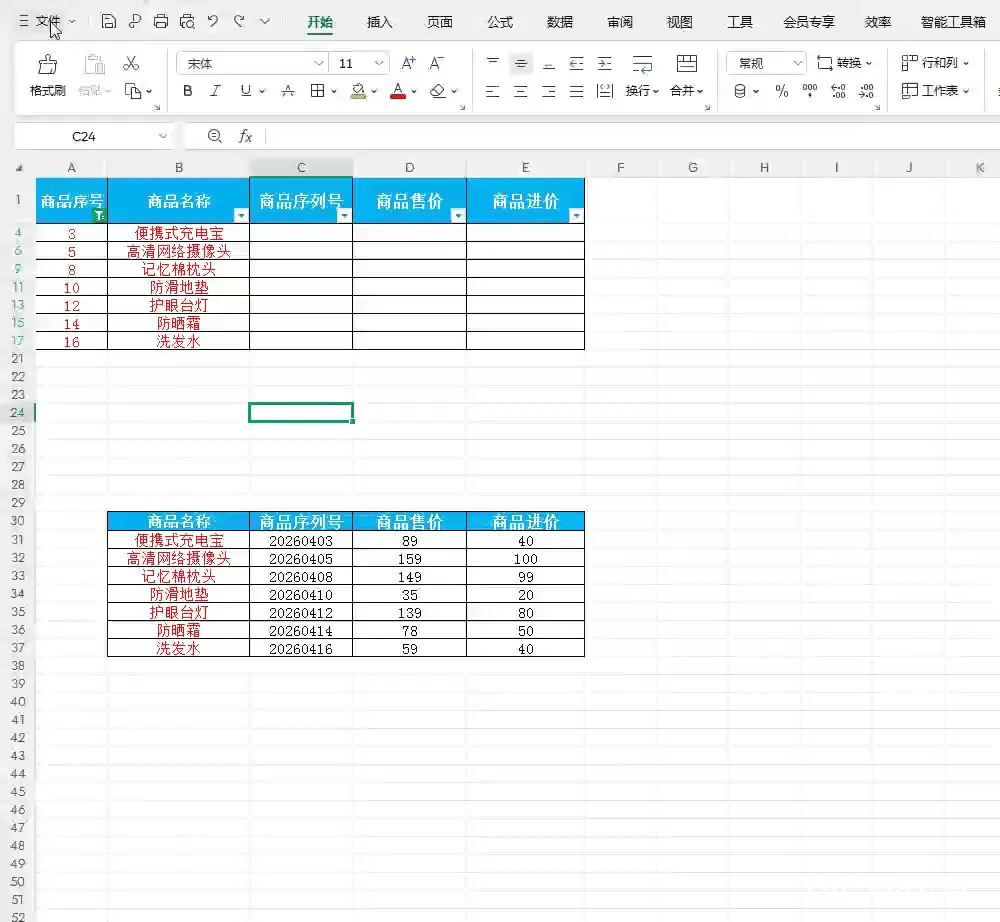
【WPS选项中,粘贴设置的修改界面截图】
一句话总结
筛选后粘贴数据,右键选择“粘贴到可见区域”,即可避免数据消失、错位问题。
#WPS技巧 #WPS表格 #办公技巧
你还遇到过哪些WPS里的“迷惑”操作?评论区聊聊,我们下期帮你解决!