夜雨聆风
夜雨聆风


初级Word |9-如何调整设置Word的段落样式(格式)-2
淋过雨就要给以前的自己打伞。
前情提示:初级版适合刚接触Word的小伙伴~
-创作不易,请帮忙点点赞,给小鹤一点动力~
–Word文档的样式是文本格式与段落格式的统一体,如果想要实现长文档的自动化排版,样式非常重要。
–本节主要介绍段落的样式,或者说是格式。
04-【段落格式的修改自动同步给样式】
–将样式的修改手动同步到样式为样式的更新节省了很多操作,有没有更简单的方法?
-可以在修改格式的同时,自动同步给样式,使相同样式下的内容格式实现统一修改呢?
【这里以“标题1”样式的自动同步为例】
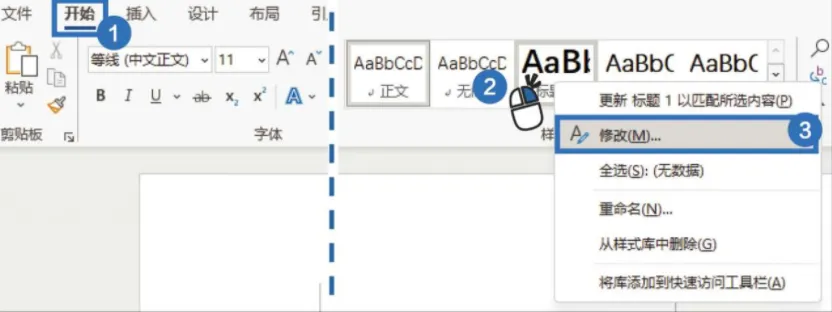
1、在【开始】选项卡的功能区中,用鼠标右键单击【标题1】样式,在弹出的菜单中选择【修改】命令。
2、在弹出的【修改样式】对话框中,勾选【自动更新】复选框,单击【确定】按钮。
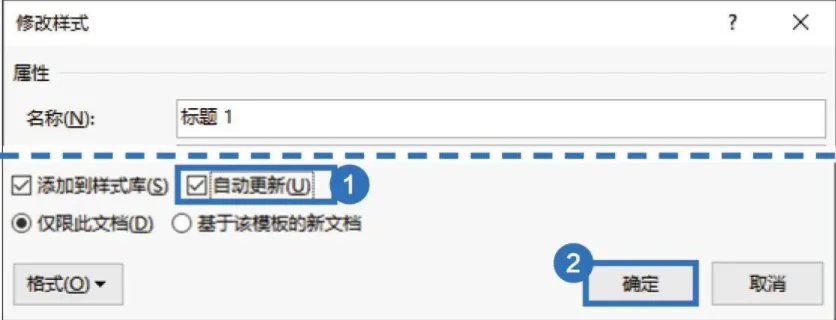
通过以上操作,以后修改任意应用了“标题1”样式的段落格式,均会自动将修改同步到应用了该样式的其他段落。
05-【如何用样式集快速排版?】
–如果文档中应用了样式,但排版和格式不符合要求,应用“样式集”功能可以实现迅速改变文档排版和格式。
-那么,如何使用样式集实现一秒排版的效果呢?
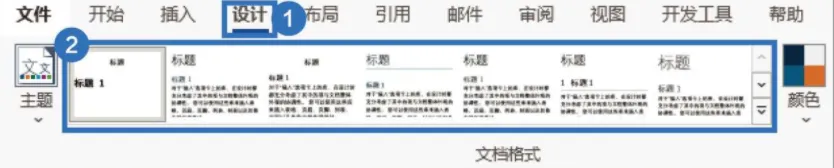
在【设计】选项卡功能区的【文档格式】组中,单击选择需要的样式即可。
06-【如何将别人文档中的样式复制到自己的文档中?】
-有时文档内容已经编辑好了,这时候发现别人文档中设置好的样式更加合适。
-有没有什么办法可以将别人文档中的样式直接复制到自己的文档中呢?
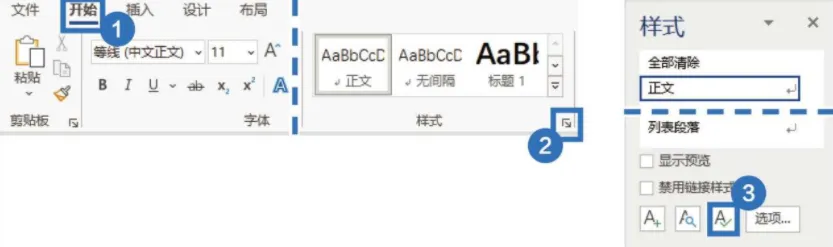
1、在【开始】选项卡的功能区中单击【样式】组右下角的扩展按钮以打开【样式】对话框,单击【管理样式】按钮。
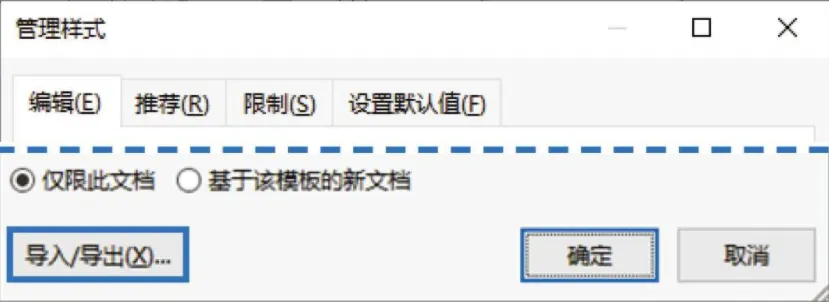
2、在弹出的【管理样式】对话框中,单击左下角的【导入/导出】按钮。
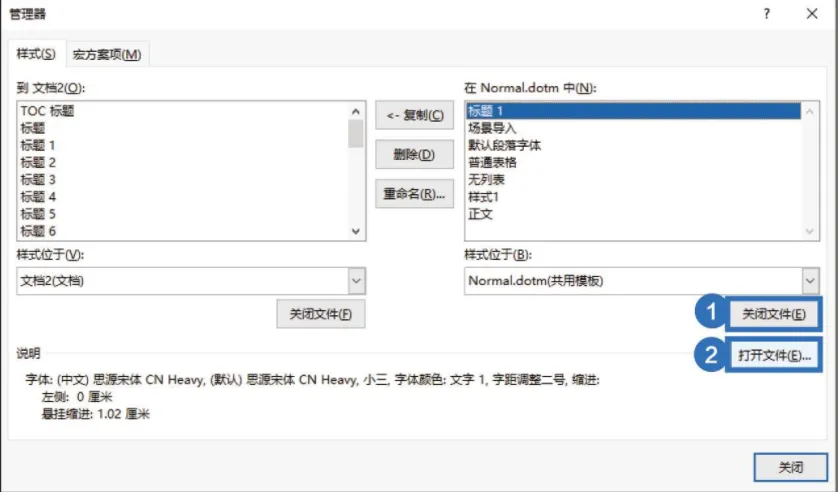
3、在弹出的【管理器】对话框中,单击右侧的【关闭文件】按钮,然后单击【打开文件】按钮。
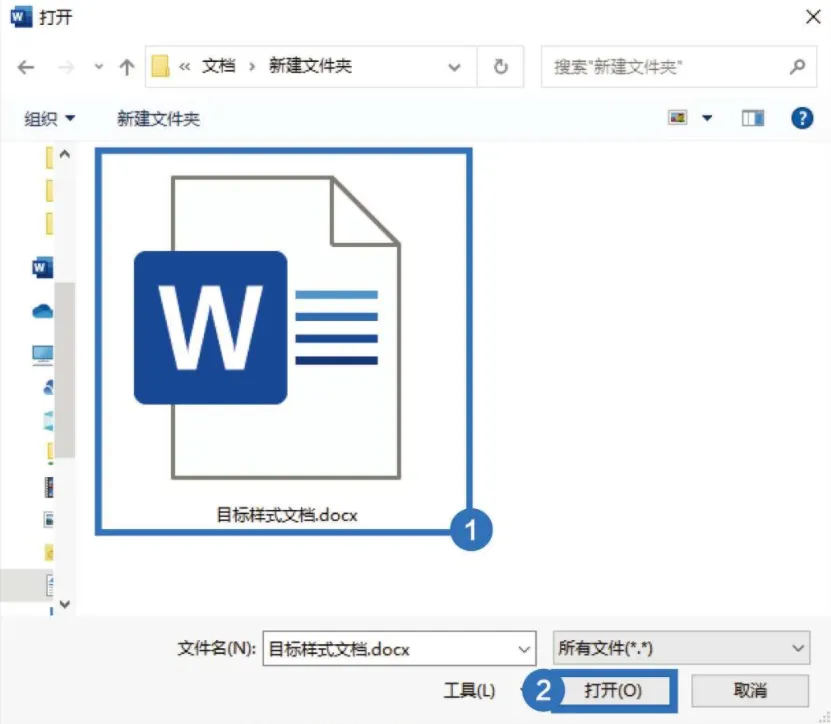
4、在弹出的【打开】对话框中选择需要导入的目标样式文档,单击【打开】按钮。
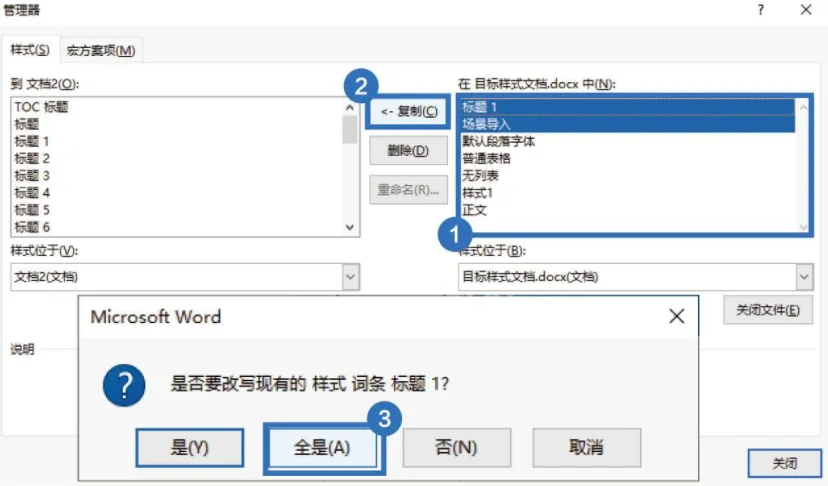
5、在【管理器】对话框右侧样式窗口中按住【Ctrl】键选中需要导入的样式,单击【复制】按钮,在弹出的对话框中单击【全是】按钮。
07-【应用样式后,如何去掉标题前后的黑点?】
–在Word的标题前面,常常会有“小黑点”。
-“小黑点”虽然不会被打印出来,但影响美观,又不能直接删掉。
-有什么方法可以去掉小黑点呢?
1、在【开始】选项卡的功能区中,用鼠标右键单击【标题1】样式,在弹出的菜单中选择【修改】命令。
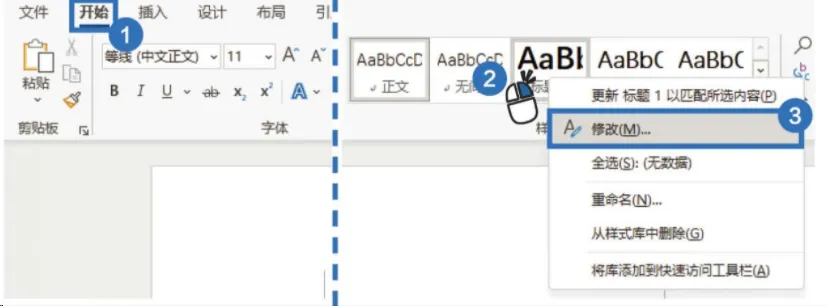
2、在弹出的【修改样式】对话框中单击【格式】按钮,选择【段落】选项。
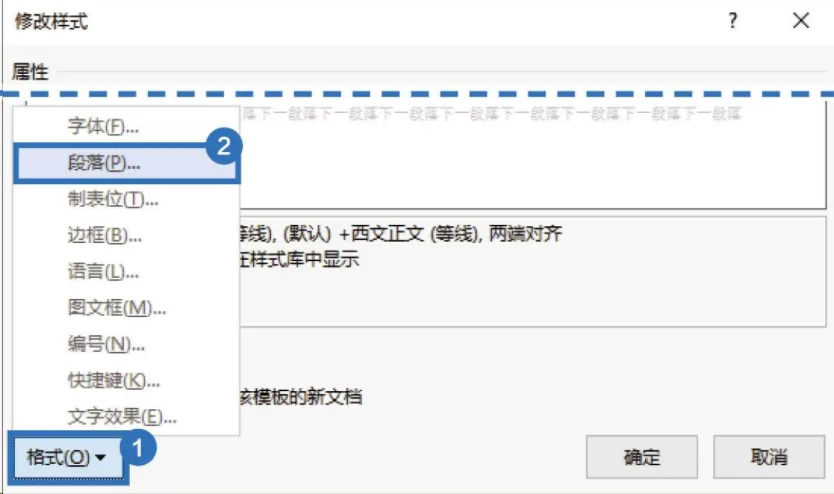
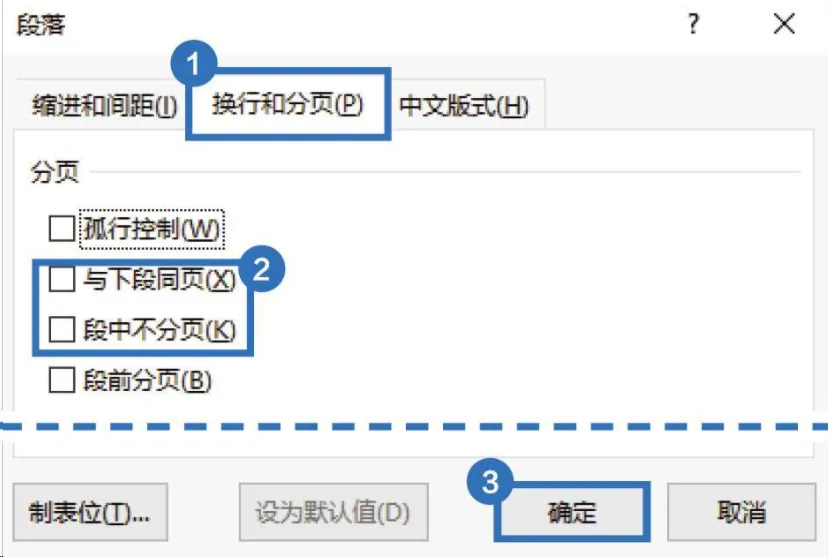
3、在弹出的【段落】对话框中切换到【换行和分页】选项卡,取消勾选【与下段同页】和【段中不分页】复选框,单击【确定】按钮。
PS:WPS Word与Word的操作也是相似的奥~
✨今日互动:宝宝们有更好的想法分享吗?欢迎在评论区分享你的小tips~
✨如果有用,欢迎【点赞】+【在看】+【评论】✨我是小鹤,关注我,一起加油,一起进步~✨长按下方二维码或点击进入公众号即可关注~