夜雨聆风
夜雨聆风


保姆级教程!OpenClaw 云端部署一步到位,零基础也能轻松上手

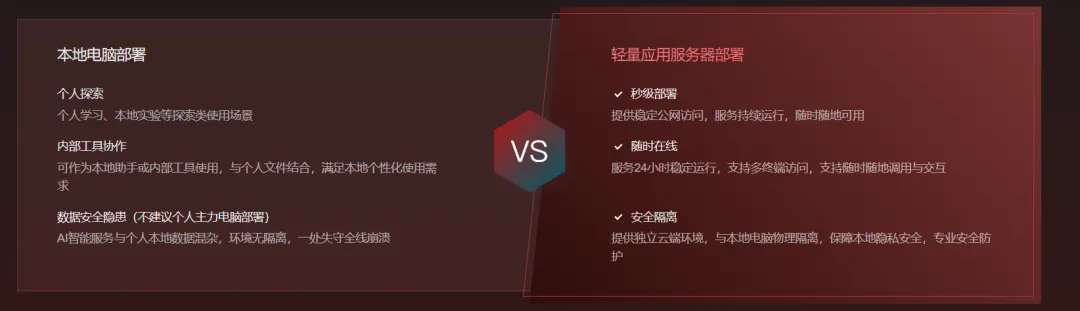
OpenClaw 支持本地安装与云端部署两种方式。本地部署对硬件配置和操作技术有一定要求,综合体验与安全性考虑,更推荐大家使用云服务器部署 OpenClaw。
在云服务器上部署 OpenClaw,不仅能提供与本地电脑完全隔离的安全运行环境,有效保护本地个人数据;还可实现7×24 小时不间断在线,让你随时随地稳定调用、顺畅与 OpenClaw 交互。
OpenClaw官方社区目前也建议不要把OpenClaw部署在个人的主力电脑中,否则可能对本地电脑数据的安全造成影响。
接下来就为大家介绍如何在云服务器上部署 OpenClaw:
第一步:购买一台轻量应用服务器
市面上云服务服务商有很多,像天翼云、阿里云、腾讯云,购买云服务器价格比较划算,一般入门级的也就在一两百/年。
以下我们基于腾讯云轻量应用服务器Lighthouse产品作为示例:
如果您需要新购一台轻量应用服务器来安装运行OpenClaw,可以复制以下网址,进入腾讯云OpenClaw专属活动页面【https://curl.qcloud.com/33XIiTtd】进行优惠下单。
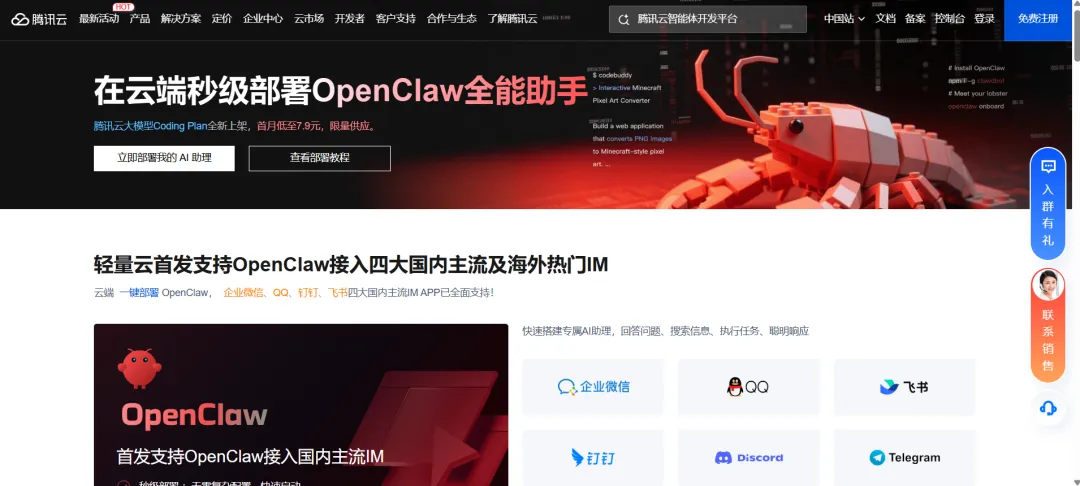
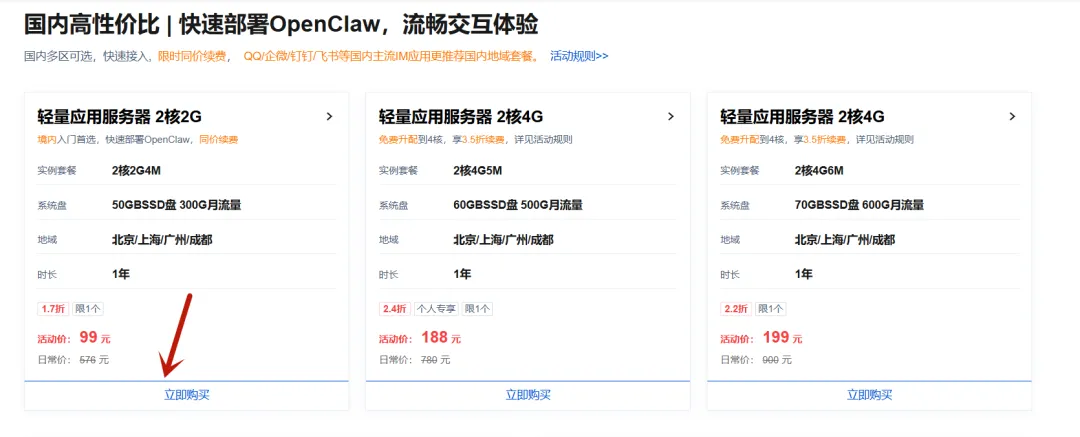
套餐类型:入门型(高性价比首选)、锐驰型、通用型。
套餐配置:推荐2核4G内存或更高配置的套餐,最低配置支持2核2G内存(适合简单体验)。
大家选择最低配置就可以了。
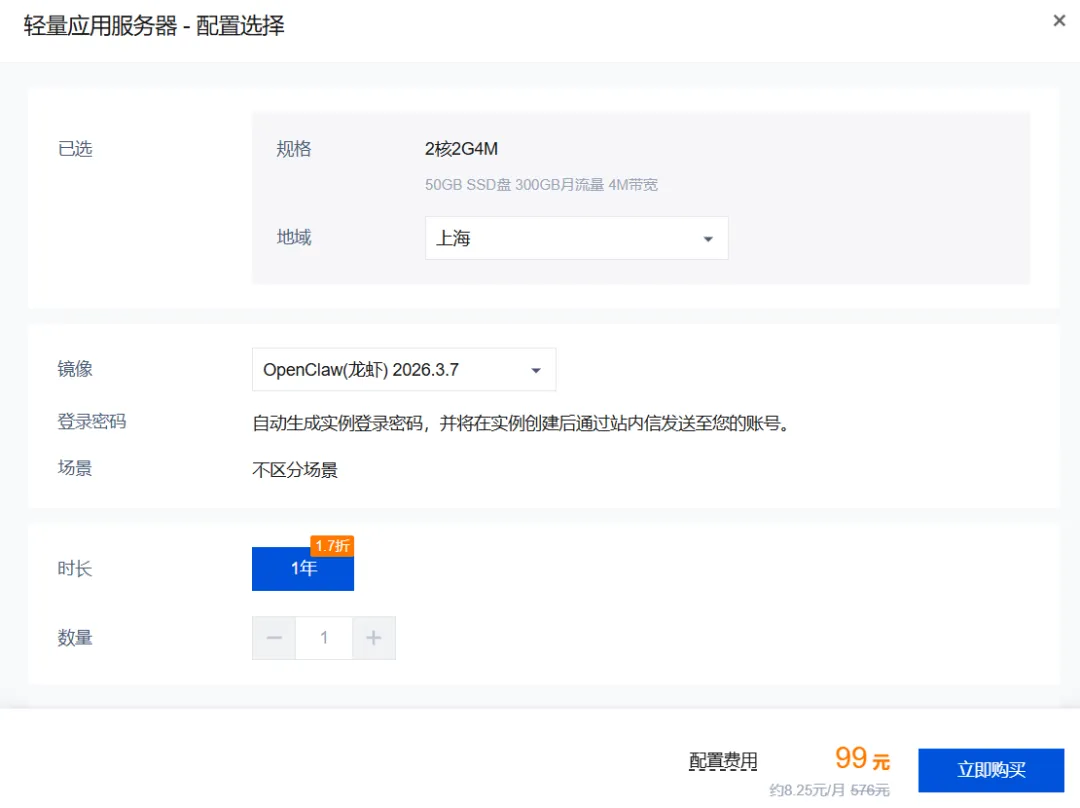
服务器名称、登录方式等按需配置即可。
地域:国内、海外地域均支持。
注意:请根据使用场景和模型来选择服务器地域。例如接入QQ、企业微信通常选择国内地域,一般推荐国内地域的服务器。
点击页面右下角立即购买,按照页面引导完成支付,等待30秒左右即可完成服务器创建。点击查看服务器,即可进入轻量云产品控制台界面,查看刚刚创建完成的服务器。
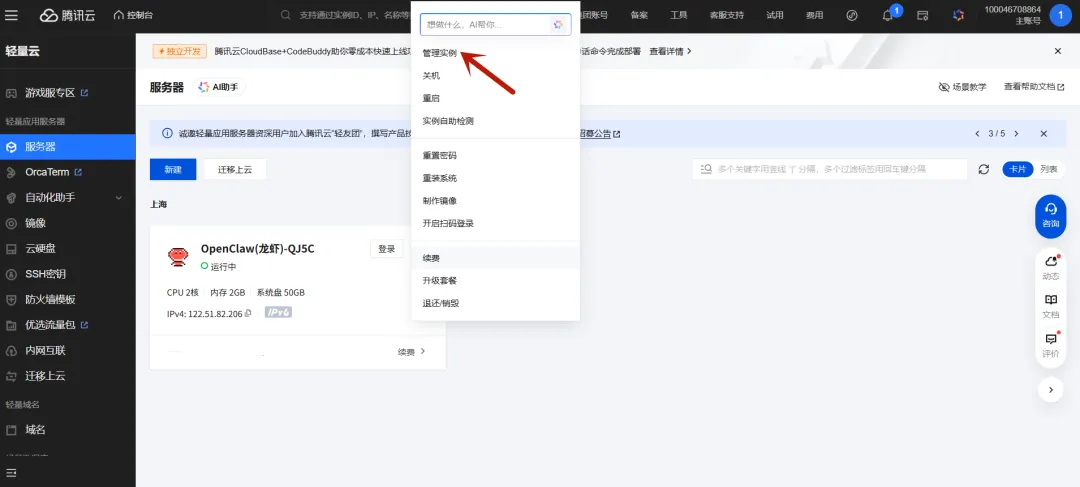
服务器创建后,此时OpenClaw也已经同步在服务器中完成安装部署。在轻量云控制台界面中,点击服务器实例卡片中的“…”按钮,选择管理实例,即可进入实例管理页面,进行后续的OpenClaw模型配置和通道配置操作。
第二步:为OpenClaw配置模型和通道
完成以上步骤后,OpenClaw 就已成功部署上线。接下来,你还需要为它配置两大核心模块:模型(Models) 和 通道(Channels)。
简单来说:
模型 :是 OpenClaw 的「大脑」,需要单独购买并接入模型服务,才能让它具备智能交互能力;
通道 :则是你和 OpenClaw 对话的「入口」,支持 QQ、企业微信、飞书、钉钉等常见聊天工具,让你可以随时随地与它顺畅沟通。
腾讯轻量云 Lighthouse 为用户提供了可视化配置面板,让 OpenClaw 的后续设置更加简单直观,通用操作步骤如下:
进入 OpenClaw 配置面板:首先登录轻量云产品控制台,选中已部署好 OpenClaw 的轻量应用服务器,进入「管理实例」页面。之后便可在控制台界面中,完成 OpenClaw 的模型(Models)配置与通道(Channels)配置,支持 QQ、企业微信、钉钉、飞书等多种常用平台。
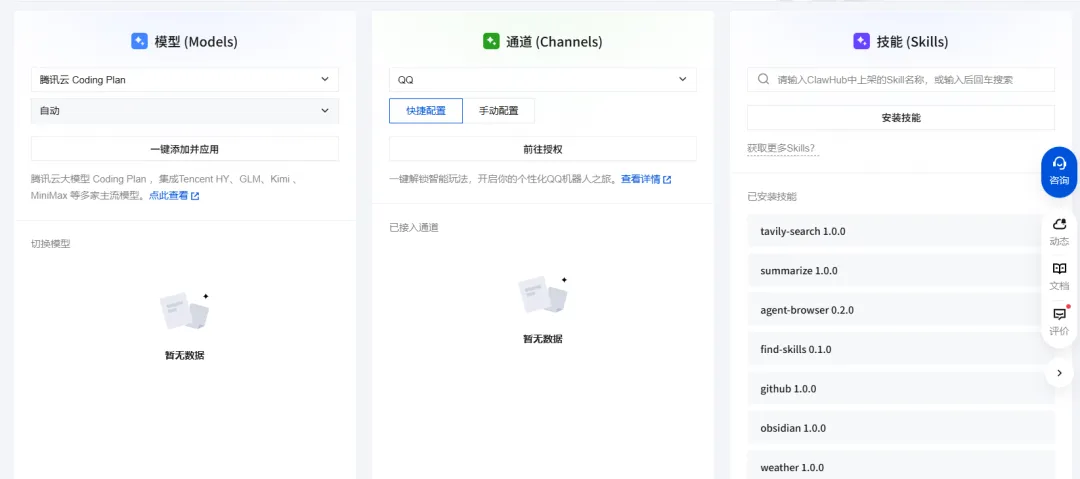
(一)配置模型(Models)
在腾讯轻量云控制台的 OpenClaw 配置面板中,现已支持主流国内大模型一键配置,包括:腾讯混元、腾讯云 DeepSeek、DeepSeek(深度求索)、月之暗面 Kimi、智谱 GLM、MiniMax、豆包、通义千问、文心一言等,只需填写对应 API Key 即可快速接入。
此处选择以火山方舟(豆包)Coding Plan套餐作为示例进行介绍。如果需要配置其他模型API Key,如、普通套餐、、等,也可以通过类似的步骤来配置,后续也可以在OpenClaw配置面板中切换模型。
接下来点击前往火山方舟的产品页,如果目前尚未购买,可以复制网址:【https://volcengine.com/L/vZ-vIvPk_S8/ 邀请码:9WY47W38】打开活动页面。
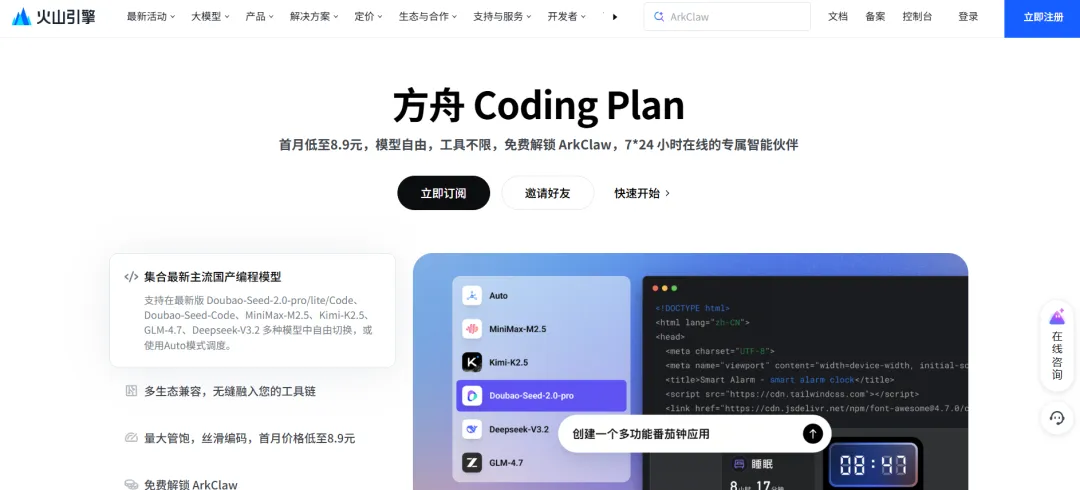
在火山方舟Coding Plan购买页选择方舟Coding Plan Lite基础套餐,勾选协议条款后,单击立即订阅的按钮,然后跟随页面引导完成支付。
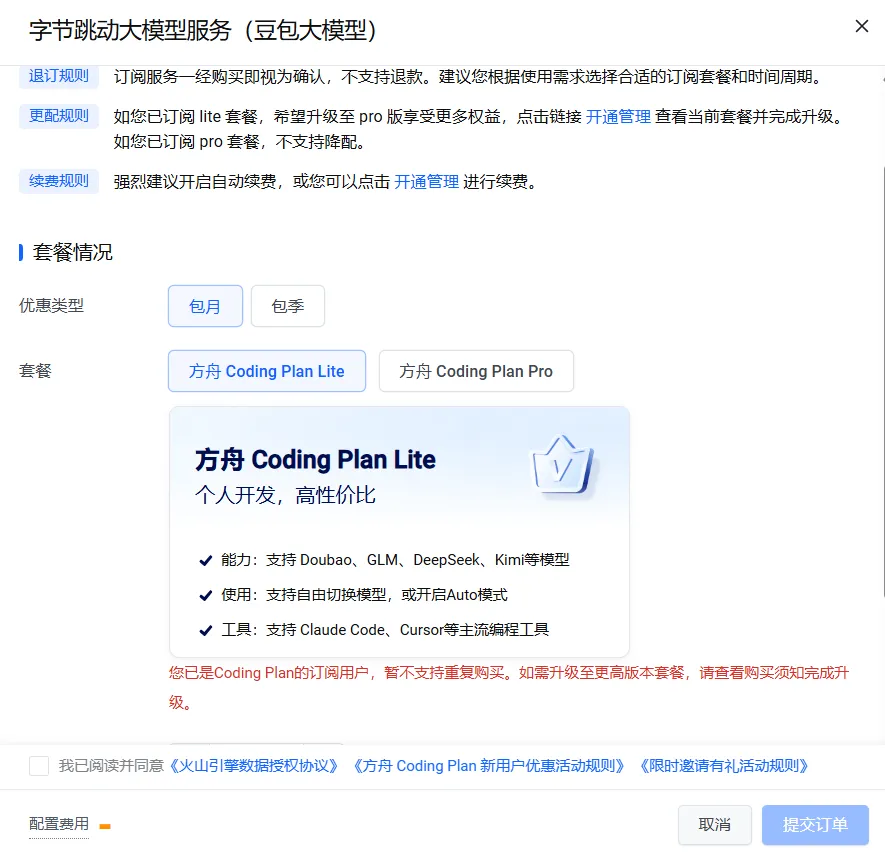
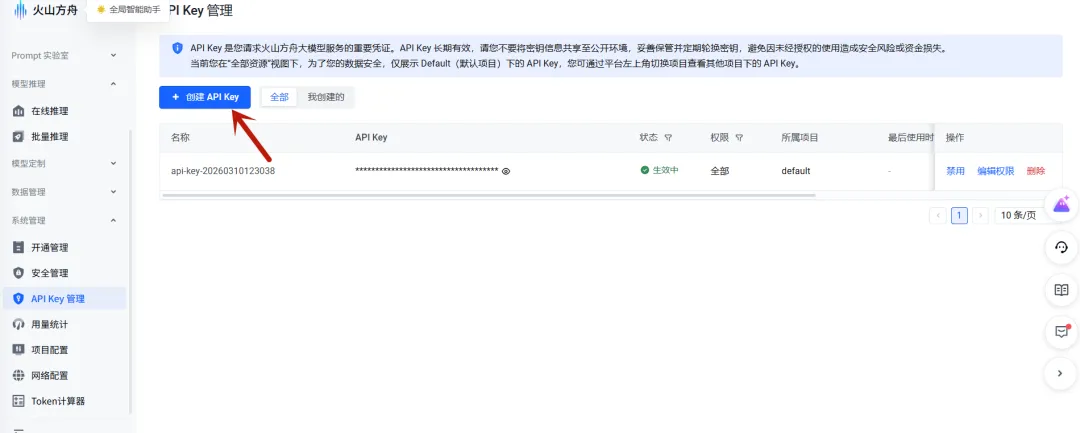
购买成功后,回到火山方舟管理页面,进入API Key管理,生成API Key之后,复制API Key
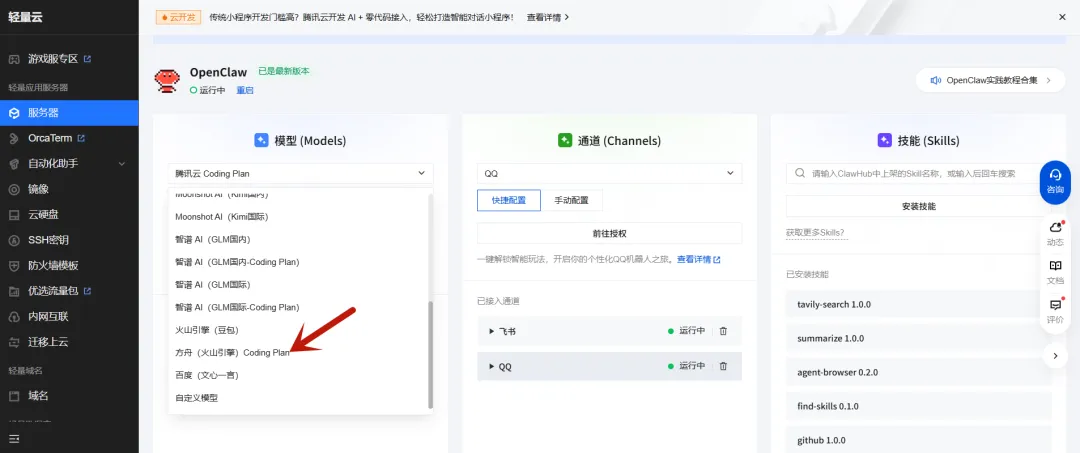
API Key复制完成后返回腾讯云Lighthouse控制台OpenClaw配置面板,选择方舟(火山引擎)Coding Plan。(要注意不要选错,一定要和你购买的模型一致)
将复制的API Key填入模型配置的卡片,然后单击添加并应用按钮。
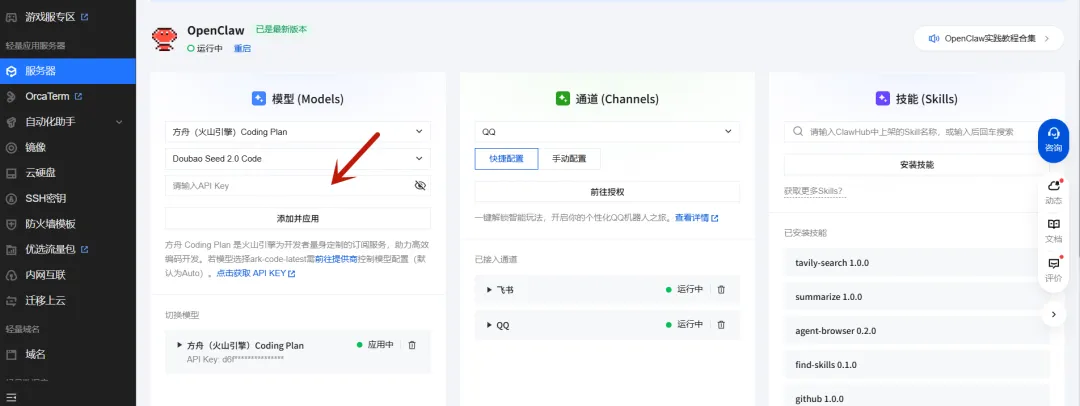
稍等片刻,出现“模型添加应用成功”的提示,此时模型配置的页签中将会新增一条模型配置,并处于“应用中”状态,即代表模型的API Key配置成功。
(二)配置通道(Channels)
接下来,我们进行最后一步关键配置:OpenClaw 通道配置,将机器人接入企业微信、QQ、钉钉、飞书等常用聊天软件。
你可以直接在腾讯轻量云 Lighthouse 的 OpenClaw 配置面板中,一站式完成企业微信、QQ、钉钉、飞书这四款常用工具的接入与配置。
这里以接入飞书为例(其他软件配置类似,如需其他接入教程请留言):
接入方式1(最快捷):
进入腾讯轻量云Lighthouse应用管理页的配置面板,在“通道(Channels)”中选择“飞书”。
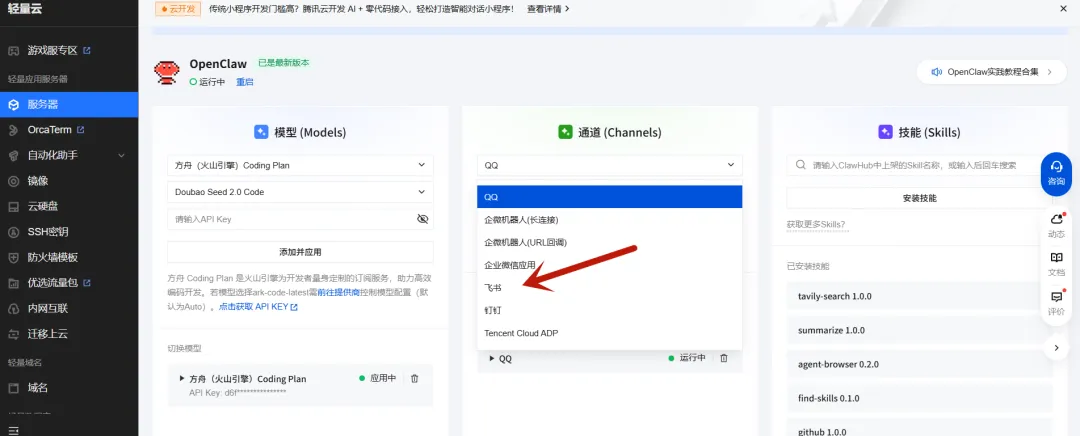
选择“快捷配置”后,点击“前往授权”按钮;
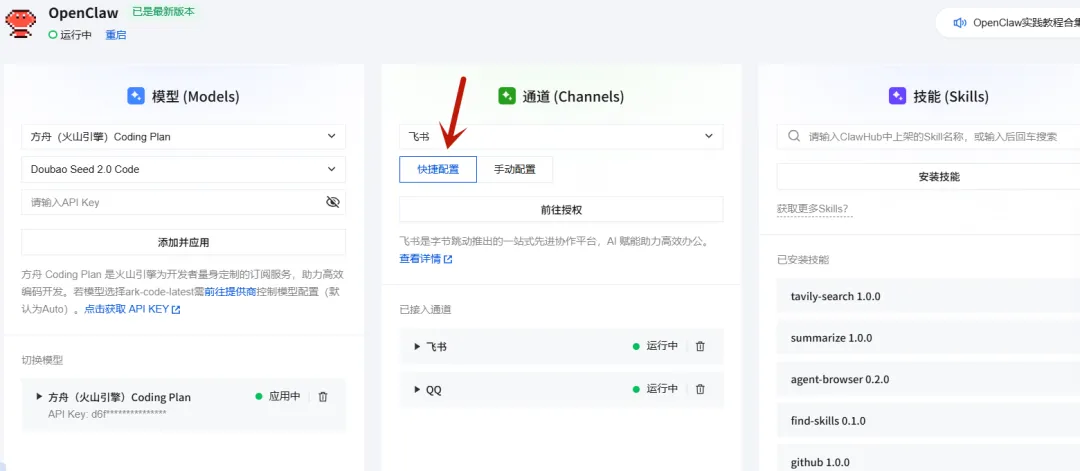
使用飞书App扫描弹出的配置二维码,扫码后,在飞书App内选择“继续授权登录”;
完成登录后,返回腾讯轻量云Lighthouse应用管理页面,
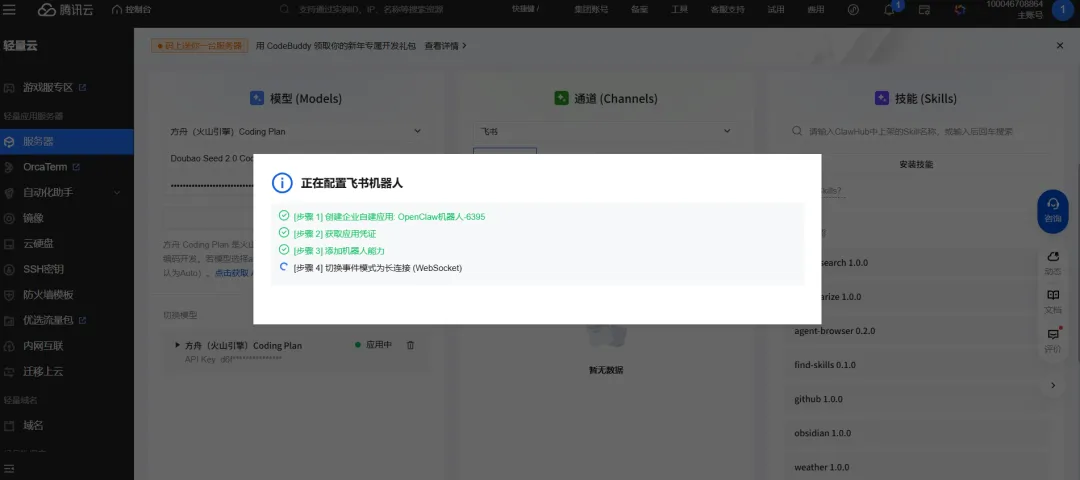
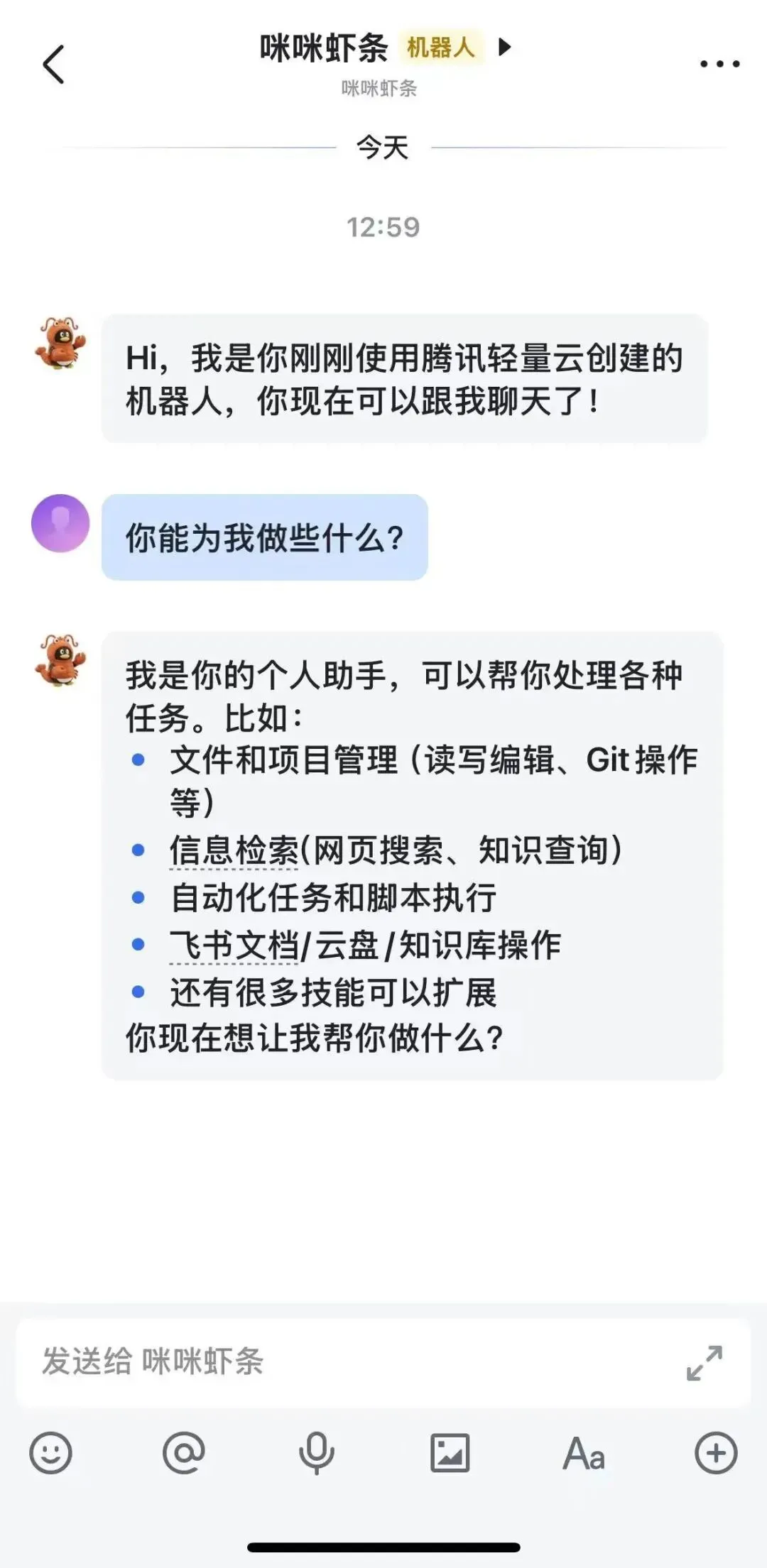
等待弹出“飞书机器人授权配置成功”后,则代表快捷配置已完成;进入飞书在消息栏,找到自动创建的机器人;点击该机器人,即可进行对话。
接入方式2(灵活配置):
1.创建应用
首先,您需要使用您的飞书账号登录飞书开放平台【https://open.feishu.cn/?lang=zh-CN】。
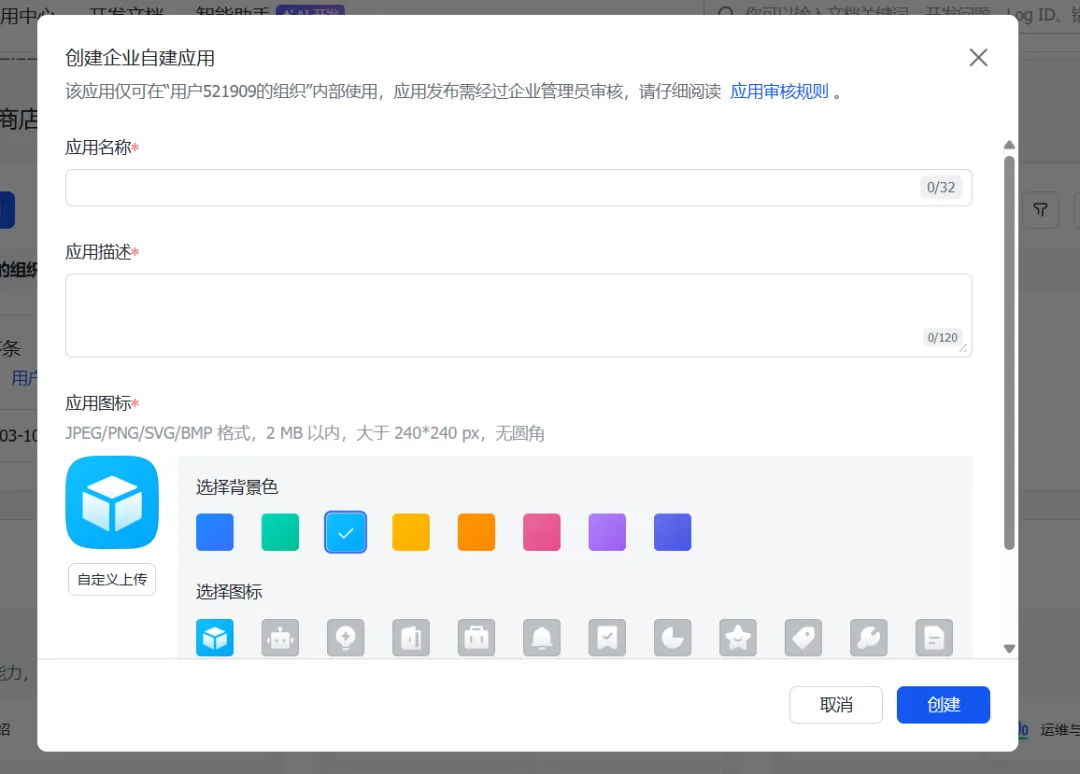
登录成功后,点击创建企业自建应用。
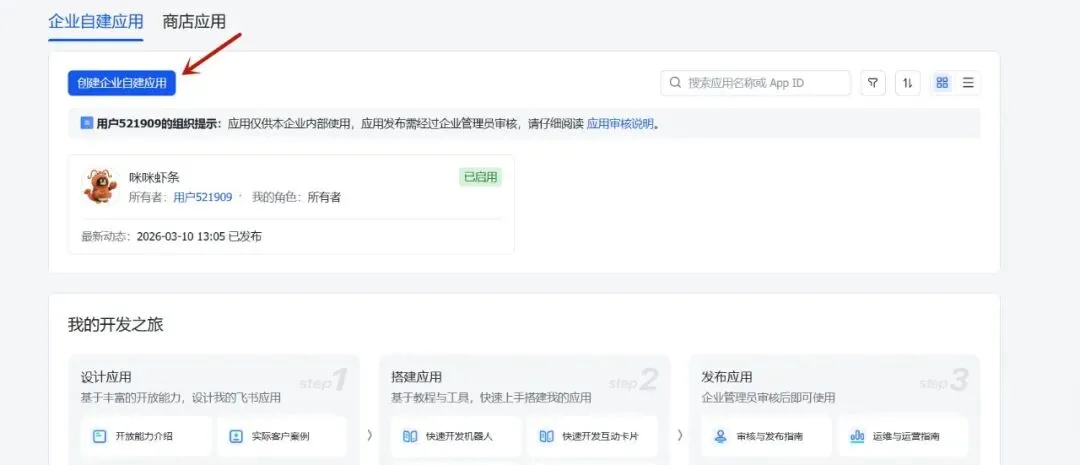
填写信息(后期可修改),点击创建按钮,进入应用管理页面。
2.添加机器人
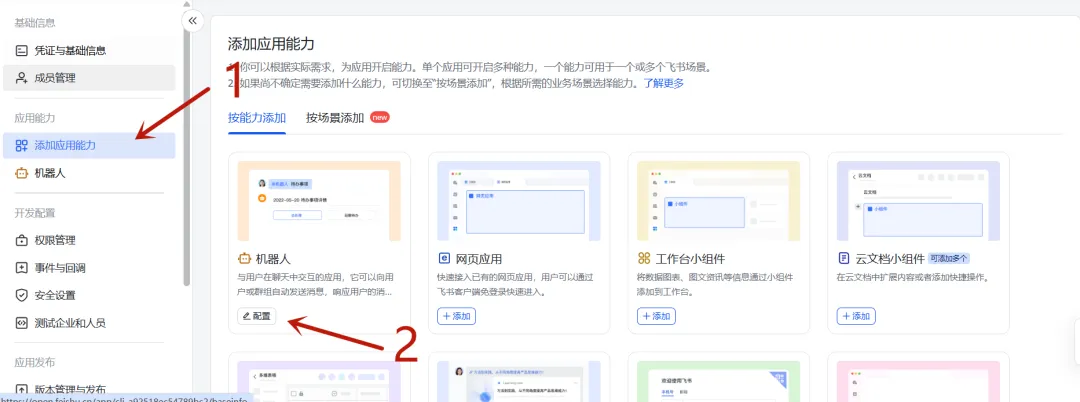
创建成功后,左侧导航栏中找到并点击添加应用能力,在弹出的列表中选择机器人,点击添加。
3.查询AppID和AppSecret
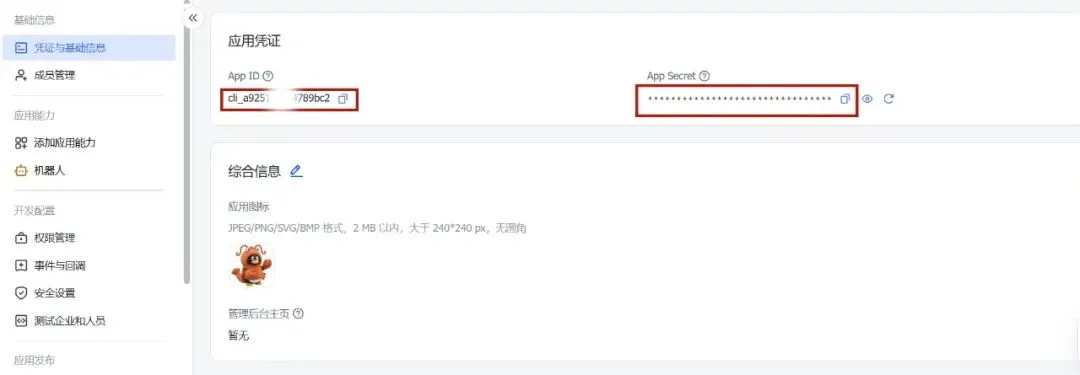
在左侧导航栏找到“凭据与基础信息” ,点击进入。在页面中找到 “App ID” 和 “App Secret” 两个参数(相当于密码,注意保密),分别点击右侧 “复制” 按钮,后续步骤中需要使用。
4.配置模型和通道
接下来需要为已经完成部署的OpenClaw配置模型和通道。
模型配置(已经配置好就略过)
回到腾讯云,选中对应的已部署OpenClaw的Lighthouse服务器实例,点击服务器卡片进入“管理实例”页面。前面已经介绍过此处不再赘述。
通道配置(配置飞书机器人App ID和App Secret)
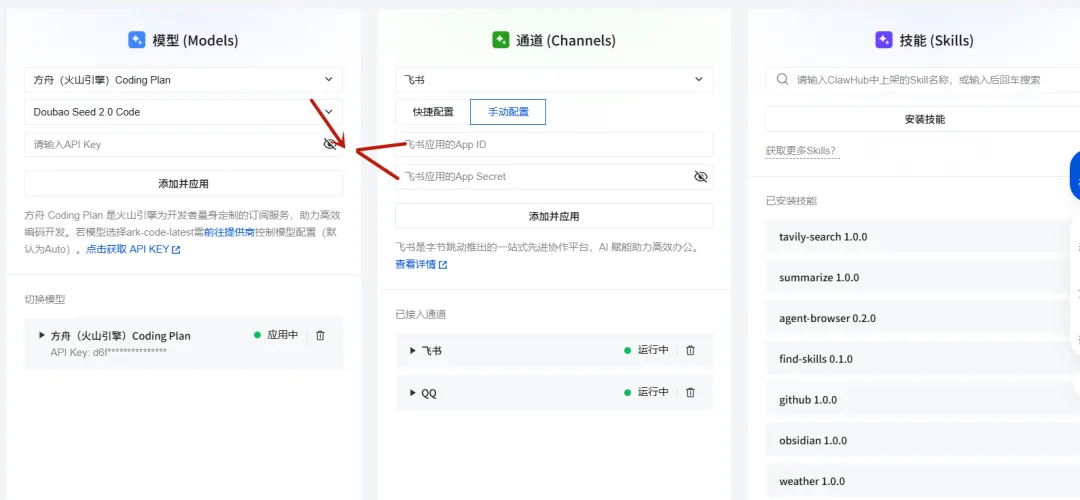
进入“应用管理”页签,在“通道配置”输入框,选择“飞书”,点击手动配置,输入前面步骤中查询到的飞书机器人的App ID和App Secret,并点击应用并确定执行操作,等待几十秒后页面提示“保存成功”即完成配置,确保你的飞书通道显示“使用中”。
5.飞书机器人相关配置
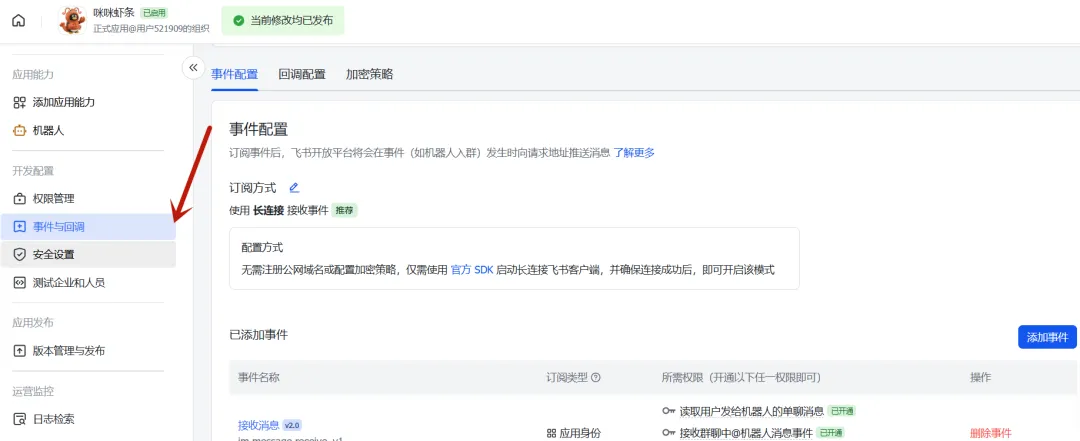
事件配置
在飞书应用管理页,左侧导航栏找到“事件与回调” ,点击进入页面。在“事件配置”页签中选择 “长连接接收事件”,点击保存。
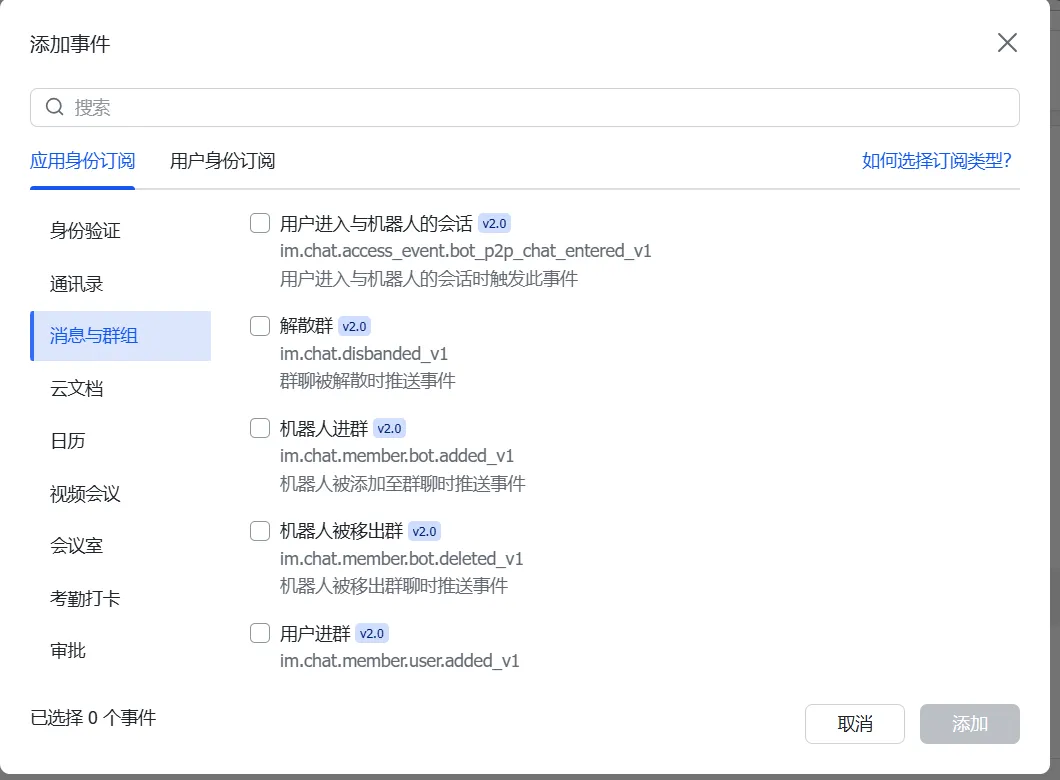
添加事件
点击“事件配置”页面中的 “添加事件”,在弹出的列表中,搜索并添加 “接收消息”,点击 “确认添加”,按照指引确认开通权限。
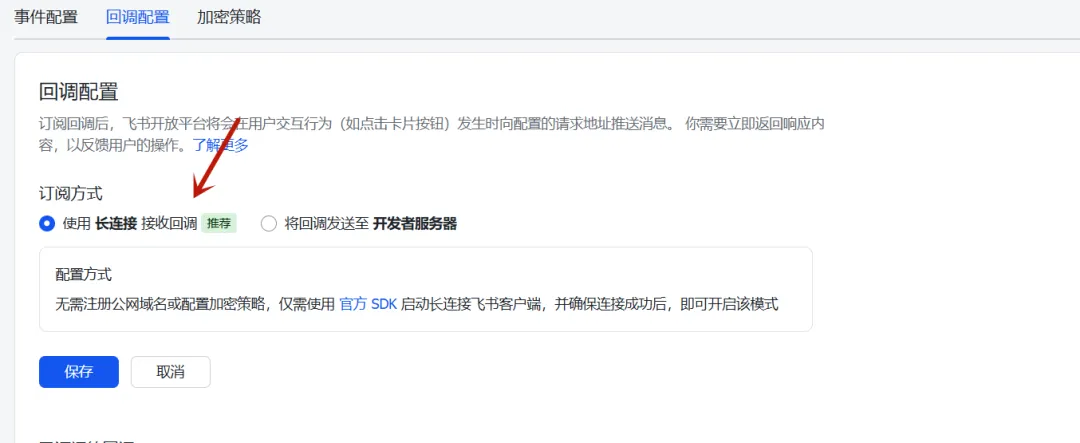
回调配置
在“事件与回调-回调配置”页面中,订阅方式选择 “使用长连接接收回调”,点击保存,无需填写其他地址,配置自动生效。
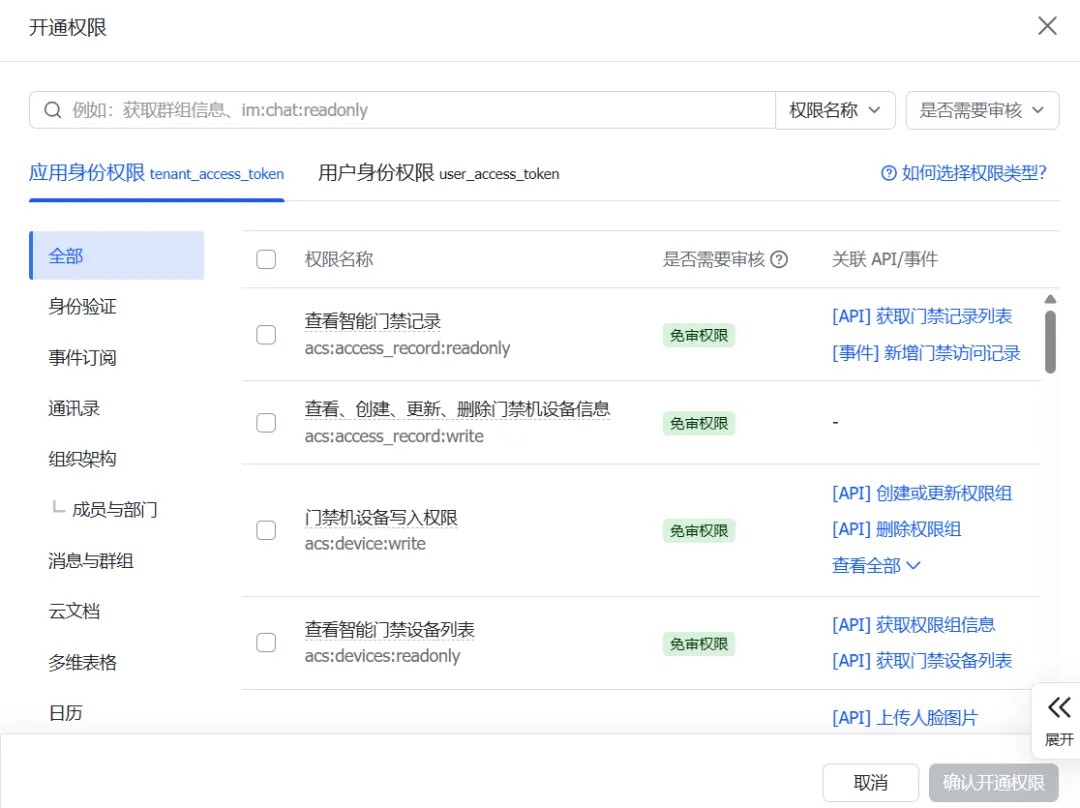
权限配置
在飞书应用管理页,左侧导航栏找到“权限管理” ,点击进入页面。点击页面中的 “开通权限” 按钮,弹出权限窗口。根据需要,勾选权限,最后点击“确认开通权限”
6.创建版本并发布
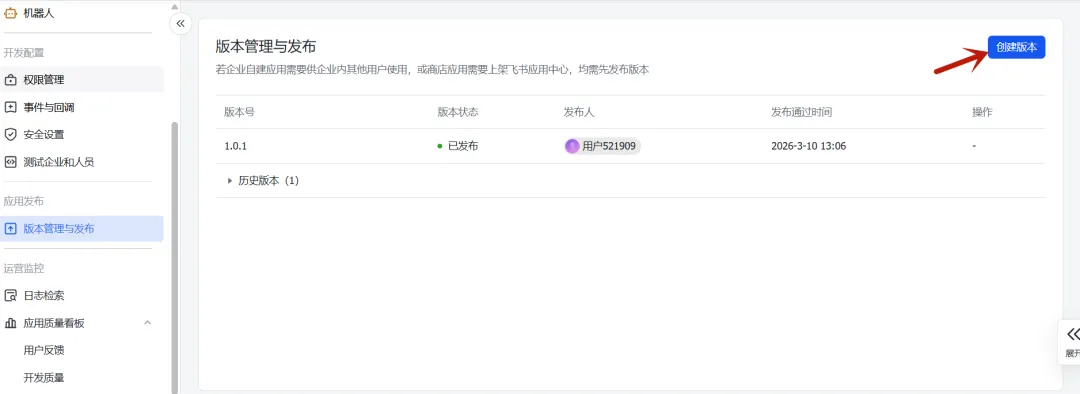
在飞书应用管理页,左侧导航栏找到“版本管理与发布” ,点击进入页面。点击右上角的创建版本。
填写资料,点击保存并确认发布。待飞书管理员通过发布审核。审核发布成功后,可以在“版本管理与发布”页面,查看到已经发布的版本号和状态。
7.开始对话
进入飞书在消息栏,找到自动创建的机器人;点击该机器人,即可进行对话。(如上)
到这里,云服务器部署 OpenClaw 的全流程就正式完成啦!此时你的 OpenClaw 已具备基础的消息处理、文档解析与数据处理能力,算是迈出了关键第一步~
如果想让 OpenClaw 解锁更多个性化功能、适配更复杂的使用场景,还需要进一步配置「Skill(技能)」、优化架构 —— 这也是我们常说的「养虾」进阶环节。
后续我们会持续分享更多实用的「养虾技巧」和优质 Skill 推荐,帮你把 OpenClaw 打造成更贴合需求的专属工具,记得持续关注哦~
-END-
图片 /启瑞
作者:启瑞