乐于分享
好东西不私藏

我让AI替我上班了.腾讯版一个能帮你干活的AI工具

我让AI替我上班了.腾讯版一个能帮你干活的AI工具

01:不用手写一行代码,实现自己想要的小程序和官网

大家好,我是慢漫的AI人。「森呼吸」健康管理和「不负时光」鲜花电商的主理人。
上期分享了AI工具横评,很多人来问:”你开发的小程序和官网是自己做的吗?不会代码怎么搞的?”
统一回复:是我自己做的,用的工具叫WorkBuddy。全程不会写代码,用中文对话就搞定了。
今天这篇,我会把WorkBuddy从零认识、到深度使用、到用它做出真实产品的全过程完整分享出来。如果你也想用AI做出自己的产品,这篇就是你的保姆级参考。

02  WorkBuddy 是什么?一篇文章带你看懂

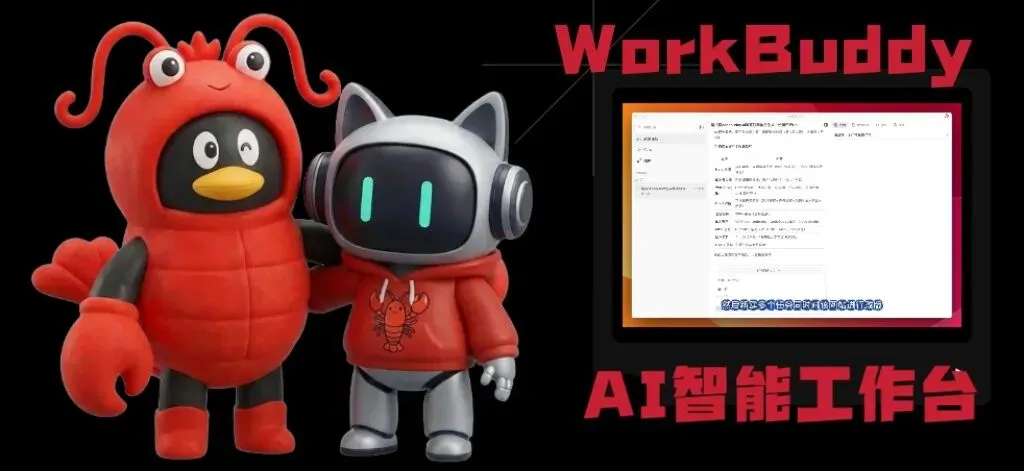
WorkBuddy是腾讯云推出的「全场景AI智能体工作台」,2026年3月正式上线。
用最简单的话说:它不是一个聊天机器人,而是一个能操作你电脑的AI数字员工。你用中文说需求,它帮你写代码、改文件、跑命令、生成文档——你说它做,一条龙。
它和传统AI工具的本质区别:

对比维度

传统AI工具

WorkBuddy

交互方式

你问它答,只给建议

你说需求,它直接执行

文件操作

❌ 不能碰你的文件

✅ 读写文件、创建项目、改代码

任务复杂度

单轮对话,简单任务

多步骤自动拆解、规划、执行

产出形式

一段文字回复

可交付的结果(代码/文档/部署)

📋界面长什么样?

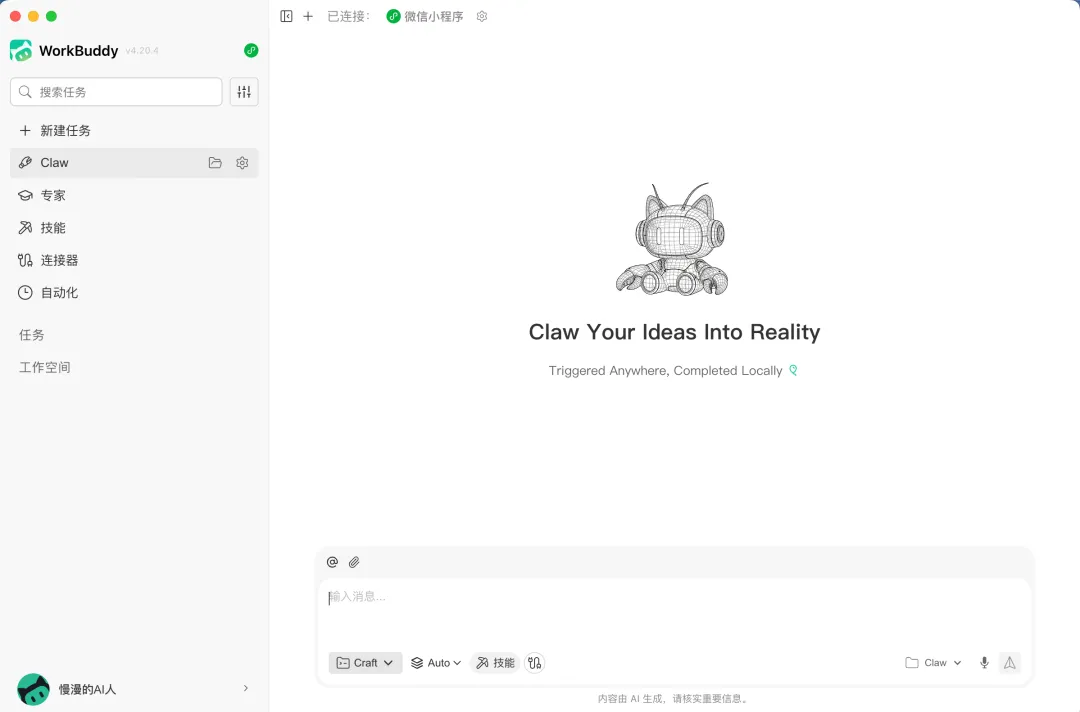
WorkBuddy的界面设计很直观,下载安装后打开就能看到:

左侧是功能导航栏:

  • 新建任务 — 创建工作空间,可选择「代码开发」或「日常办公」模式
  • Claw — 远程联动,绑定微信/企业微信后,手机就能远程操控电脑
  • 专家 — 专家中心,按行业分类的AI专家角色库
  • 技能 — 技能包管理,像App Store一样安装各种能力扩展
  • 自动化 — 定时任务,比如每天自动生成日报、推送AI新闻

右侧是主工作区:你只需要在输入框里用中文描述需求,剩下的交给它。

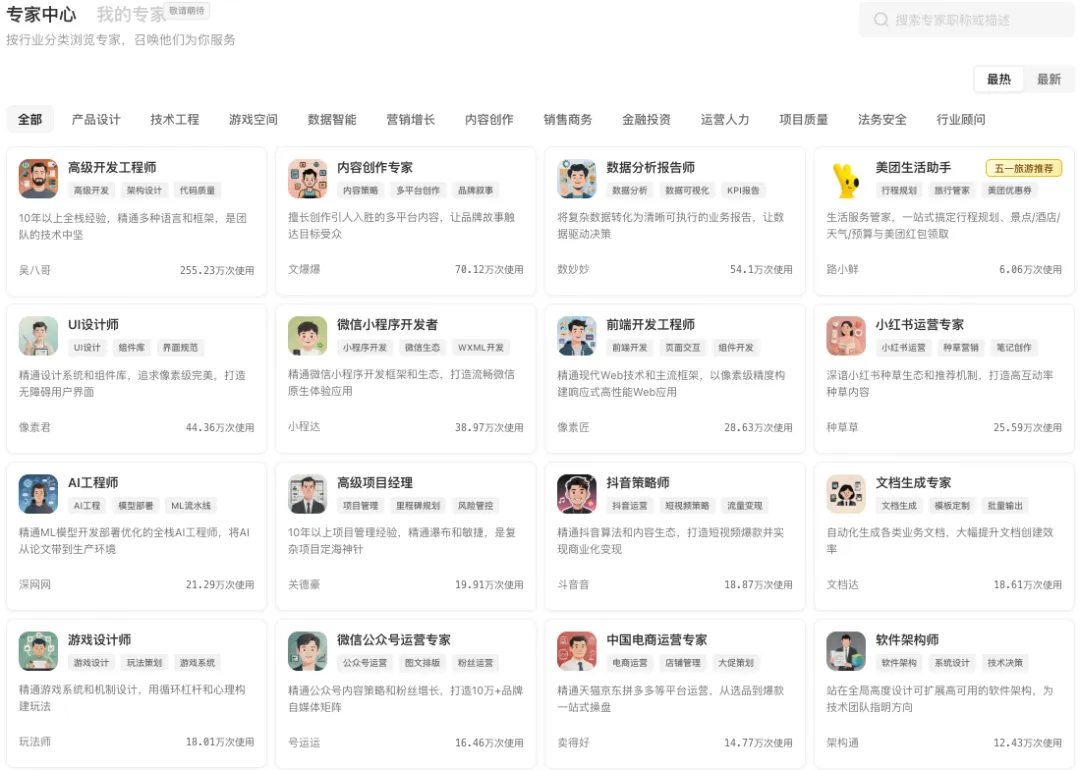
🧠专家中心:遇到专业问题,召唤AI专家
这是我特别喜欢的一个功能。有时候你有个需求,但不知道怎么描述才专业,这时候召唤一个AI专家就对了。

点击左侧「专家」,会看到一个按行业分类的角色库:

怎么用?特别简单——先新建一个任务,然后到专家页点「召唤」,这个专家就会以专业角色加入你的对话。比如我开发小程序时,会先召唤一个「全栈开发专家」,它生成的代码比通用AI专业太多了。
⚡技能包:像App Store一样给AI装插件
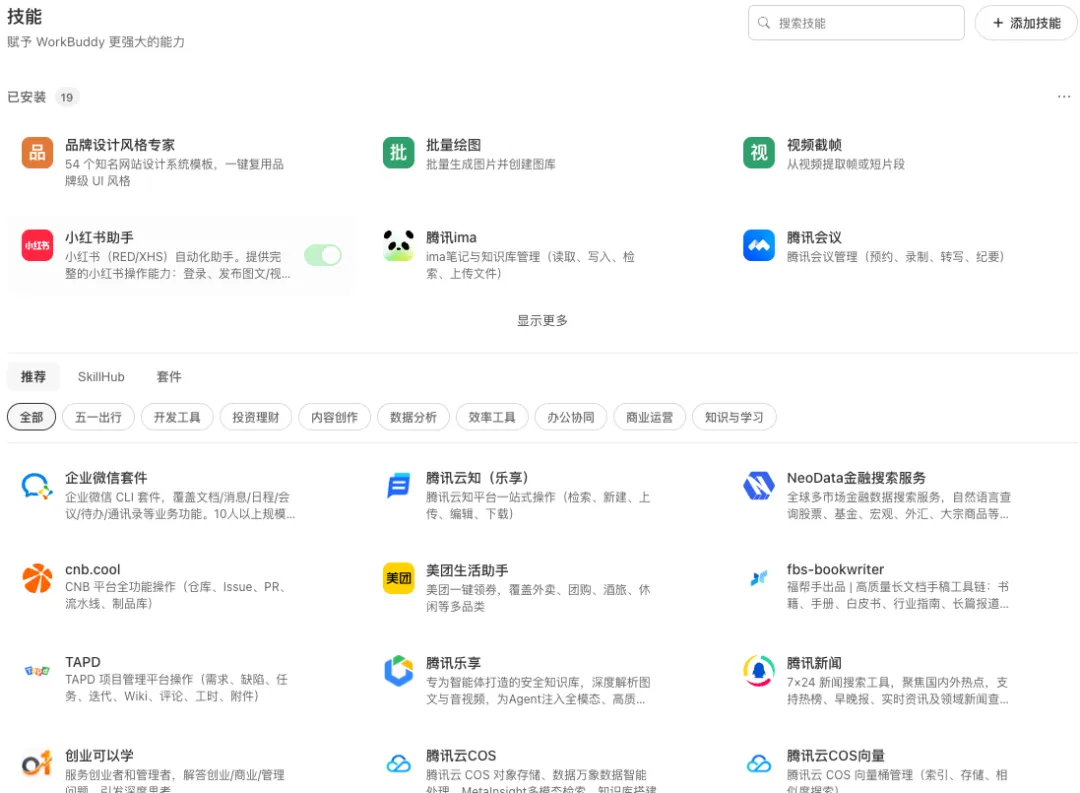
如果说专家是让AI「更专业」,那技能包就是让AI「能做更多事」。
点击左侧「技能」,进入技能管理页,上面是已安装的技能,下面是技能市场(SkillHub),分类非常丰富:

类别

技能示例

📄 文档处理

Excel分析、PDF批量处理、Word文档生成、PPT一键制作

💻 开发工具

GitHub全功能操作、小程序云开发、前端组件生成

🎨 设计创作

小红书内容管理、品牌视觉设计、去AI味润色

📊 数据分析

数据可视化、SQL查询、财务报表分析

🔧 效率工具

浏览器自动化、周报自动生成、批量文件处理

安装方式跟手机装App一样——找到想要的技能,点「+」安装,立刻就能用。不需要配置环境,不需要懂技术。我最常用的技能是PDF处理和Excel分析,每个月帮我省了至少3小时的重复工作

⏰自动化:让AI每天自动帮你干活
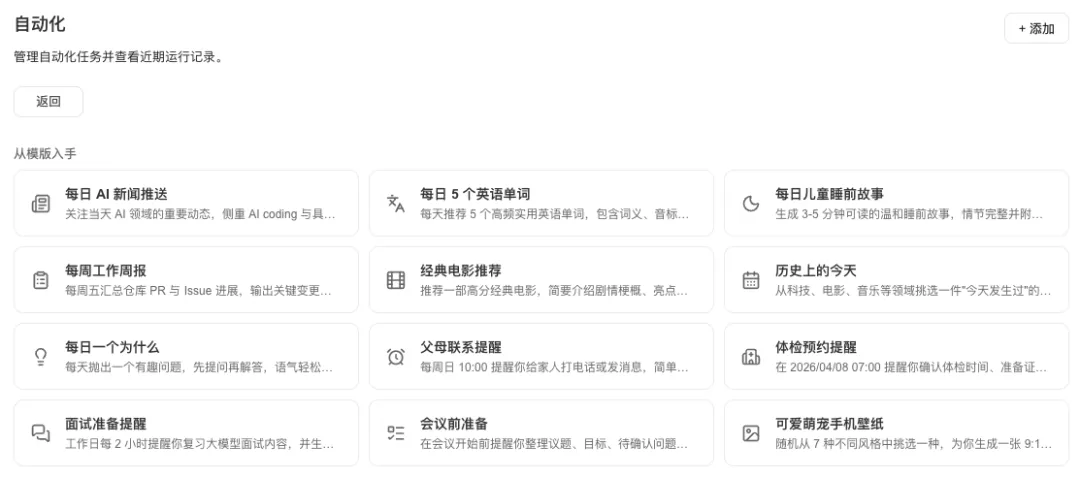
这也是WorkBuddy的一个杀手级功能。你可以设定定时任务,让AI每天自动执行。

设置好之后完全不用管,到点了自动执行,结果直接推送到微信。人在外面也能收到。
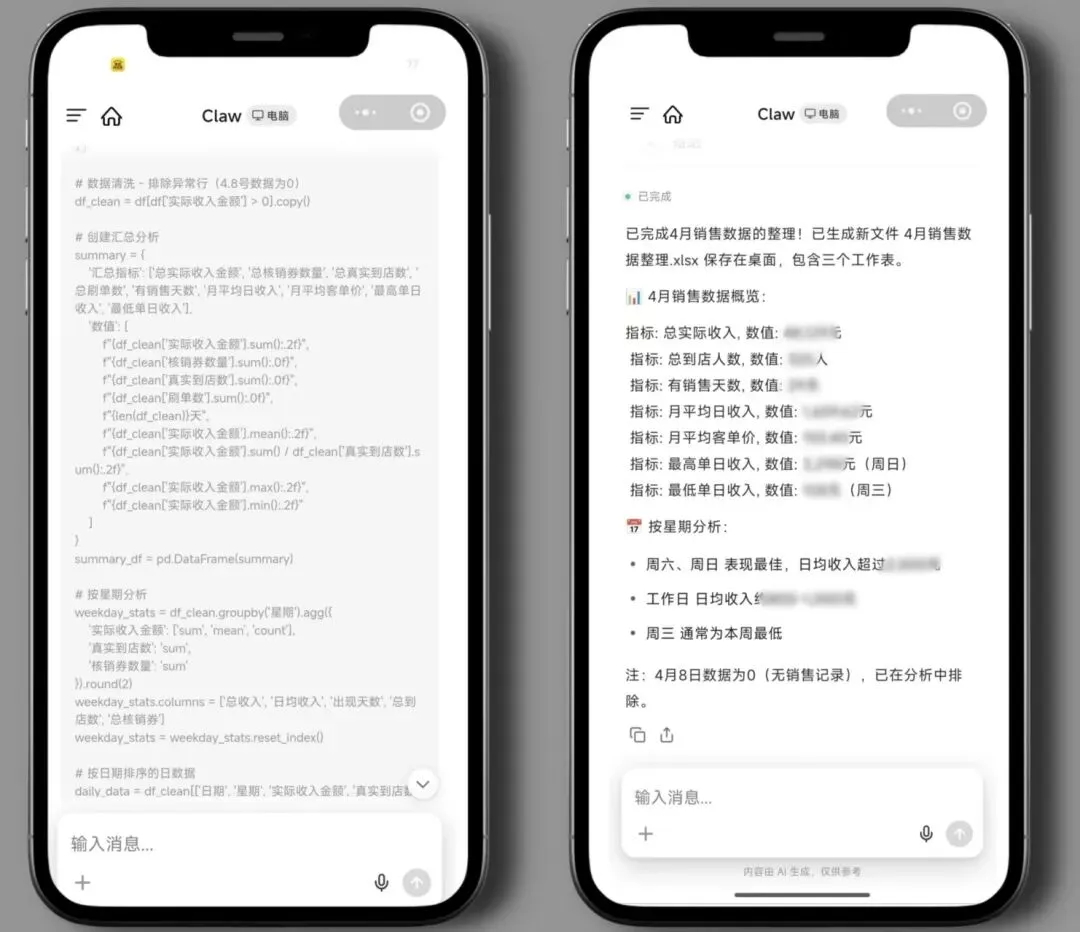
📱手机远程操控:出门在外也能用
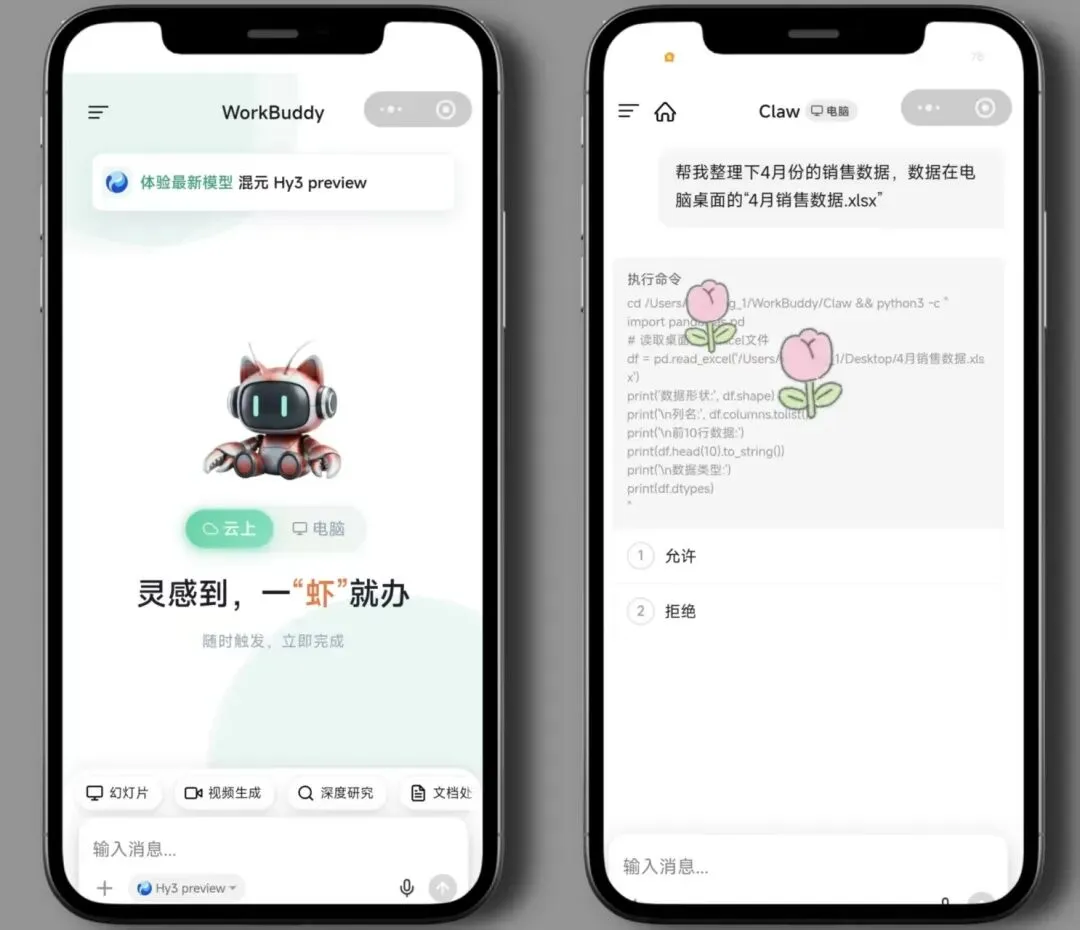
通过微信小程序,你可以在手机上远程操控电脑端的WorkBuddy
实际使用场景:我在外面的时候,掏出手机发一条消息:“帮我整理4月份的销售数据,数据在电脑桌面‘4月销售数据.xlsx’”等忙完回来看,报告已经做好了,数据手机端发给我了,同时整理好的文件就在桌面上。
这个功能对创业者来说太实用了——不是所有工作都发生在电脑前的。
总结一下WorkBuddy的核心优势:下载即用、无需翻墙、中文对话、非技术人员友好、腾讯云生态打通。

03  实战一:从零搭建「健康管理公司」官网

话不多说,直接看我是怎么用WorkBuddy做出官网的。

📌第一步:一句话描述需求

“帮我做一个品牌展示官网,品牌名是「森呼吸健康管理」,主营业务是【生活美容服务,医疗美容服务,理发服务等】。需要有:品牌介绍、服务项目展示、门店信息、在线预约入口。风格偏自然疗愈、高级感。”
不需要写一行代码,不需要配置环境,不需要懂HTML/CSS/JavaScript。就这么一句话。

📌第二步:AI自动生成,5分钟出第一版

WorkBuddy收到需求后,自动做了这些事:
①分析需求,拆解成5个页面(首页/关于我们/服务项目/门店信息/预约入口)
②自动创建完整项目文件——HTML、CSS、JS,全部生成好
③内置预览,直接看到效果
第一次生成的版本,整体框架已经很像样了——品牌色调、页面布局、内容板块都到位了。

📌第三步:对话式修改——这是最爽的部分

不需要手动改代码。直接用自然语言说:

“配色改成自然绿色调,浅色背景”
“预约按钮改成醒目的圆角样式,放在首屏右下角”

已关注

关注

重播 分享

每说一句,WorkBuddy就直接改好代码,实时刷新预览。你不用知道代码在哪个文件、改哪一行——它自己搞定。

04  实战二:开发微信预约小程序(含踩坑记录)

小程序比官网复杂不少。需要的功能:微信登录、在线预约、会员中心、服务展示。

📌一句话开始开发

“帮我开发一个微信小程序,叫「森呼吸健康管理」。功能包括:微信登录、在线预约服务、会员中心(余额+消费记录)、服务项目展示。用微信云开发做后端。”

📌 AI自动生成了什么

需求分析→目录结构→代码生成→云开发配置
①自动创建小程序标准目录(pages/components/utils)
②生成所有页面文件(WXML + WXSS + JS)
③自动配置project.config.json和AppID
④创建云开发环境,设计数据库集合
⑤生成云函数(登录鉴权、创建订单、查询会员)
整个过程大概20分钟就出了第一版可预览的效果。

已关注

关注

重播 分享

05  用好 WorkBuddy 的 5 个实战技巧

💡技巧1:需求描述越具体,生成质量越高

别只说”做个小程序”,要说”做一个头疗店的预约小程序,品牌名叫XX,需要微信登录、在线预约、会员中心,风格偏自然疗愈”。背景信息越充分,第一次生成的质量就越高。

💡技巧2:先搭框架,再调细节

不要一口气提所有需求。先让AI出基础版本,确认整体OK后,再逐个优化每个页面的样式和交互。效率比一次性提十几个需求高得多。

💡技巧3:善用专家中心

开发小程序时先召唤「全栈开发专家」,写文案时召唤「内容创作专家」。专业角色生成的结果,比通用模式质量高很多。

💡技巧4:Bug截图直接发给AI

调试时遇到问题,直接把报错截图发给WorkBuddy,它分析原因、定位问题、自动修复。比自己搜解决方案快太多。

💡技巧5:手机远程操控是真的香

绑定微信后,在店里用手机就能给电脑下达任务。”帮我整理这个月预约数据”——回来报告就做好了。

06  Cursor vs WorkBuddy,国内用户怎么选?

很多人会把这两个放一起比。我两个都用过,简单说说区别:

维度

Cursor

WorkBuddy

产品定位

AI 代码编辑器

AI 智能体工作台

交互方式

面对代码编辑器

对话式,说中文就行

上手难度

需技术基础(VS Code

零门槛,下载即用

国内访问

❌ 需科学上网

✅ 直连

小程序开发

能做,需手动配环境

腾讯云原生生态,一条龙

适合谁

专业开发者

创业者 / 非技术人员

• 程序员/专业开发者→ Cursor,代码体验和生态更强

• 创业者/非技术人员→ WorkBuddy,零门槛上手,腾讯云生态打通
• 像我两种身份都有的→两个都用,各取所长

07  最后想说的话

如果你问我,不会写代码的人能不能做出自己的小程序和官网?

2026年,完全可以。
找到合适的工具,把需求说清楚,AI就能帮你搞定大部分工作。
这正是「慢漫的AI人」想传递的理念:AI的价值不是让你成为技术专家,而是让你用更少的成本、更快的时间,把想法变成现实。然后把省下来的时间,留给生活
如果你也想尝试用AI开发自己的产品,欢迎关注「慢漫的AI人」。后续会分享更详细的保姆级教程。
科技向前,生活向慢。我们下篇见。
慢漫的AI人✨