 夜雨聆风
夜雨聆风


WPS/Word文档如何批量添加背景图片
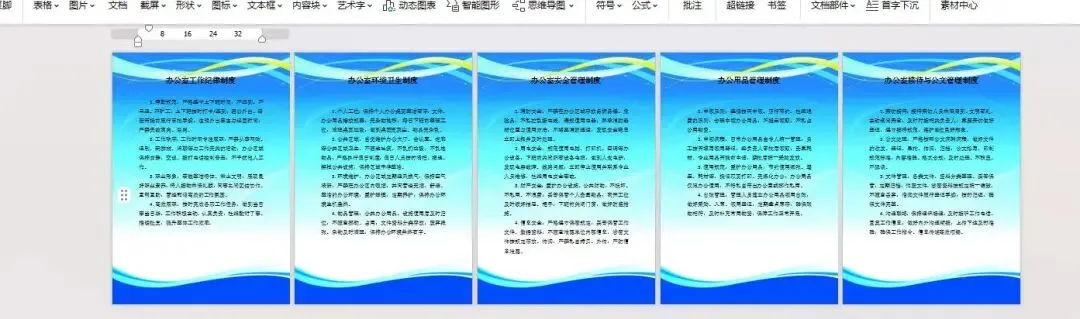
我们在做公文、资料、工作文档时,都想加上统一背景图,却只会一页页手动设置,费时又费力。今天整理了两种实用方法,简单好上手,一看就会,再也不用一页页重复操作!
一、添加背景图
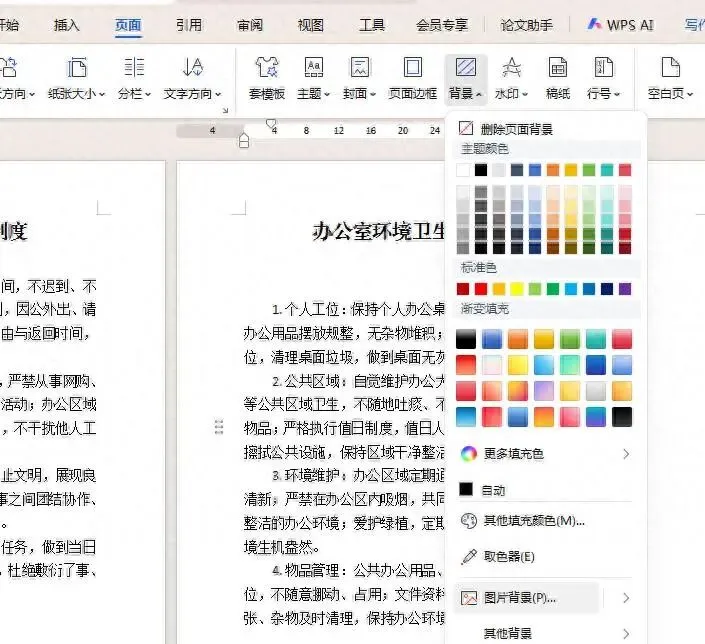
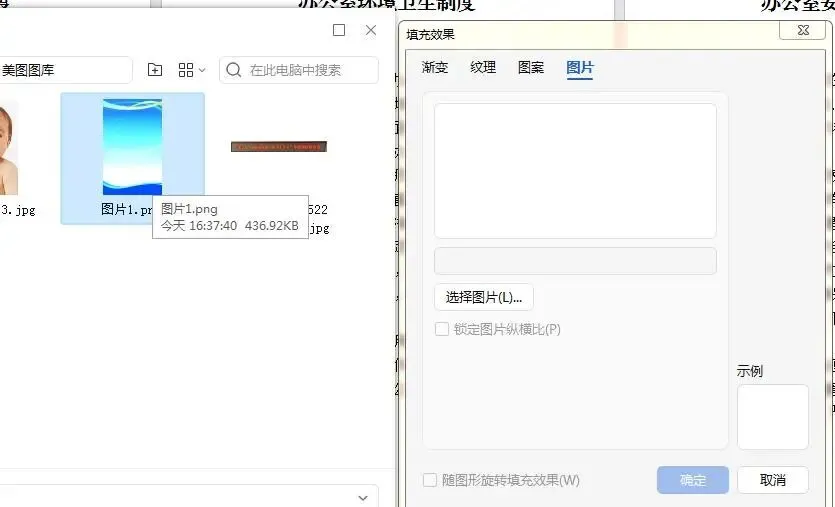
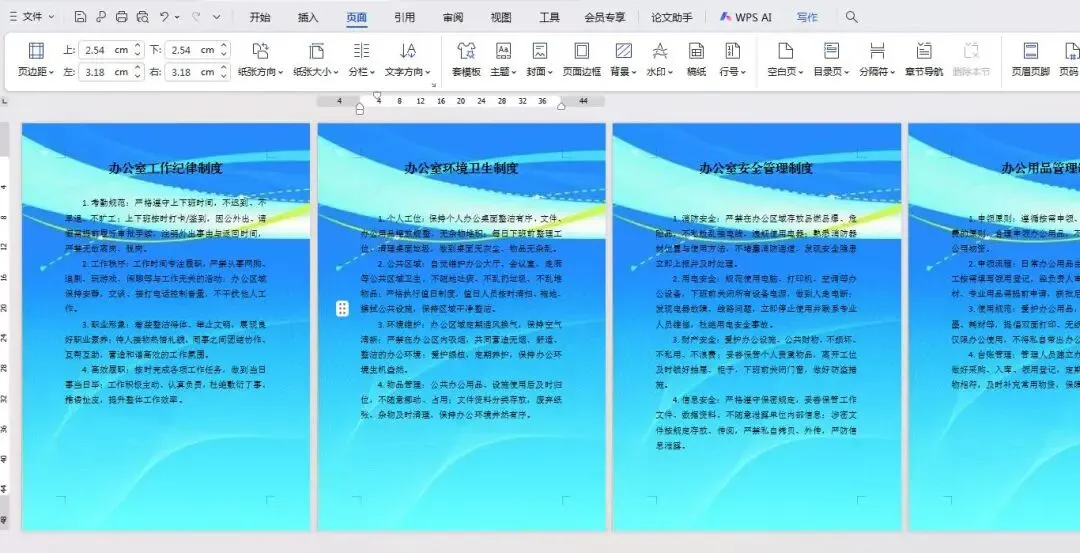
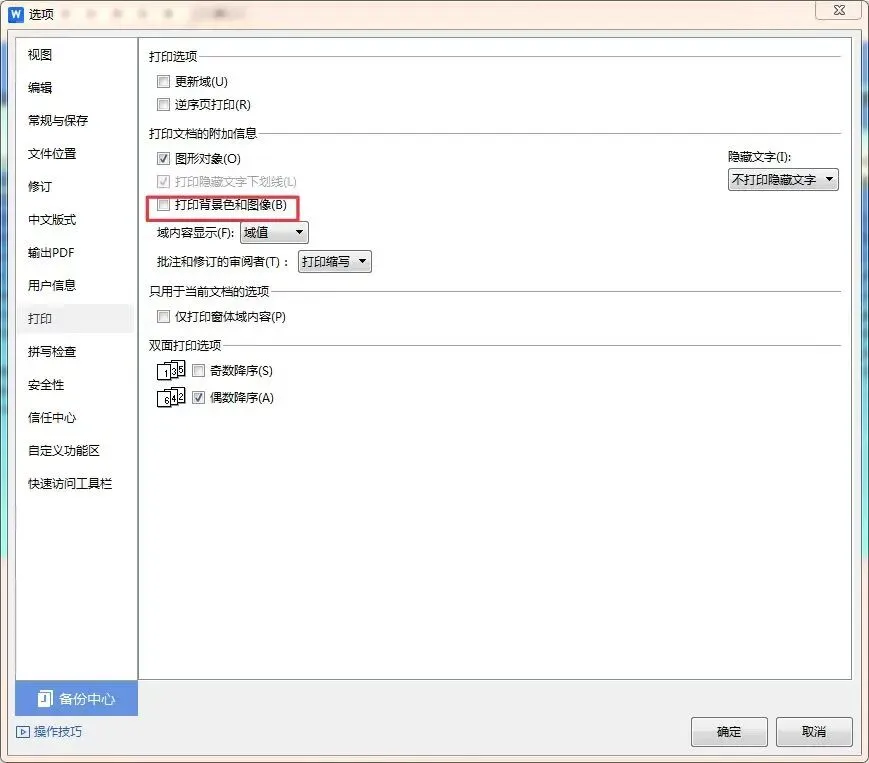
1. 打开Word文档,点击顶部菜单栏【页面】,找到【页面颜色】,点击打开【图片背景】。
该方法的缺点是没法随心所欲调整背景图片的大小,容易错位。
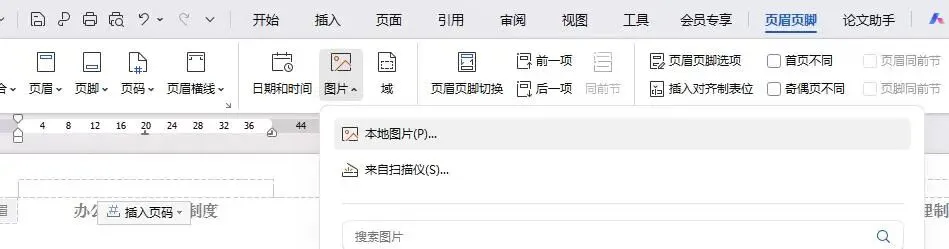
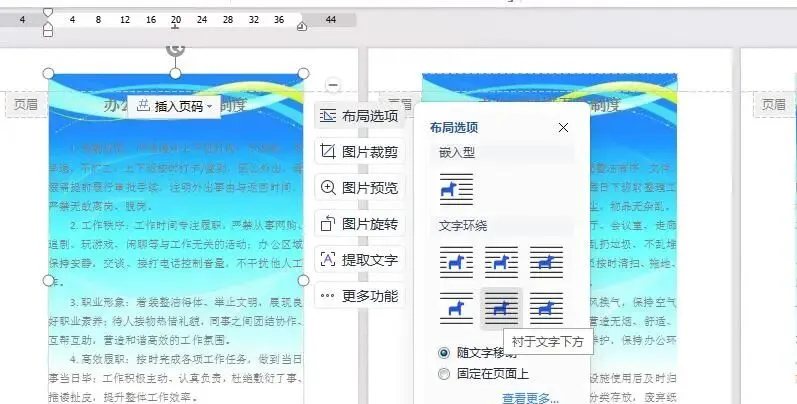
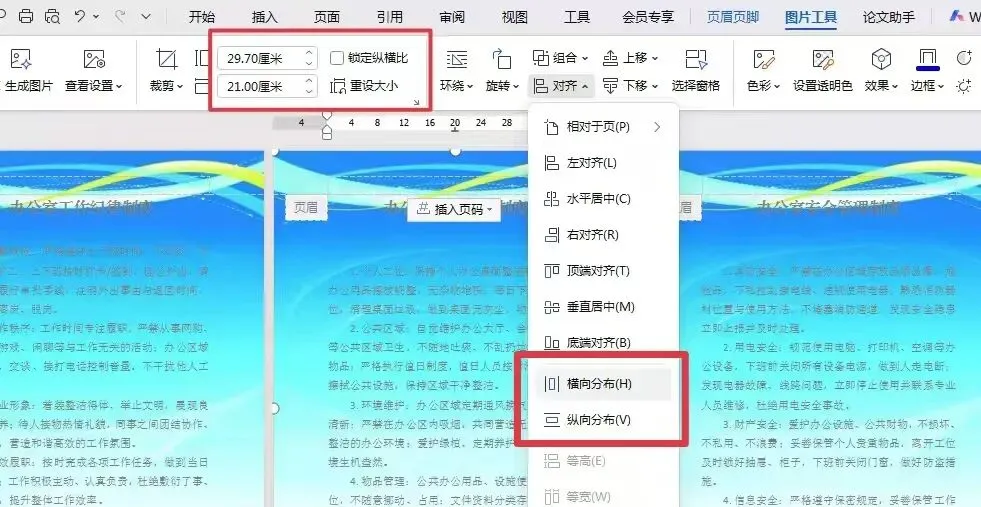
二、页眉页脚插入背景图
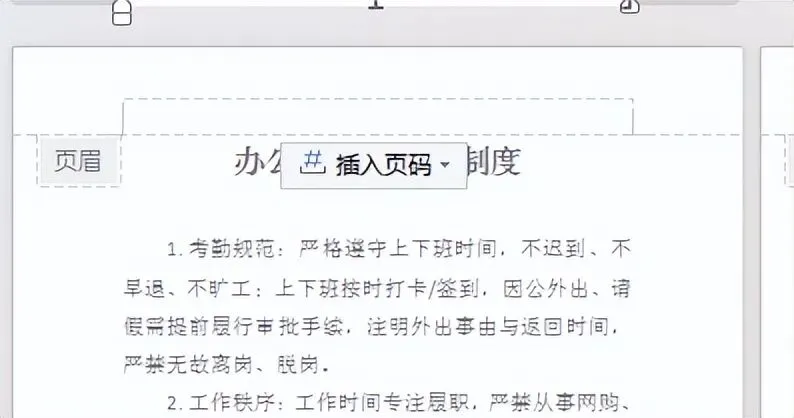
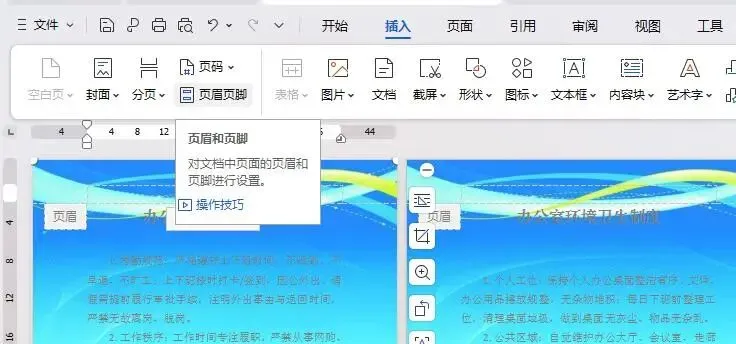
1. 鼠标双击文档顶部空白处,打开页眉页脚编辑模式





WPS/Word文档如何批量添加背景图片
我们在做公文、资料、工作文档时,都想加上统一背景图,却只会一页页手动设置,费时又费力。今天整理了两种实用方法,简单好上手,一看就会,再也不用一页页重复操作!
一、添加背景图
1. 打开Word文档,点击顶部菜单栏【页面】,找到【页面颜色】,点击打开【图片背景】。
该方法的缺点是没法随心所欲调整背景图片的大小,容易错位。
二、页眉页脚插入背景图
1. 鼠标双击文档顶部空白处,打开页眉页脚编辑模式