 夜雨聆风
夜雨聆风


Word标题太长自动换行?不改字号、不缩字体,一键秒变一行!
Word标题太长自动换行?不改字号、不缩字体,一键秒变一行!
经常用Word做文档、写汇报、排公众号封面标题、整理正式文件的朋友,一定都遇到过这个让人头疼的小问题:
明明标题字数不算特别夸张,字体大小也没设置错,偏偏输入完就自动分成两行显示,排版歪歪扭扭特别不美观。想把标题调成完整一行,又不敢随便缩小字号——一改小,标题就没了层次感,整篇文档的格式全被打乱。
其实根本不用反复调整字体、拉扯页边距,更不用删减文字委屈内容,Word里藏着一个超实用的**中文版式小功能**,不用改字号、不用调字体,几秒钟就能把换行标题直接缩成一行,整齐又专业,新手也能零失败上手。
📌 先说说这个问题到底多常见
尤其是在做正式公文、工作总结、课程课件、标题排版时,对格式要求特别高。标题一旦断成两行,不仅看起来不严谨,打印出来、复制到其他平台时,还会出现错位、换行混乱的情况,明明内容没问题,偏偏输在排版细节上。
很多人第一反应是缩小字体、调整字间距,要么操作麻烦,要么改完文字发虚、整体不协调。今天这个方法,全程只需要5步,完全保留原字号、原字体,只优化字符间距,轻松实现一行显示。
✅ 超详细一步一步教程,照着点就会
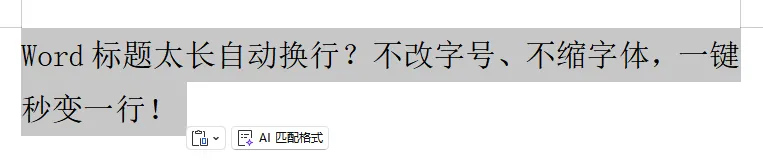
第一步:选中需要调整的标题文字
用鼠标直接拖动,把**所有要调成一行的标题文字完整选中**,注意不要漏选、也不要多选多余的空格和段落符号,避免调整后出现错位。
(如图,把需要调整的标题文字全部选中)
第二步:找到【中文版式】功能
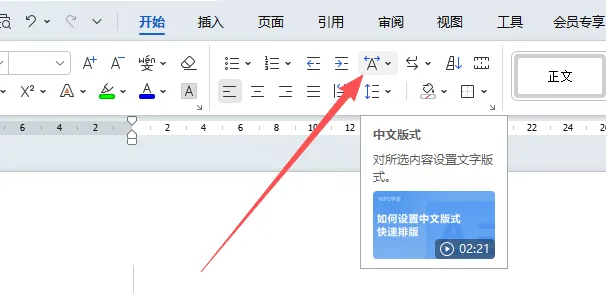
选中文字后,看Word顶部的功能菜单栏,直接找到并点击【开始】选项卡下的【中文版式】按钮,一般就在字体、段落工具附近,位置非常好找。
(如图:在开始菜单下找到中文版式,就是那个大写的”A”)
第三步:选择【调整宽度】选项
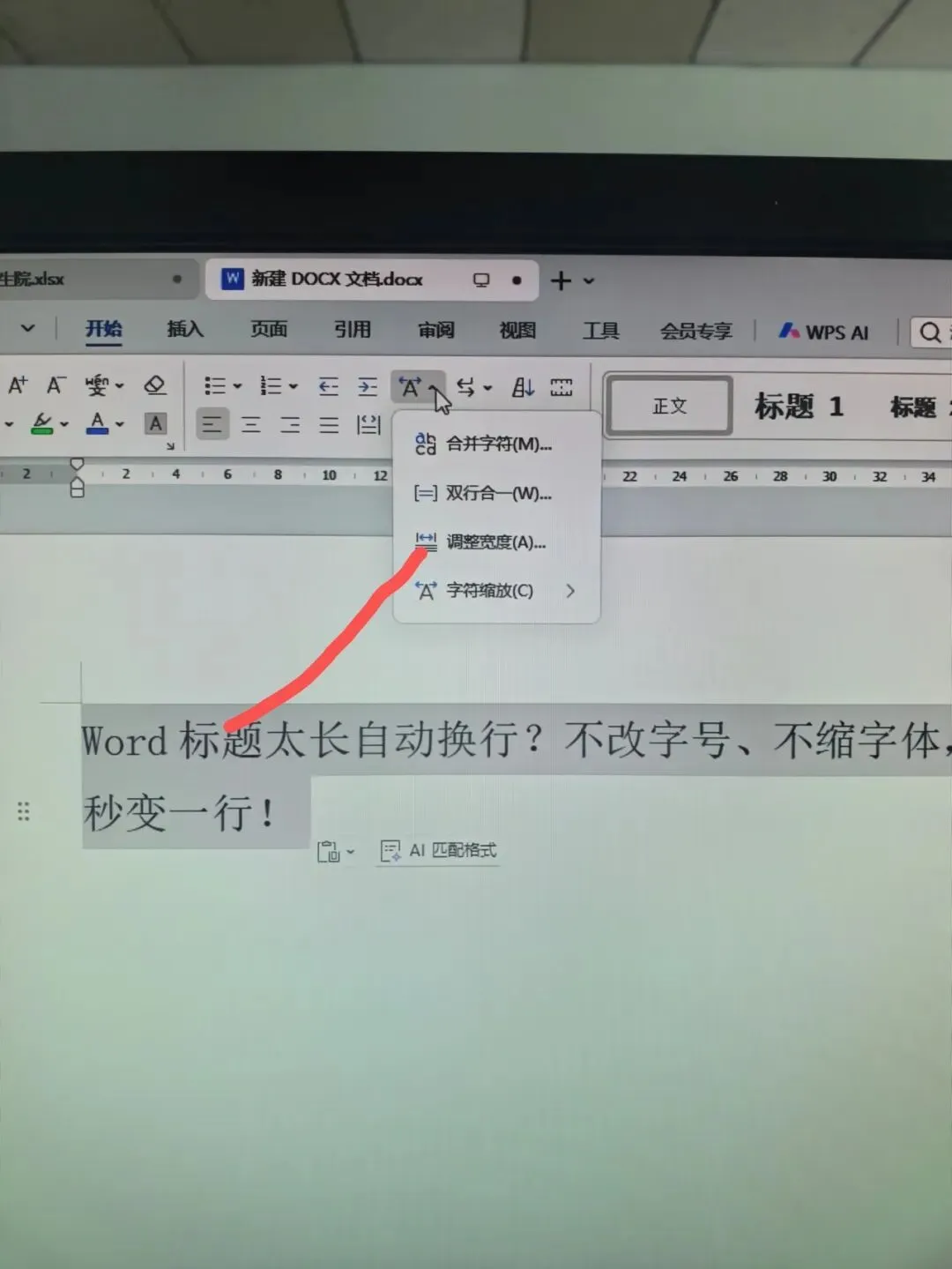
点击【中文版式】后,会弹出下拉菜单,直接选择里面的**【调整宽度】**,这是实现标题一行显示的核心功能,专门用来规整文字排版、控制文字占用宽度。(如图:找到中文版式下的调整宽度)
第四步:设置对应字符数量
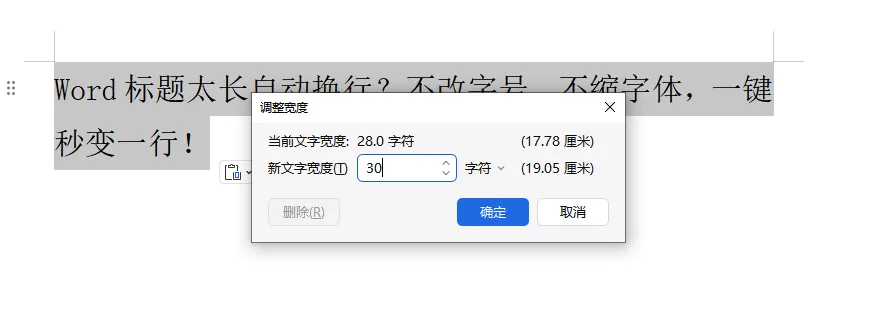
这一步最关键,也特别简单:先数一下原本第一行显示的字数,按照实际字数填写就行。这一步最关键,也特别简单:先数一下原本第一行显示的字数,按照实际字数填写就行。这里明确说明两个常见疑问,避免操作出错:一是标点符号算字数,不管是全角标点(如。、,!)还是半角标点(如. , !),都计入统计范围,和文字一样算一个字符;二是英文的计算规则,单个英文字母算一个字符,英文单词中的每个字母都单独计数(比如“Word”算4个字符),而非一个单词算一个字符,按照这个规则统计填写,调整后排版更精准。
举个例子:
“Word标题太长自动换行?不改字号、不缩字体,一键秒变一行!”这里面的“word”算是四个字条“,”“?“和、也算一个字符,这里一共有30个字符。
第五步:点击确定,一键完成
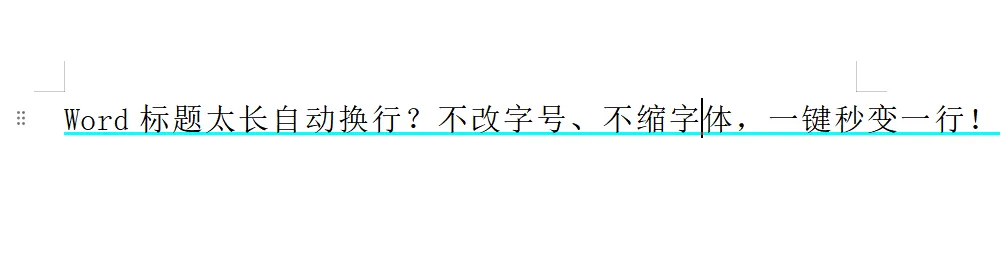
字符数输入完成后,直接点击【确定】,原本换行的标题会立刻收拢,**在完全不改变字体大小、不改变字体样式的前提下,完美变成一行**,排版瞬间变得干净整齐。(如图所示,标题立马成一行,不改变字体大小)
💡 小提醒:避坑小技巧
-
只针对标题、短句使用,不建议全文设置,避免文字过于拥挤影响阅读;
-
数字一定要按照实际字数填写,设置更精准,排版更好看;
-
操作完如果不满意,直接按Ctrl+Z撤回,重新调整数字即可,零风险。
这个小技巧虽然简单,但特别实用,平时做文档、改格式、赶汇报的时候,能省下大把调整排版的时间。不用复杂操作,不用懂专业排版,普通人随手就能学会。
下次再遇到Word标题太长换行的情况,别再乱改字号了,试试这个方法,几秒搞定,文档瞬间高级又规整!
觉得有用的话,欢迎收藏转发,下次用的时候直接找~