WPS灵犀Claw如何快速上手?先来认识它的文件结构
提前体验过WPS灵犀Claw的朋友,很多都对这种AI智能体带来的全新办公体验,感到震撼!
AI智能体,相较于我们过去传统的办公方式,使用上都有一些不同。
特别是AI大模型带来的自然语言交互的方式,让我们每个人,通过打打字,甚至喊句话,就能操控文档,驾驭表格,生成PPT……
这既科幻,也让我们很多刚接触AI智能体工具的朋友,感到有些困惑。
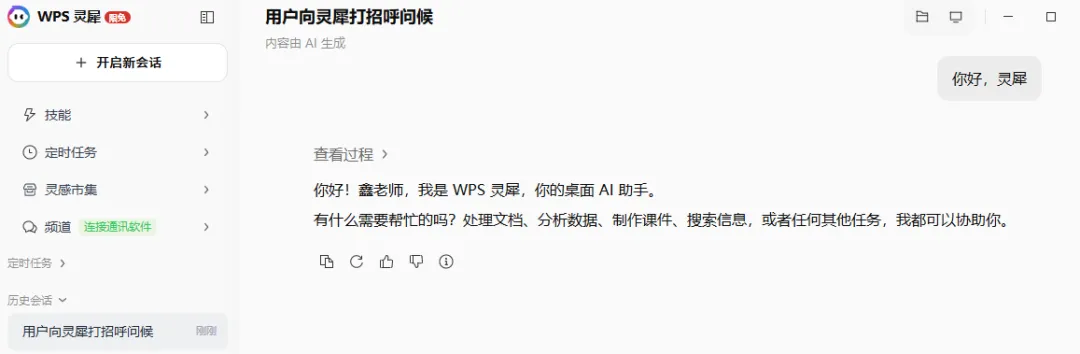
看着那一个大大的输入框,我都不知道该对它说句什么。
是我第一次打开WPS灵犀Claw时候下的第一个指令。
灵犀生成的文档保存在哪里?技能文件在哪里看?记忆文件在哪里?
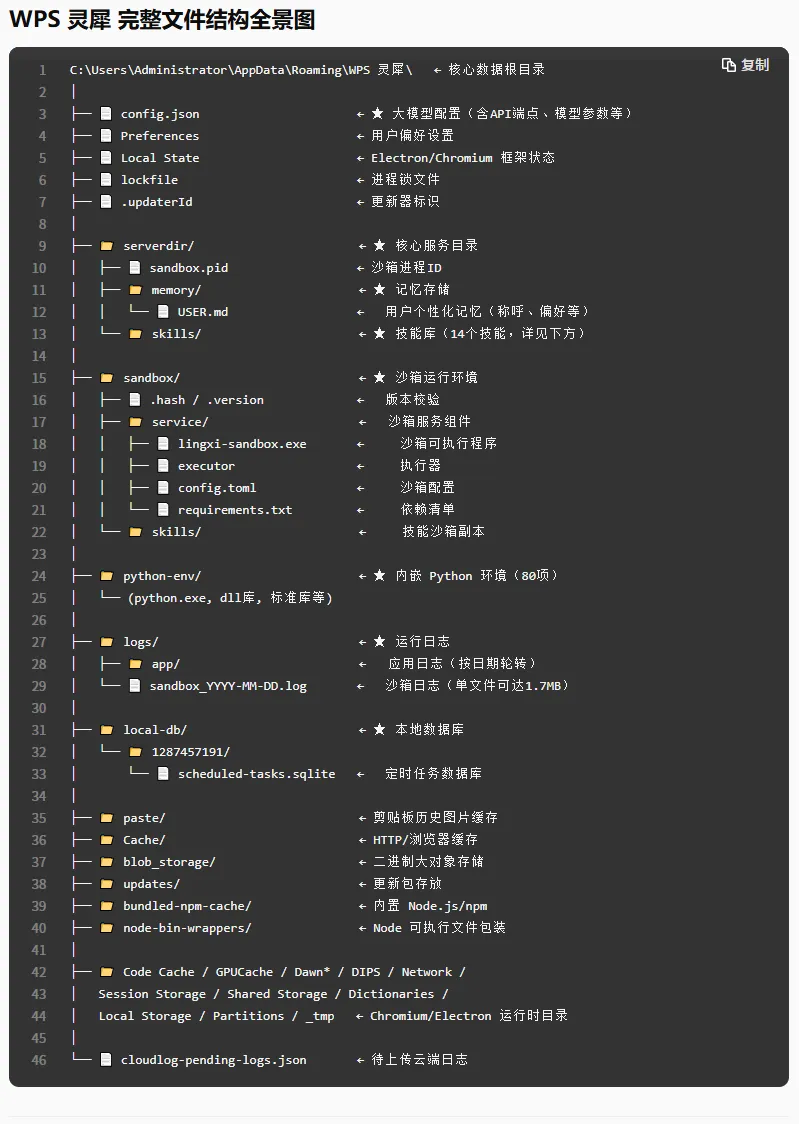
一款软件程序,安装在电脑里,我们首先需要了解一下,它安装在哪里?包含哪些文件夹,有哪些核心不能随便删的文件?
了解文件结构,有助于我们快速地了解一个软件的主要功能。就像我们了解一个座房子有多少楼层,有多少房间?一台汽车有多少功能模块一样的道理。
和Windows系统,包含C盘、D盘等基本盘符一样。
WPS灵犀Claw的文件结构,也包含类似的文件夹结构。
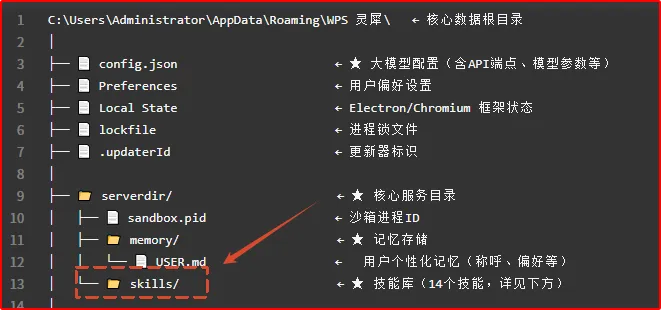
WPS灵犀Claw的文件结构,透过这个,你可以快速了解灵犀Claw
这个里面,包含的文件夹比较多,我这里重点给大家讲三个,你刚上手的时候,会接触到的点
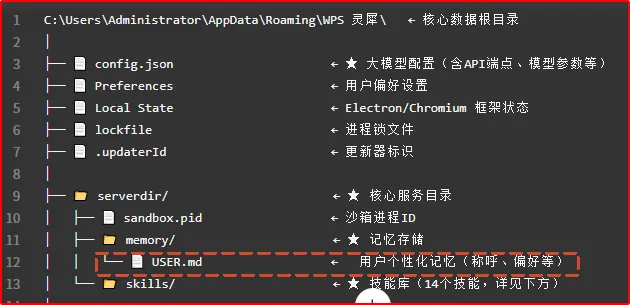
user.md文件,也叫记忆文件,它主要的作用,是让灵犀AI,记住你的个人偏好,基本信息,使用习惯,以及你希望让它持续记住的约定和使用规则。
这样,你每次打开灵犀用的时候,它就不会忘记你是谁,叫什么,喜好是什么。
当然,这个你是谁,叫什么,是可以事先你自己设定,并和AI约定好的。
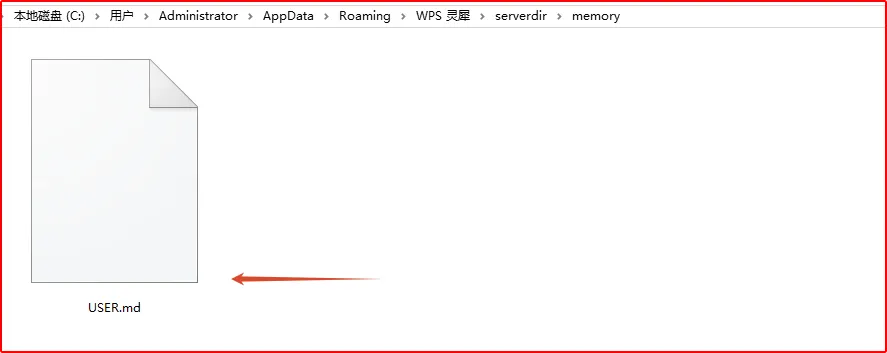
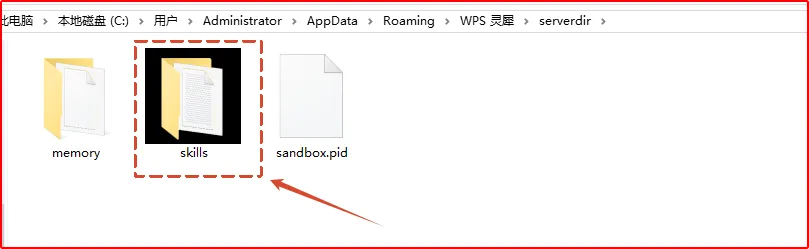
这个USER.md文件,保存在电脑的系统文件夹里,我这里是C盘里面WPS灵犀安装程序文件夹里的serverdir文件夹下面
就是我提前和它约定好的,让它记住了,它就会把这个称呼写进USER.md里
保存在user.md里的信息,是可以被所有的任务对话读取的。
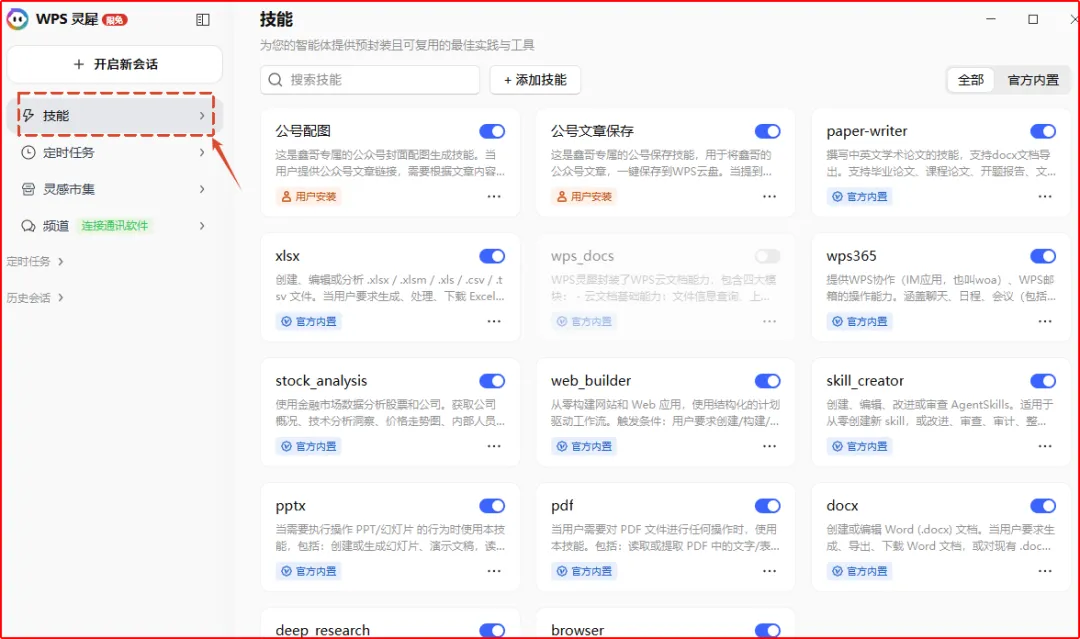
经常看我文章的老学友,都知道,我们之前介绍WPS灵犀claw用法的时候,分享过多个技能包。
这些技能包,实际上就是以一个具体的文件夹的形式,保存在WPS灵犀的文件结构里。
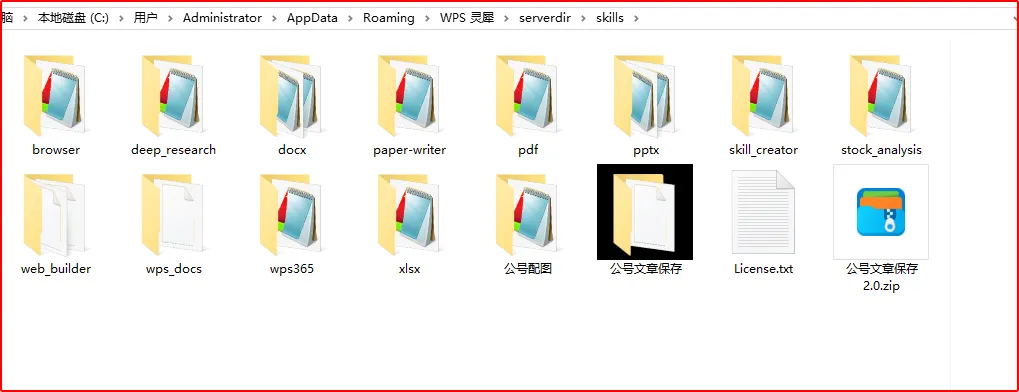
这里面有你的所有技能,都在这里。这些技能对应的skill文件,实质上就保存在技能文件夹skills里。
它的位置,就在电脑C盘里,安装灵犀claw的文件夹内。
点开这个skills文件夹,你就可以看到你安装的所有技能文件skill了
当然,有朋友就问了:想把自己的skill,拷贝到另外的地方,找不到技能文件,不知道怎么办?
现在,看了我这里讲的文件结构,找到了技能文件的老窝了,你应该知道怎么办了吧。
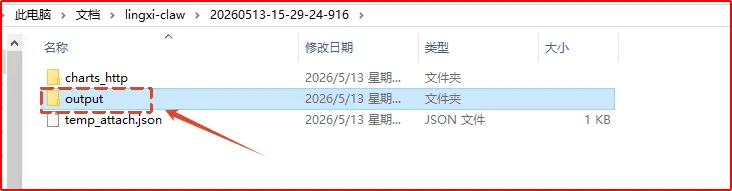
第三个我觉得在使用灵犀claw的时候,非常重要的,也是必须要知道的文件夹,就是输出产物文件夹output
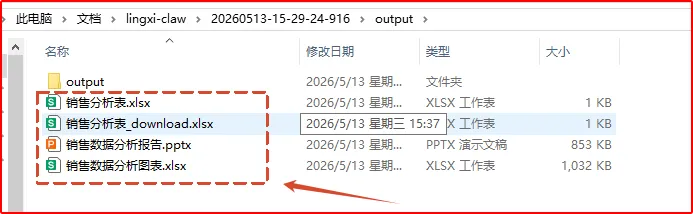
它的主要作用,就一个,把你的任务指令运行后,生成的结果,输出保存在这个output文件夹里。
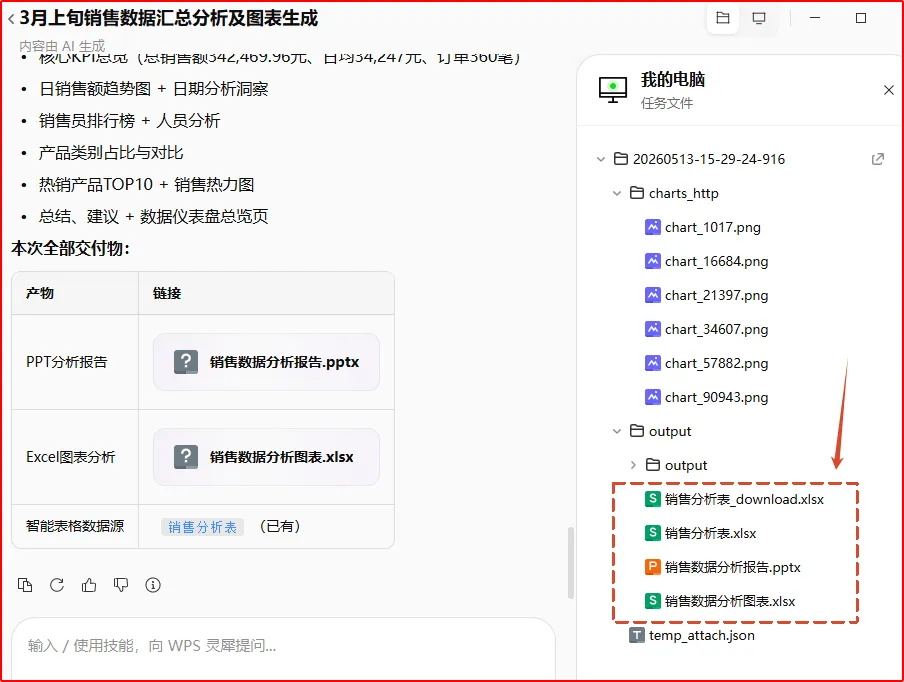
生成的分析报告表,PPT分析报告,就会保存在output文件夹里。
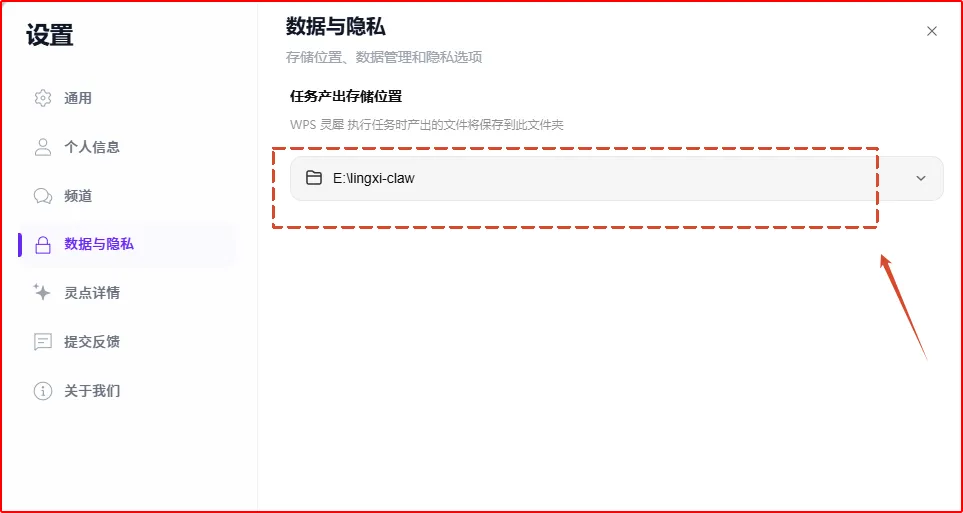
可以修改任务产出的存储位置,我这里为了节省电脑C盘空间,就把任务产物文件夹,设置在了E盘里。
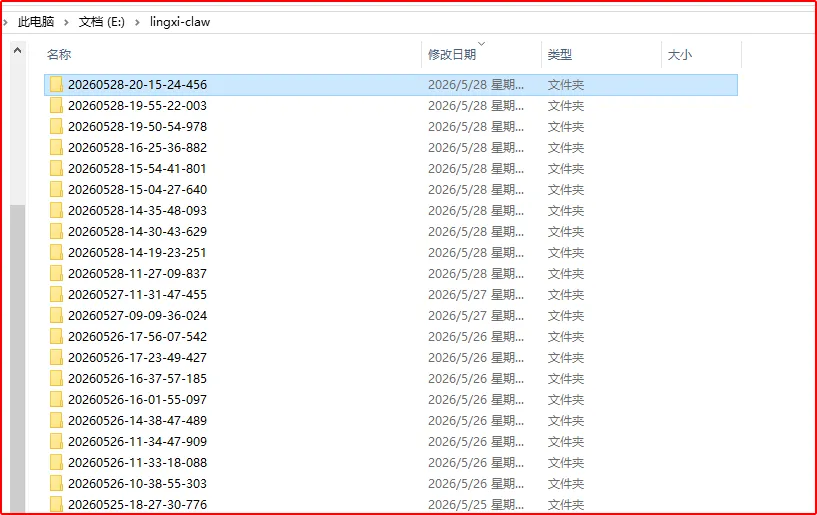
就会在任务输出文件夹里,自动创建一个任务输出文件夹。然后这个会话任务里的所有产物成果,就都保存在这个文件夹的output文件里。
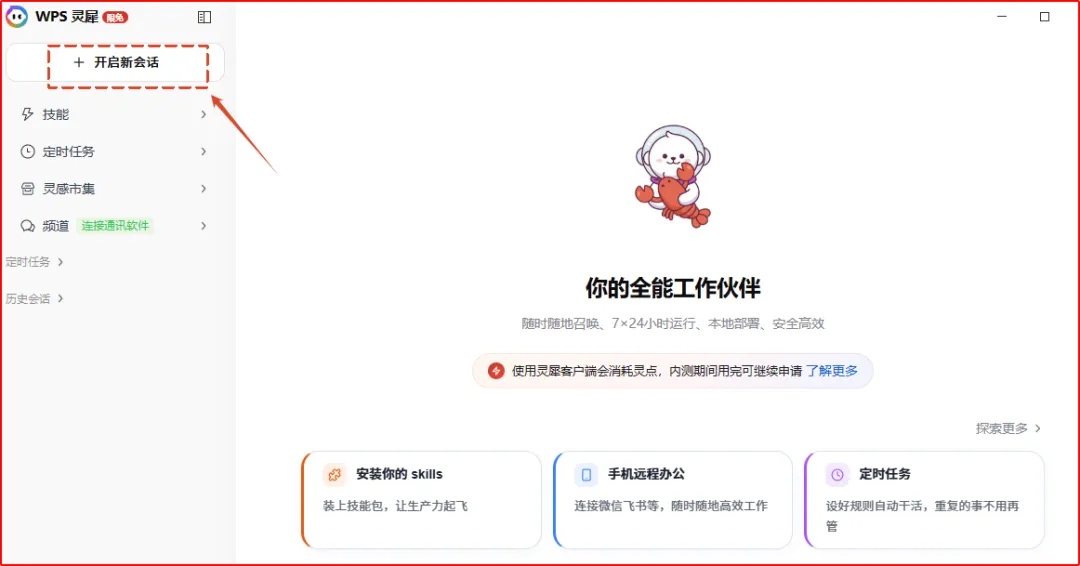
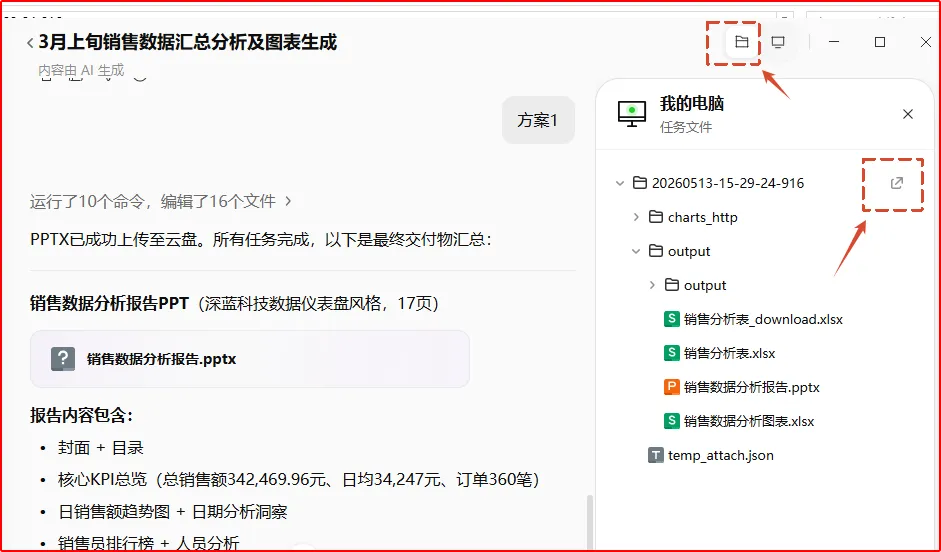
这里,再分享一个快速打开任务产出文件夹的快捷方法:
你就可以快速的打开任务产出文件夹,找到灵犀claw给你生成的成果了。
了解了WPS灵犀claw的文件结构,你不仅清楚了技能文件怎么找。
WPS灵犀claw,目前处于测试阶段,想要体验的朋友
好了,今天的分享先到这里,看了有收获,记得给我⭐+赞👍+在看。也可以分享给你身边的朋友,一起学习提升。
我是闵鑫,AI实践者、AI办公学主理人,AI办公培训师、WPSAI产品体验官
公众号回复:资料,可领取一份AI办公学教程资料
对AI办公提效感兴趣的学友,也可以私我:

 夜雨聆风
夜雨聆风