 夜雨聆风
夜雨聆风


WPS 2013超详细安装教程|零基础无痛上手 纯干货实操指南
🔥WPS 2013超详细安装教程|零基础无痛上手 纯干货实操指南

🥰本账号仅出于个人爱好,专注各类优质软件的安装教程整理分享,全程不会以资源福利作为引流噱头,✨最大程度保障每一位读者的阅读体验。本篇图文所有内容均为个人实操整理,📝仅做优质工具的经验分享,内容素材均来源于公开网络渠道,💻仅用于大众学习参考,无任何不当用途,完全符合平台审核规范。
📌软件全新介绍
WPS 2013是金山办公打造的经典轻量化办公套件,兼顾实用性与易用性。这款软件在基础办公能力上完成了全面优化,新增内置网页浏览与PDF独立阅读功能,还扩充了覆盖多场景的文档模板资源;界面重构后告别杂乱的快捷图标,采用全新菜单布局,操作更简洁,同时加入个性化皮肤功能,兼顾颜值与实用性,能完美适配日常学习、办公等多种使用需求,是低配置设备也能流畅运行的优质办公选择。
📥安装基础须知
-
软件名称:WPS 2013 -
软件大小:108MB -
软件语言:中文简体 -
安装环境:Win7及以上Windows系统
🔢完整安装实操步骤
-
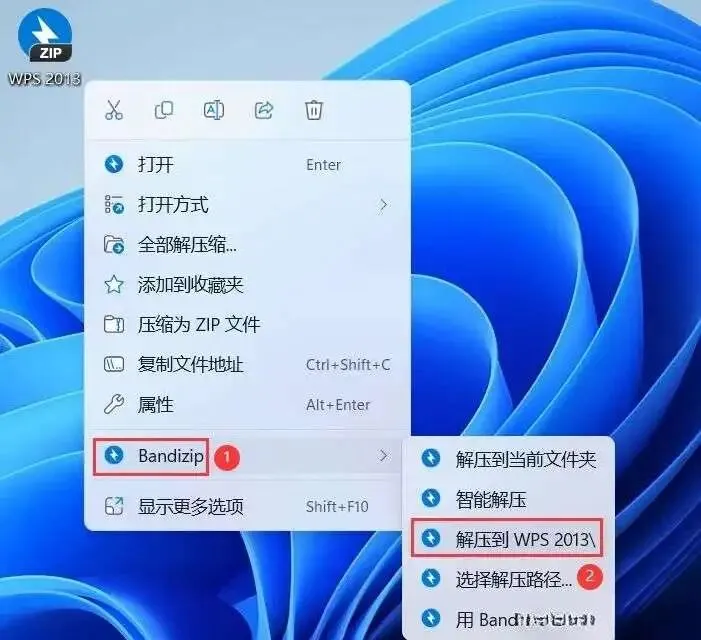
📂先把WPS 2013安装包下载到电脑本地,右键点击安装包,选择【解压到WPS 2013\】完成文件解压。
-
📁解压结束后,右键打开生成的解压文件夹,找到安装程序所在位置。

-
⚙️在文件夹中找到【WPS Pro…9.1.0】应用程序,右键选择【以管理员身份运行】,启动安装程序。

-
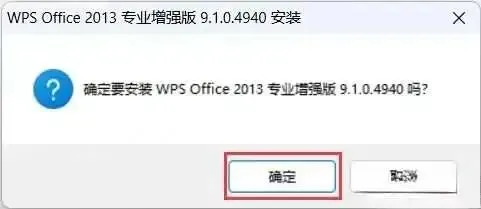
✅弹出安装提示窗口后,点击【确定】按钮,正式进入安装流程。
-
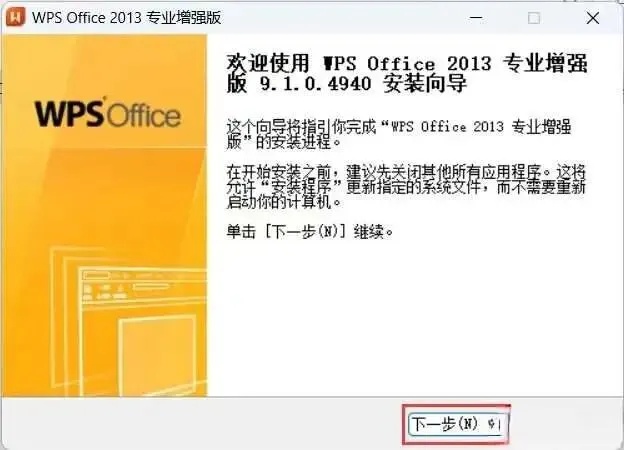
⏭️进入安装向导页面,直接点击【下一步】继续后续操作。
-
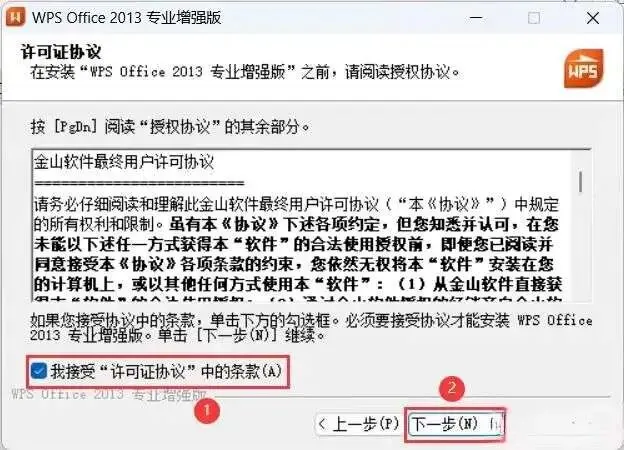
📜仔细阅读软件相关协议,勾选【我接受】选项,再点击【下一步】。
-
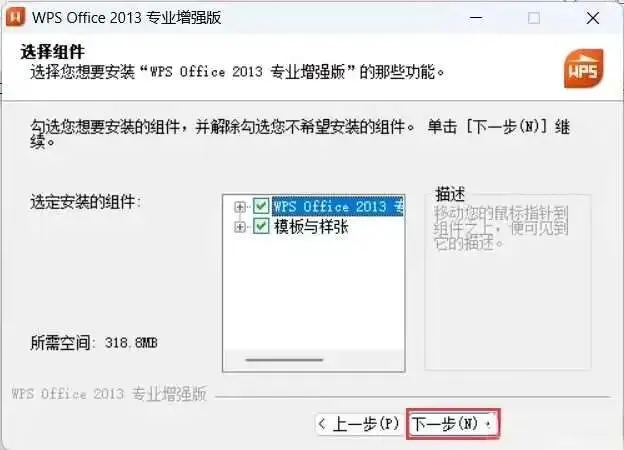
⏩保持默认设置无需修改,直接点击【下一步】推进安装。
-
📍软件默认安装在C盘,可根据自身存储需求自定义更改安装位置(实操示例安装至D盘),设置完成后点击【下一步】。

-
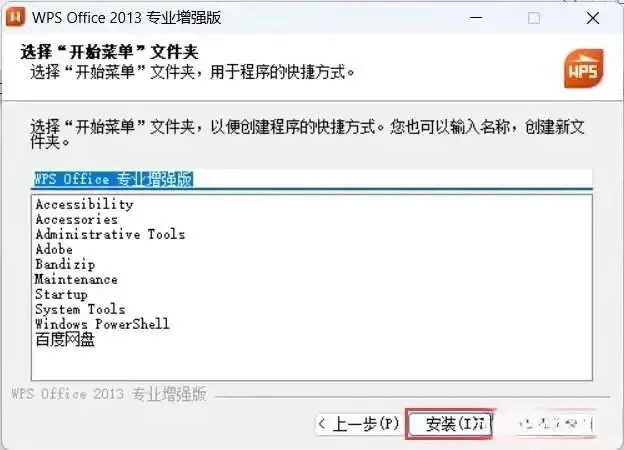
🚀确认安装参数无误,点击【安装】按钮,开始软件部署。
-
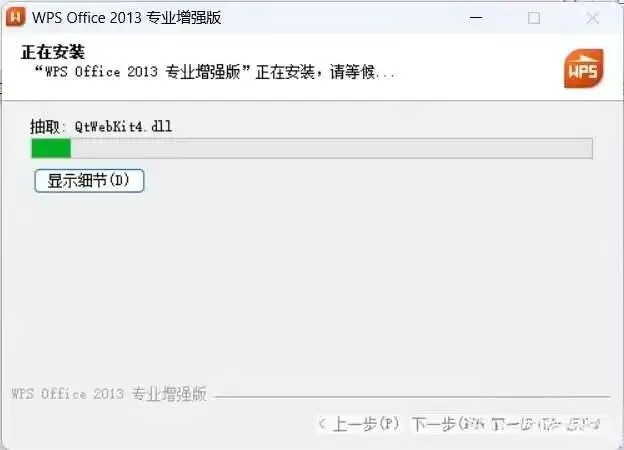
⏳等待安装进度自动加载完成,过程中无需手动操作。
-
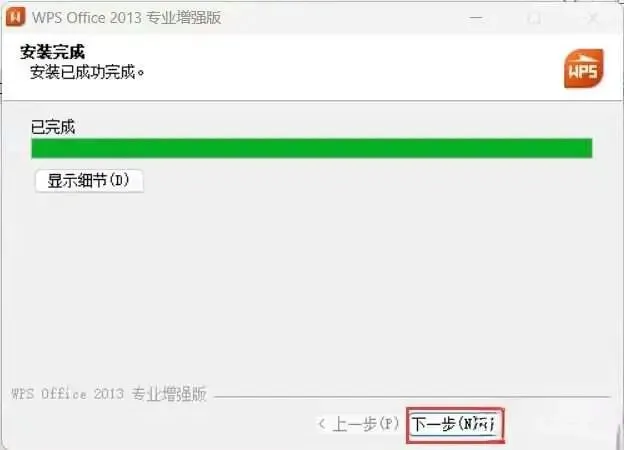
⏭️安装完成后,点击【下一步】进入后续配置环节。
-
⏩继续点击【下一步】,完成剩余基础配置。

-
🚪所有配置结束后,点击【关闭】退出安装向导。

-
🖥️返回电脑桌面,找到WPS文字图标,右键点击选择【打开】启动软件。

-
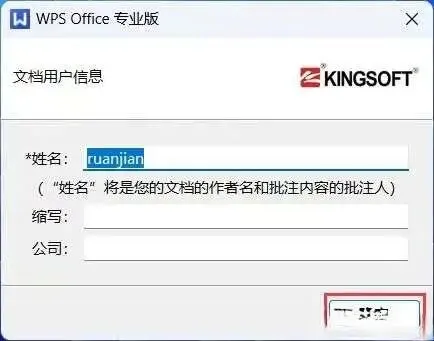
✅弹出首次启动提示框,点击【确定】完成初始化设置。
-
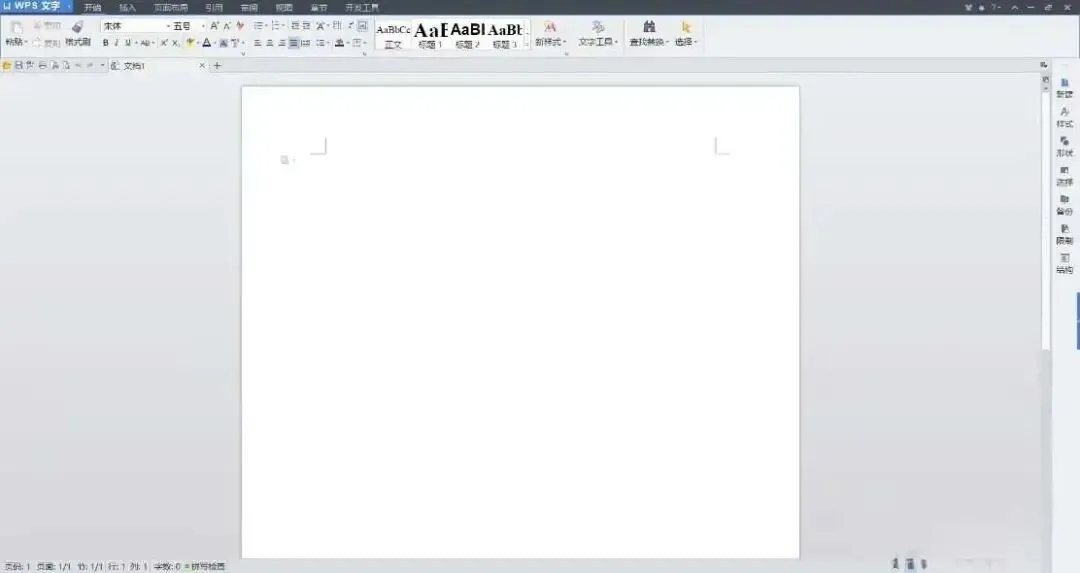
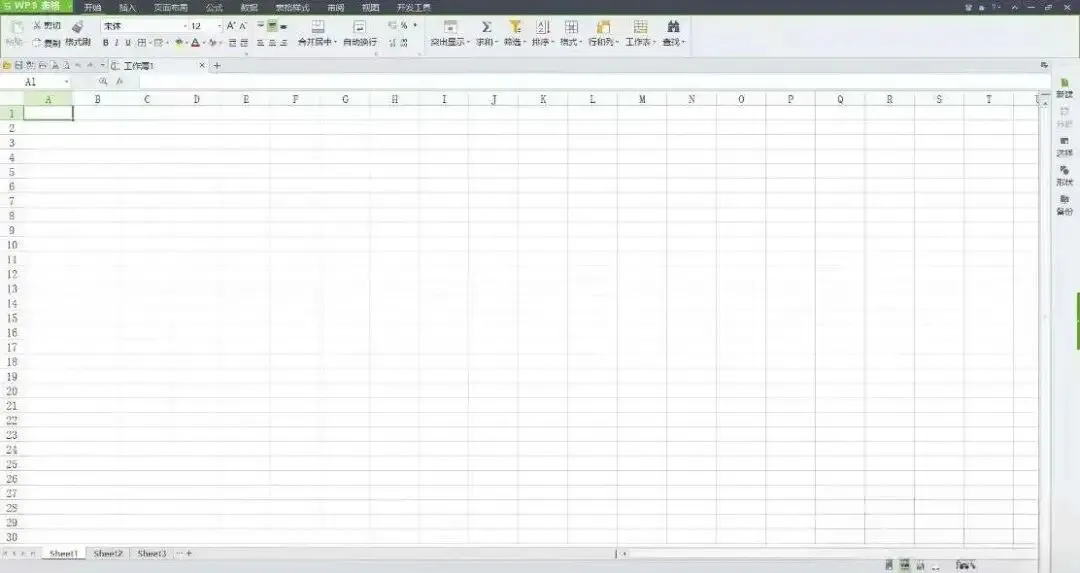
📊设置完成后,即可正常显示WPS 2013各组件运行界面,解锁全部办公功能。

-
💡以上就是WPS 2013全程实操安装流程,步骤完整无删减,新手也能跟着一步步完成安装。
💬如果大家在安装过程中遇到小疑问,或是使用后有专属心得,都可以随心交流分享,一起探索这款办公工具的实用用法。
📌合规免责说明
-
本账号分享的所有软件、资料均来自网络公开渠道,仅用于个人学习与研究参考,严禁用于任何商业盈利用途,相关使用责任由使用者自行承担。请在下载学习后的24小时内删除相关程序,若需长期使用,建议支持官方正版软件,获取更稳定的服务与售后保障。 -
若本文内容涉及版权等合法权益问题,可通过邮箱435940005@qq.com联系沟通处理。依据《计算机软件保护条例》相关规定,个人学习研究使用软件可合规参考,也请大家理性使用、合规学习。
🌷初夏风和,愿大家日日平安顺遂,办公学习高效轻松,身体健康常伴左右,万事皆得圆满所愿~ 🙏本账号始终坚守纯干货分享初心,不做引流诱导、不借资源博关注,只为给大家带来纯净实用的软件教程,全力守护舒适安心的阅读环境。