 夜雨聆风
夜雨聆风





OpenClaw终于在Windows上跑通了,1768个Star的Windows伴侣,一个快捷键就能发消息
我用 Mac 用了十年,但一个开源项目让我把 Windows 笔记本重新请上了主力桌。说实话,我当初也没想到。
一个像素风龙虾,凭什么拿到 1700 多星
项目叫 OpenClaw Windows Node,GitHub 上 1768 颗星、203 个 Fork。作者是 Scott Hanselman 和 Molty——对,就是那个微软的 Scott Hanselman,平时搞 .NET 生态,这回整了个 Windows 上的 AI 伴侣套件。
安装完之后任务栏多了个像素风龙虾图标,颜色会变。连接正常是绿的,断连变灰。这个设计让我笑了半天,但确实一眼就知道当前状态。
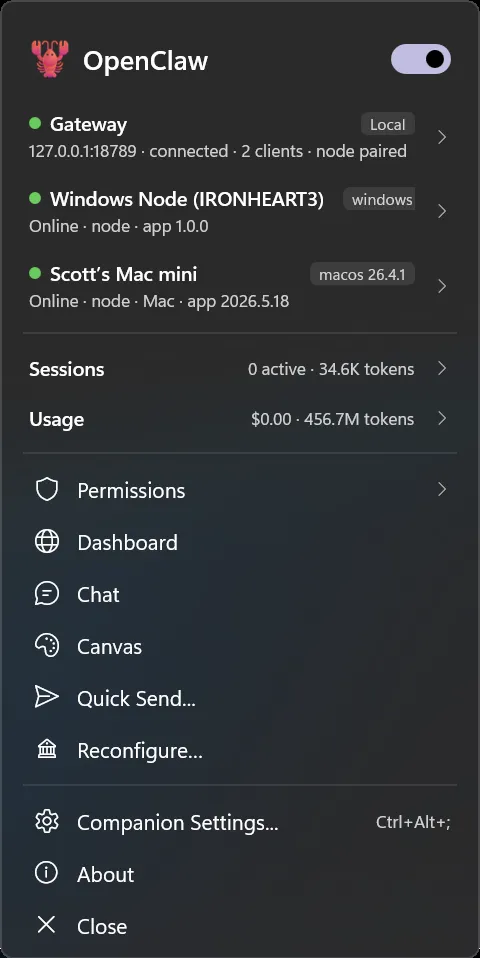
系统托盘里的像素龙虾,右键菜单选项相当完整
按 Ctrl+Alt+Shift+C 就能全局呼出聊天窗口,不管你在哪个窗口前面。这快捷键我用了一下午,肌肉记忆已经形成了。WebView2 内嵌了个聊天界面,消息转发时 Windows toast 通知自动弹出,还做了智能分类——代码片段、普通文本、链接各自用不同的通知模板。
第一次打开会有个六步向导,教你配置 OpenClaw 的地址和频道。Telegram 和 WhatsApp 频道可以一键开关,暗色亮色主题随时切换,自动更新默认打开。这一套做下来,体感像个成熟商业产品该有的样子。
把 Windows 变成 AI 可控节点,这才是真东西
最让我坐直了的是 Node Mode。打开这个功能,你的 Windows 机器就变成了 OpenClaw 生态里一个可编程节点——AI 可以在你授权的前提下,调用本机的各种硬件和系统能力。
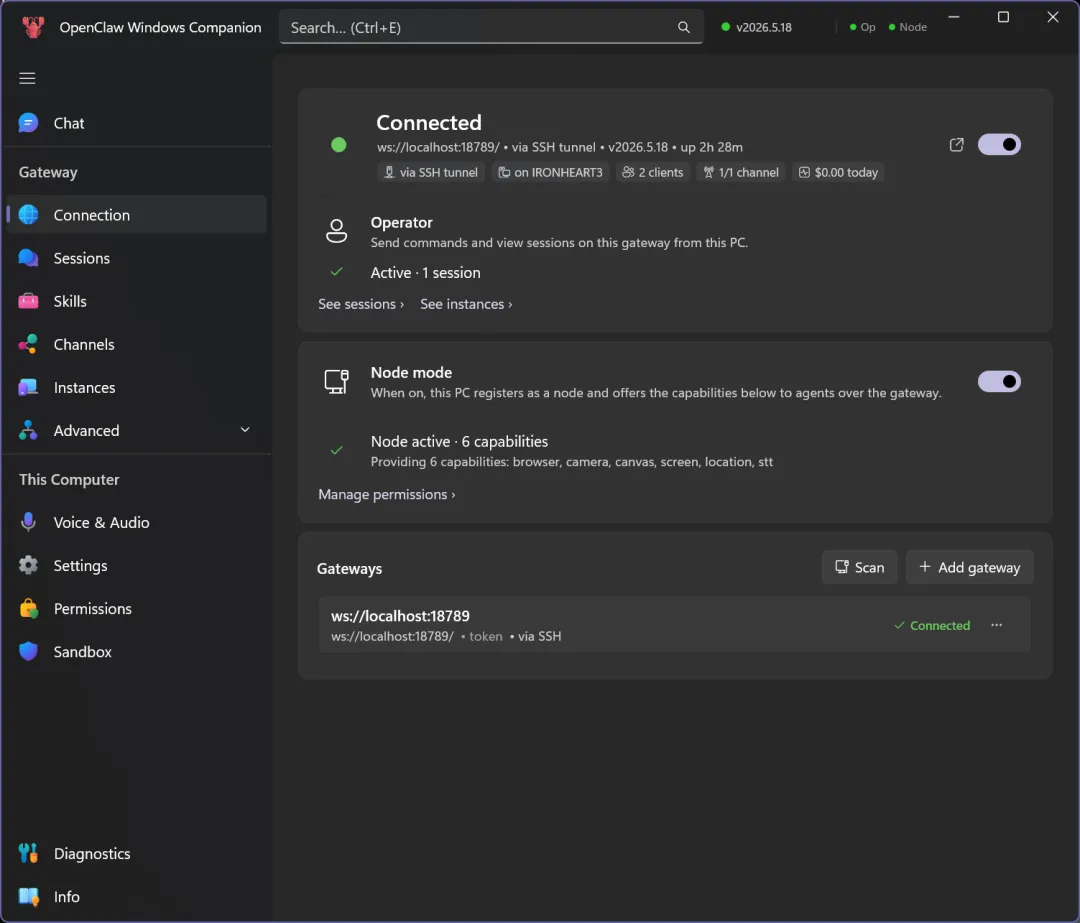
命令中心,密密麻麻全是诊断面板
system.run:能让 AI 执行 CMD 或 PowerShell 命令,有白名单策略,你决定哪些命令能跑。我设了只允许查信息类的命令,测下来 AI 查系统状态比我自己切窗口敲快,因为省掉了那一步「切过去再切回来」。
screen.snapshot 和 screen.record:截图和固定时长屏幕录制,可以直接传给 AI 分析。摄像头能力也有,camera.snap 拍静态图,camera.clip 录短视频。这俩加在一起,AI 可以「看到」你屏幕在发生什么。
stt.transcribe:麦克风录音然后语音转文字,默认关闭,需要在设置里手动打开。tts.speak 反过来,文字转语音念出来,支持 Windows 原生合成引擎或者 ElevenLabs。
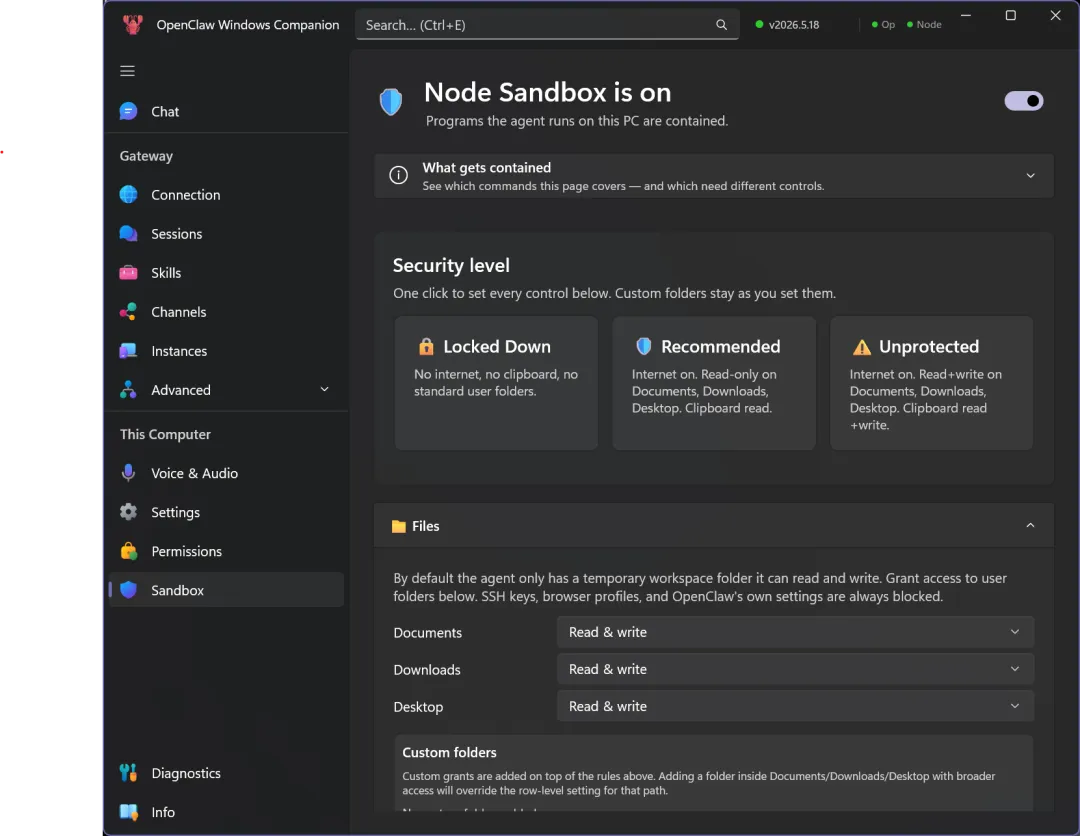
Node 设置页,摄像头麦克风位置权限各有独立开关
system.run 有独立的权限策略文件,和网关侧的 allowlist 是两层控制。危险的环境变量覆盖(PATH、NODE_OPTIONS 之类)会被直接拒绝。
还有 canvas 系列命令,可以在一个 WebView2 窗口里展示任意 URL、执行 JavaScript、推 A2UI JSONL 界面布局。简单说就是 AI 可以在你 Windows 上弹一个浏览器窗口然后往里塞东西——用来展示分析结果、交互式报告都行。
和 Mac 版对比,差距小了很多
项目 README 里有一张 Mac vs Windows 功能对比表,我扫了一遍。菜单状态显示、会话计数、频道开关、查日志、打开 Web UI、开机自启……基本上 Mac 有的 Windows 都有了。
Windows 独有的几个:全局快捷键发消息、内嵌聊天窗口、toast 通知、频道一键控制、深链 openclaw:// URL scheme、六步新手引导——这些 Mac 版暂时还没有。说实在的,Windows 版后发先至,功能比 Mac 反而多了几个。
装起来不复杂
普通用户直接下 installer 就行,x64 和 ARM64 都有。依赖就 .NET 10.0 和 WebView2 Runtime,后者现代 Windows 已经预装了。如果想自己编译,.\\build.ps1 一条命令搞定,支持只检查依赖、只编译特定项目。
Node Mode 连接之后要在网关侧审批设备——跑一句 openclaw devices approve ,然后在配置里把想开放的命令写进白名单。文档里有完整的 JSON 示例,照着填就行。
你现在用 OpenClaw 有没有 Windows 节点在跑?或者说,你觉得 AI 能远程控制 Windows 这件事,边界该划在哪?
⭐点赞、转发、关注和推荐一键三连⭐