 夜雨聆风
夜雨聆风





WPS安装、卸载及日常使用问题汇总(统信UOS/银河麒麟通用教程)
在国产操作系统办公场景中,WPS Office是适配性最优、使用率最高的办公软件,完美支撑文字、表格、演示、PDF全场景办公需求。
但很多用户在使用过程中,常会遇到各类共性问题:
-
使用过程中卡顿
-
不知道官方下载渠道
-
双击安装无响应
-
跨系统文档乱码
-
软件闪退
-
误删文件无法恢复等
今天给大家整理一份统信UOS+银河麒麟通用WPS实操全指南,包含正规下载渠道、安装方法、零残留卸载步骤、高频故障一站式解决方案,彻底解决国产系统WPS办公难题✨
一、正规安装包下载(统信、麒麟系统通用,杜绝报错)
统信UOS、银河麒麟系统均基于Linux架构,仅支持deb格式安装包,如果您下载的安装包无法安装,请优先查看其后缀是否为“.exe”。
exe文件为windows系统专用安装包,国产系统必然无法安装。安装包获取方法:
✅ 优先联系集成商或WPS官方技术人员获取
这是为了匹配政府采购的安装包版本,且方便激活。如果设备已过保,无原服务商联系方式,可参考以下方法:
✅ WPS官网下载
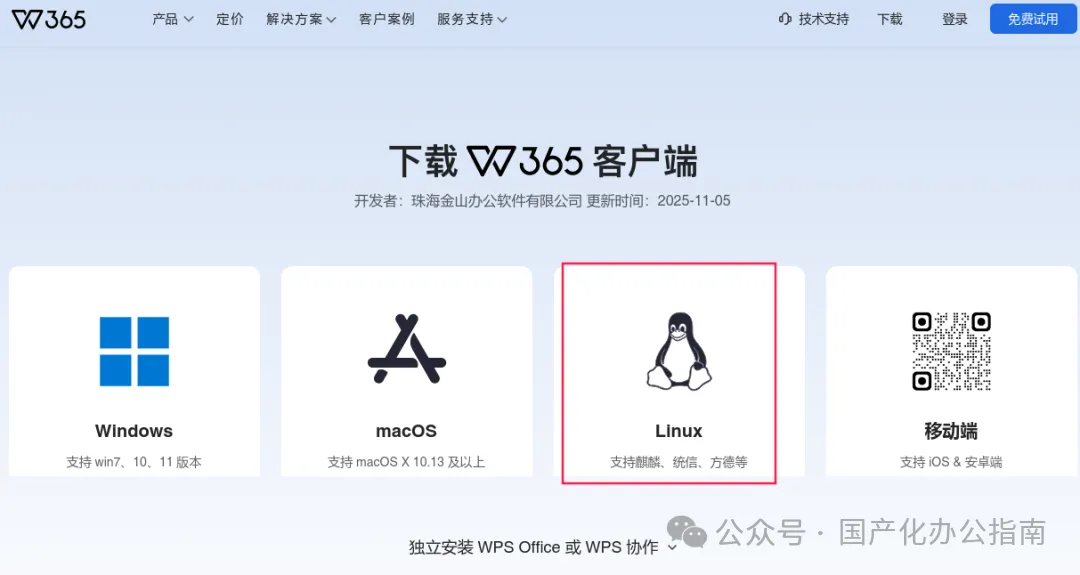
1. 打开WPS Linux官方下载地址:
https://365.wps.cn/download365
2.选择Linux版:
3.选择相应架构(可右击计算机——属性,查看电脑的处理器)
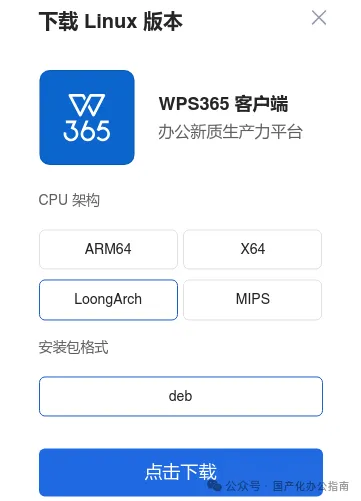
4. 常见的架构包括:飞腾(arm64)、海光(x64)、兆芯(x64)、龙芯3a4000(mips)、龙芯3a5000(loongarch)等。
往期文章国产操作系统如何从网页下载软件?(脱离应用商店)中对架构有详细讲解)
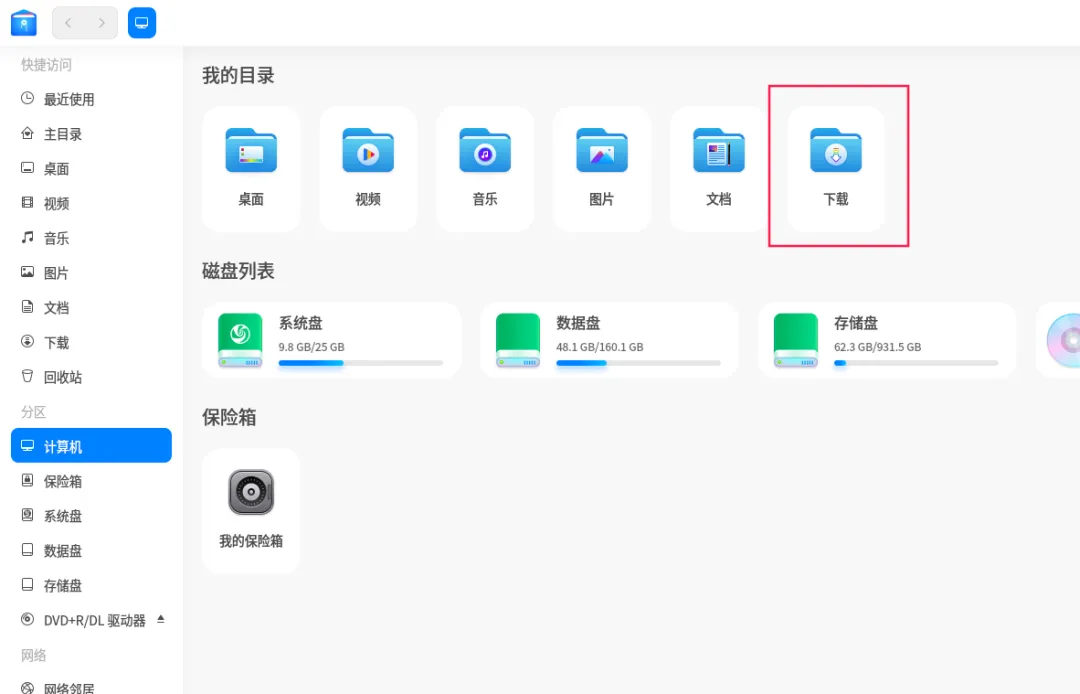
5. 下载后安装包默认保存至「下载/Downloads」文件夹,打开桌面的“计算机”即可查看:
二、软件安装方法:图形安装 + 命令安装
普通用户优先选择图形化界面安装,报错、装不上可改用命令安装,适配所有国产系统版本。
方式一:图形化安装器安装(零基础首选)
1. 找到已下载的WPS安装包,双击启动安装。
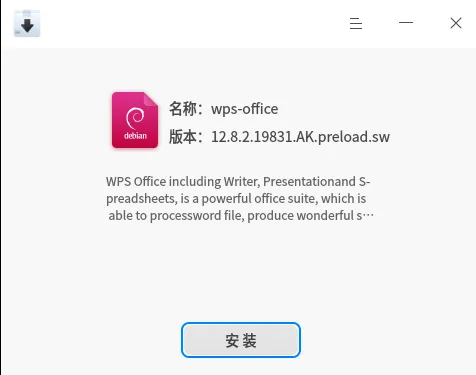
少数老版本的麒麟系统需要右击——使用麒麟安装器进行安装。
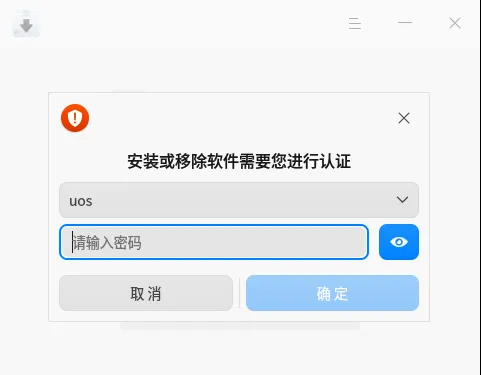
2.点击「安装」,如果提示输入密码,则输入开机密码并点击确定。
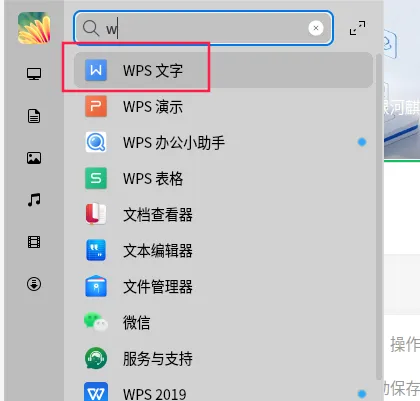
3. 安装完成后,桌面会出现快捷方式图标,也可以在启动器搜索「WPS」。
💡 安装器异常修复
若出现双击安装包却打开了应用商店或双击无反应、安装器闪退、页面空白等问题,可执行以下操作:
打开终端,执行
sudo apt reinstall deepin-deb-installer
执行完成后,重新安装WPS即可。
方式二:终端命令安装(解决90%安装报错)
适合图形化界面安装失败、依赖缺失等场景,安装更稳定。
1. 新建文件夹,并将安装包放入其中;
2. 在安装包附近鼠标右击——打开终端;
3. 执行安装命令:
sudo dpkg -i *.deb
如果提示输入密码,则输入开机密码。(密码输入过程中不显示输入内容,输完直接回车即可)
4. 如果出现依赖报错,执行修复命令:
sudo apt -f install
可自动补全缺失依赖;
5. 等待安装完成,从桌面或启动器找到WPS即可正常办公。
权限说明:带sudo命令需提前开启开发者模式(UOS)。
常规开启方法参考统信官方FAQ:https://faq.uniontech.com/desktop/287f/use/5e63
三、零残留完整卸载方法
WPS卡顿,很多情况下是版本过旧,需要卸载旧版本,安装新版本。
很多用户在桌面的WPS图标上直接右键删除,实际仅删除了软件的快捷方式,主体、缓存、配置、残留依赖全部留存。
导致新旧版本冲突、重装失败、软件持续卡顿。以下为正确的卸载方法:
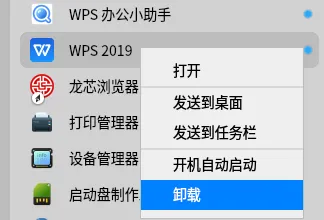
1. 从启动器卸载
打开启动器,找到WPS软件,右击——卸载
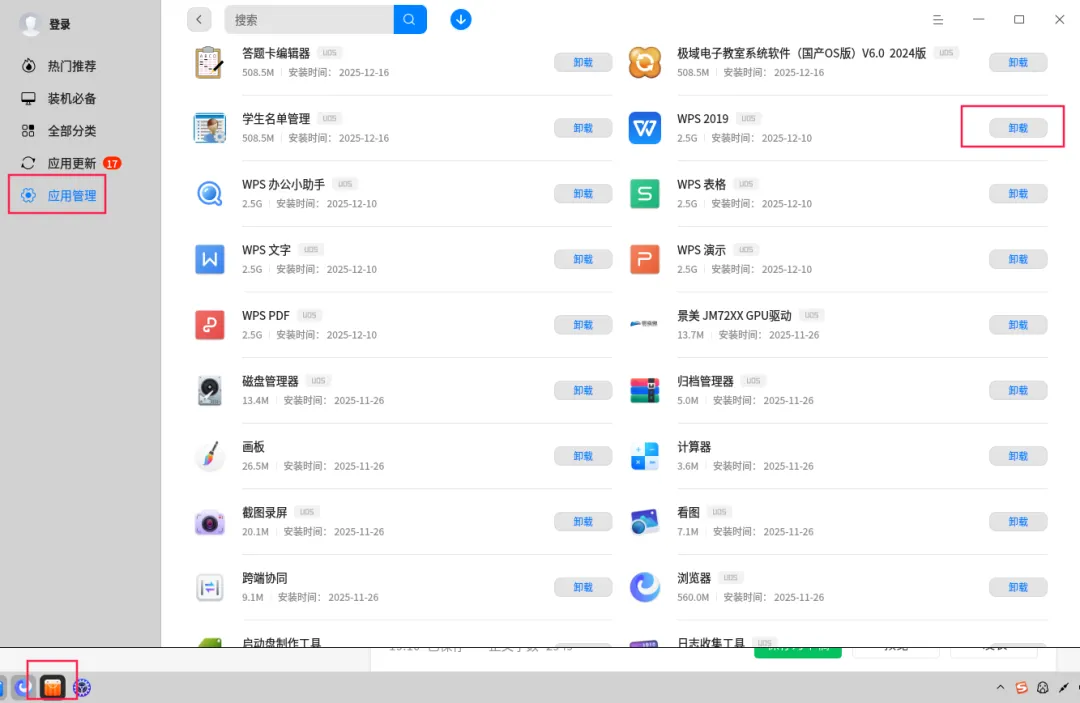
2.从软件商店卸载
从启动器或下方任务栏打开应用商店,点击应用管理,找到WPS并点击卸载
3. 使用命令卸载方法:
使用命令卸载软件,必须知道该软件在系统中的安装包名称,查看当前系统中WPS安装包名称的方法:
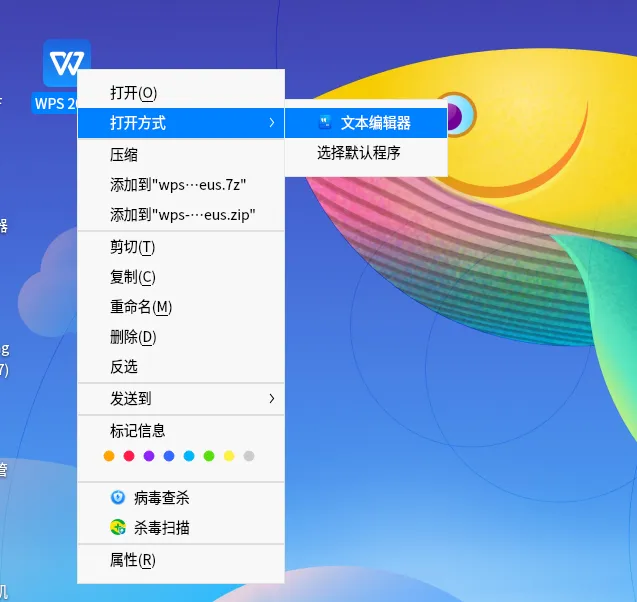
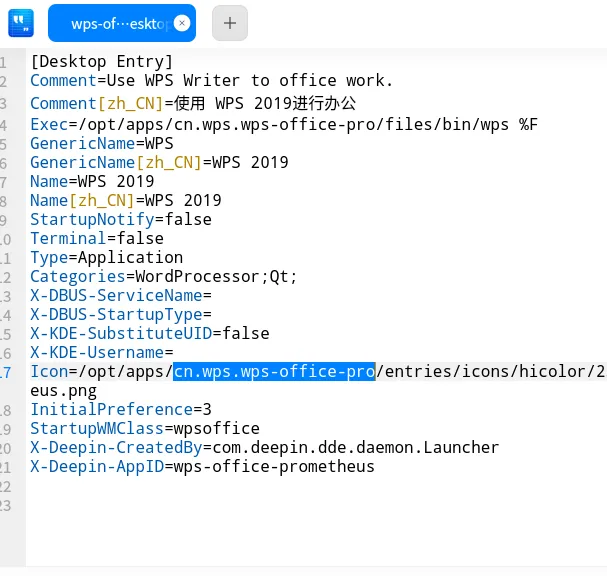
统信系统:在桌面右击WPS图标,打开方式选择文本编辑器:
打开后,“Icon=”后面的内容中包含wps的安装包名称
麒麟系统:同样用文本编辑器打开,“Name=”后面包含软件包名称。
往期文章国产电脑无网络时,如何跳过应用商店实现软件安装?使用命令可能更简单 对此有详细说明。
接下来在桌面打开终端,执行卸载命令:
sudo dpkg -P 软件包名称
即:
sudo dpkg -P cn.wps.wps-office- pro
功能:彻底卸载WPS程序及所有关联配置文件。
往期文章国产电脑软件安装与卸载命令操作指南对使用命令安装、卸载软件也有详细说明。
四、WPS相关高频问题汇总及解决方案
问题一:WPS卡顿、闪退
WPS卡顿,大概率是版本老旧、缓存堆积、配置损坏。
建议优先采用上文中的方法下载最新版本,卸载旧版重装(80%卡顿问题直接解决)。
问题二:WPS安装失败
新版本无法安装,大概率是旧版本未能卸载干净,残留文件所致。
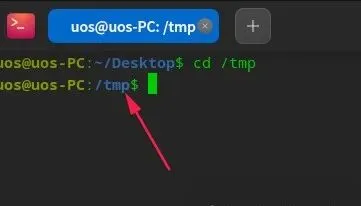
在桌面打开终端,先输入:cd /tmp 以进入 tmp 文件夹。
如下图中,左侧的当前工作目录由“Desktop”(桌面)变成了“tmp”,说明已进入tmp文件夹
再执行删除操作:
sudo rm -rf wpsupgrade.prerm
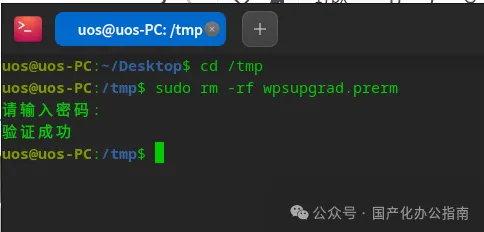
3. 重启电脑,新的WPS软件即可安装。
问题三:如何清理WPS缓存
要清理WPS办公软件本地运行缓存,可执行以下命令:
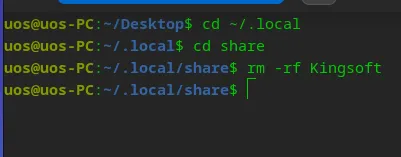
rm -rf ~/.local/share/Kingsoft
注意:rm -rf 命令为删除命令,如果对命令操作不熟练,建议参考上文问题二中的的操作方法,先进入目标文件夹再删除,例如:
问题四:文档乱码、字体缺失、PPT排版错乱(高频问题)
现象:打开文档出现方框乱码、字体错位、PPT特效丢失、公式显示异常,UOS、麒麟系统均普遍存在。
原因:国产系统默认未内置办公常用字体。
解决方法:参考往期文章麒麟系统字体安装教程(完整版)(同样适配统信系统)安装字体即可解决。
在公众号聊天窗口回复“字体库”可直接获取字体下载链接。
问题五:误删文档、清空回收站,文件丢失恢复
WPS自带自动备份功能,误删、误保存、文件丢失可参考往期文章 辛苦编辑的文档不小心删除了怎么办?、辛苦编辑的文件莫名消失?难道真是误删除?超全排查攻略帮你一秒找回文件
五、使用小建议
1. 定期清理WPS缓存,避免长期堆积导致启动卡顿、功能异常;
2. 坚持使用官网最新适配版本,不安装第三方修改版、老旧移植版;
3. 重要办公文档定期备份;
4. 遇到安装、卸载报错,优先使用终端命令操作,比图形操作更稳定;
5. 新装系统后优先补全办公字体,从根源杜绝文档乱码问题。
注意事项
统信UOS、银河麒麟系统下的WPS故障,核心问题集中在版本过旧、缓存残留、字体缺失、安装不完整四点。
如已按照本文的排障流程操作后问题仍在,建议联系技术人员对系统及硬件进行检测,或先行备份资料,重装系统测试。
后续持续更新国产系统办公软件实操教程,欢迎关注收藏,搞定国产化办公所有难题✨
📣 大家在办公过程中还遇到过哪些问题?欢迎留言讨论!
🔔 如果您是国产化终端用户,建议您点击下方名片关注此公众号!