 夜雨聆风
夜雨聆风


效率翻倍!WPS双击“格式刷”,告别反复点刷到手酸
效率翻倍!WPS双击“格式刷”,告别反复点刷到手酸
在新版WPS表格中,批量统一多区域格式是高频操作,单点格式刷反复启停十分耗时间。本文详解双击格式刷常驻模式,一键开启无限复制格式,大幅提升制表排版效率。
一、核心痛点:单击格式刷天生局限
如需把A1单元格(加粗、红字、黄底色)格式,批量套用至B3、D5、F7等不连续零散单元格,单击格式刷仅生效1次,操作循环繁琐:
- 选中带格式样板单元格A1
- 【开始】菜单栏单击格式刷图标
- 框选/点击第一个目标单元格B3,格式刷自动失效
- 后续D5、F7需重复从头选中样板→点格式刷步骤
零散单元格越多,重复无效操作越多,报表整理耗时成倍增加。
二、实用技巧:双击格式刷,开启无限套用模式
操作三步法:
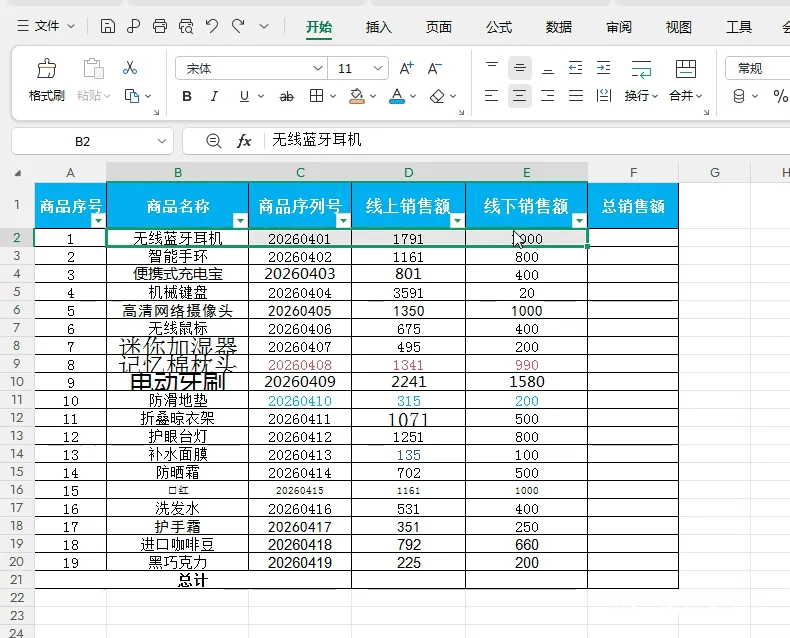
- 双击激活常驻:选中设置完毕的样板单元格,在【开始】工具栏双击格式刷按钮;按钮持续高亮、鼠标光标附带小刷子图标,代表常驻开启
- 自由批量刷格式:激活后可单点零散单元格、拖拽框选连片区域,支持跨单元格、跨行、跨列、跨工作表套用格式,无次数限制
- ESC一键退出:全部格式修改完成,按下键盘左上角【ESC】键,立刻关闭格式刷,光标恢复常规样式
三、两种用法对比
| 操作方式 | 生效规则 | 适用场景 |
|---|---|---|
| 单击格式刷 | 单次生效,刷完自动关闭 | 仅1~2处单元格需要统一格式 |
| 双击格式刷 | 无限次生效,ESC手动关闭 | 多处分散单元格批量统一格式 |
四、高频落地使用场景
- 报表汇总:把合计行加粗+底色格式,批量刷入多张附表所有合计单元格
- 异常标色:异常数据统一红体底色,快速批量标记全表零散异常数据
- 文档排版:标题字体、对齐、边框格式,批量同步多块结构相同数据区域
五、关键避坑补充(新版WPS专属注意事项)
- 慎用常驻模式:双击常驻开启后,任意点击单元格都会改写格式,闲置不用务必及时ESC退出,防止误改原有排版
- 快捷键补充:除ESC退出外,再次单击工具栏格式刷图标,同样可以终止常驻格式刷
- 内容安全:格式刷只复制字体、颜色、边框、对齐、填充等样式,单元格原有文字、数字、公式、批注完全不受改动
- 跨文档补充:新版WPS支持双击格式刷后,跨不同WPS文件粘贴格式,多表格互通排版更方便
实操口诀:选中样板,双击刷子;随心点选,格式统一;完工ESC,稳妥退出
掌握双击格式刷用法,零散格式统一工作效率直接翻倍,打开WPS表格即刻实操试用。