 夜雨聆风
夜雨聆风


我把 Codex 接上了飞书文档:从只能写代码,到能写回团队知识库
过去一段时间,我一直在尝试把 AI Coding Agent 接进真实工作流,而不是只把它当成“帮我写一段代码”的工具。
代码仓库只是工作现场的一部分。需求、接口说明、评审结论、排期、复盘、运维方案,很多都沉在飞书文档和知识库里。如果 AI 只能看本地代码,它就会天然缺少团队上下文;如果它产出的方案还要我手动复制到飞书,它也没有真正进入协作流程。
最近我做了一次完整验证:让 Codex 通过本地 CLI 读写飞书文档。最后跑通了两条链路:
-
tenant模式:可以用应用/机器人身份创建文档,但创建者显示为机器人。 -
user模式:通过 OAuth 授权后,可以用我的用户身份创建和写入文档,创建者显示为我本人。
最终效果是:我可以直接让 Codex 创建飞书文档、写入标题和正文块、读取文档块结构,并把操作结果返回给我。本文记录完整过程,包括我选了哪个开源仓库、装了哪个 skill、遇到了哪些权限坑,以及最后是怎么跑通的。
一、为什么要把 Codex 接入飞书?
只让 Codex 看代码仓库,它能做很多工程内的事情:
-
读代码、改代码、跑测试 -
排查报错、分析日志、查数据库 -
总结模块结构、解释接口逻辑 -
生成脚本、补测试、做 CR
但真实工作不会只发生在 IDE 里。
需求在飞书文档里,接口说明在知识库里,会议结论在多人协作文档里,故障复盘也要沉淀回文档。这里有一个明显断点:
🌈 AI 明明能理解和执行,但它拿不到团队上下文,也不能把结果写回团队系统。
所以我想要的不是“复制一段飞书内容给 Codex”,而是让 Codex 自己具备访问飞书的能力:
-
需要背景资料时,直接读取飞书文档 -
产出方案时,直接创建或更新飞书文档 -
做调研时,把结果沉淀成团队可见文档 -
做复盘时,把过程、结论和后续动作整理成结构化内容
这一步的意义不只是“多接了一个工具”,而是让 AI 从本地助手变成能进入协作系统的 Agent。
二、我选的方案:Feishu-MCP + Feishu-Skill
一开始我没有自己写飞书 SDK 封装,而是先查了市面上已有的 MCP / Skill。
最后选的是这两个开源项目:
-
Feishu-MCP:https://github.com/cso1z/Feishu-MCP -
Feishu-Skill:https://github.com/cso1z/Feishu-Skill -
Feishu-MCP 配置说明:https://github.com/cso1z/Feishu-MCP/blob/main/FEISHU_CONFIG.md
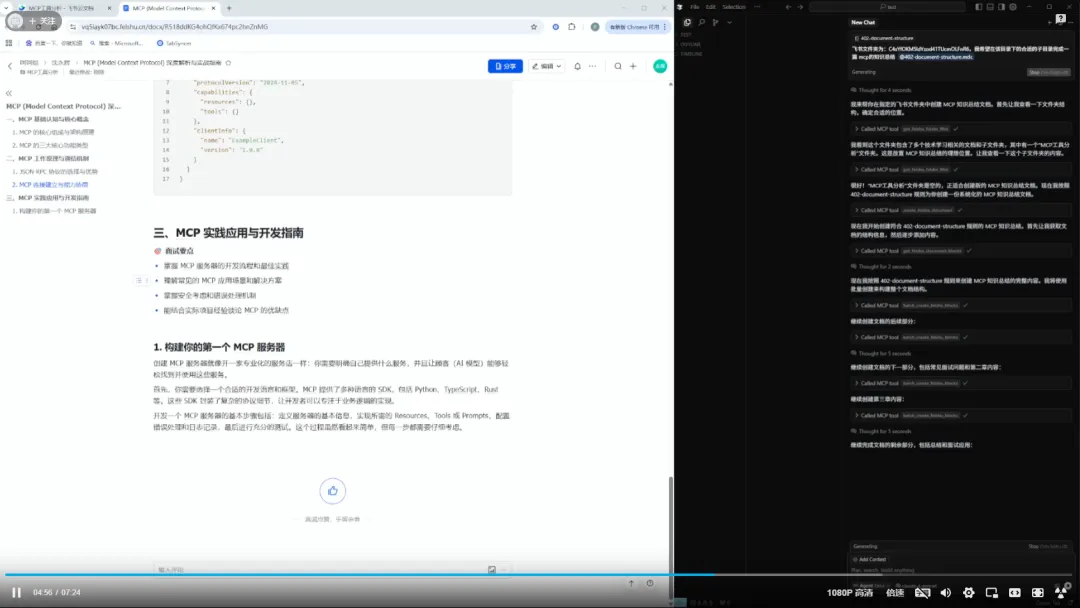
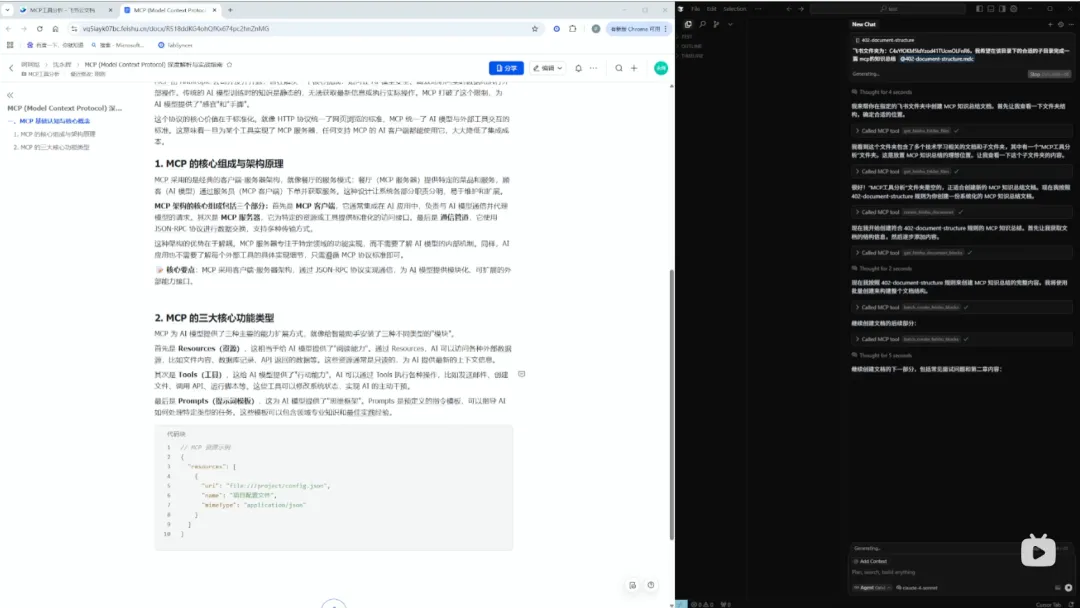
Feishu-MCP 提供 MCP Server 和一个独立 CLI:feishu-tool。它封装了飞书文档、云盘、知识库、任务、用户查询等能力。文档部分包括:
下面几张截图来自 Feishu-MCP 仓库。公众号正式发布时,建议下载后重新上传到公众号素材库,避免 GitHub raw 图片在部分网络环境下加载不稳定。
-
创建飞书文档 -
获取文档信息 -
获取文档块结构 -
批量创建块 -
批量更新文本块 -
删除块 -
搜索文档 -
创建表格 -
上传图片 -
读取白板内容
Feishu-Skill 则是给 Agent 用的说明书。它告诉 Codex / Claude Code 这类 Agent:
-
调用前如何检查 feishu-tool -
如何检查配置 -
user 模式下如何检查授权 -
每个工具应该传什么 JSON 参数 -
文档、任务、成员分别看哪份参考说明
我最终采用的链路是:
Codex ↓Feishu-Skill(告诉 Codex 怎么用工具) ↓feishu-tool CLI ↓Feishu-MCP 内部封装 ↓飞书开放平台 API ↓飞书文档 / 云盘 / 知识库这个方案的好处是边界很清楚:Codex 不需要直接理解飞书开放平台 API,也不需要我在业务项目里写一套 SDK;只要本机 feishu-tool 能跑,Codex 就可以按 CLI 方式调用。
三、安装 Feishu-Skill
我先把 Feishu-Skill 安装到了本机 Codex 的 skills 目录。
这个 skill 来自 cso1z/Feishu-Skill 仓库。它不是 npm 包,而是给 Codex 这类 Agent 读取的本地说明书:告诉 Agent 应该如何检查 feishu-tool、如何判断授权状态、不同飞书工具分别该读哪份参数文档。
安装后路径是:
~/.codex/skills/feishu-skill目录里主要有这些文件:
SKILL.mdreference/document.mdreference/cli.mdreference/task.mdreference/member.md其中 SKILL.md 是入口说明,reference/document.md 记录文档相关工具的参数,比如:
-
create_feishu_document -
get_feishu_document_info -
get_feishu_document_blocks -
batch_create_feishu_blocks -
batch_update_feishu_block_text -
search_feishu_documents
这一步很关键。没有 skill,Codex 也许能调用 CLI,但每次都要临时猜工具参数,很容易出错;有了 skill,它会先读对应参考文档,再按工具签名执行。
四、安装 feishu-tool
feishu-tool 来自 feishu-mcp npm 包。我本机安装方式是:
npm install -g feishu-mcp@latest安装完成后验证:
command -v feishu-toolfeishu-tool --help我当时看到的工具列表包括:
create_feishu_documentget_feishu_document_infoget_feishu_document_blockssearch_feishu_documentsbatch_update_feishu_block_textbatch_create_feishu_blocksdelete_feishu_document_blocksget_feishu_image_resourceupload_and_bind_image_to_blockcreate_feishu_tableget_feishu_whiteboard_contentfill_whiteboard_with_plantumlget_feishu_root_folder_infoget_feishu_folder_filescreate_feishu_folder这说明 CLI 已经装好,后面的问题就主要是飞书应用权限和授权模式。
这里有一个小细节:安装时如果出现 EBADENGINE warning,不一定代表安装失败,可以先看 feishu-tool --help 是否能正常输出。但长期使用建议按包声明使用 Node 20.x,避免后续依赖兼容性问题。
五、配置飞书应用
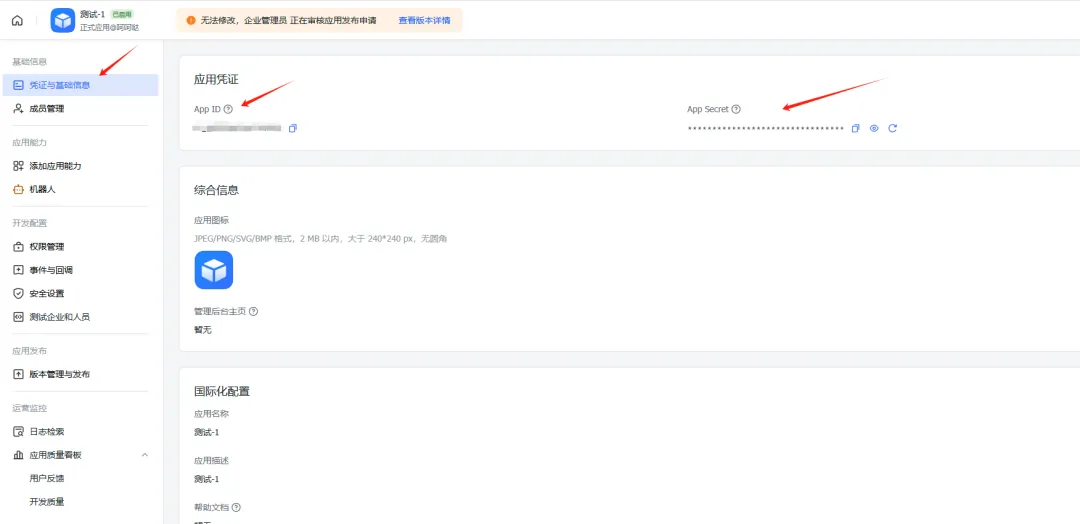
接下来要在飞书开放平台创建企业自建应用,拿到:
-
App ID -
App Secret
飞书开放平台入口是:
https://open.feishu.cn/app
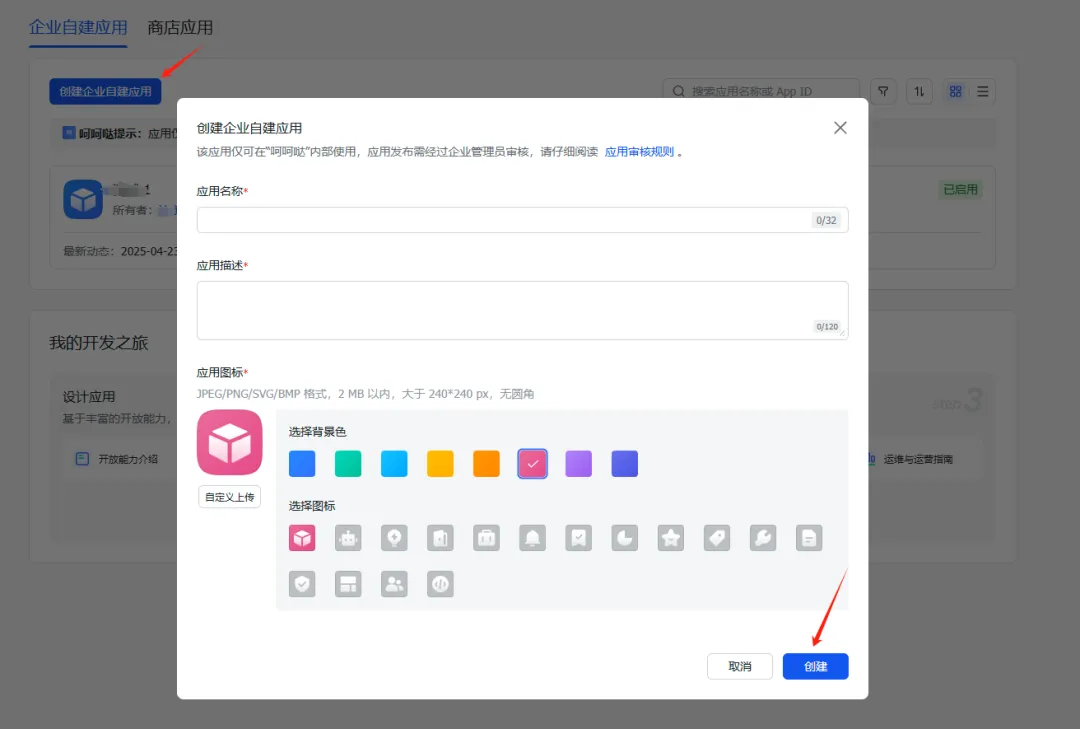
创建应用的流程可以参考 Feishu-MCP 仓库里的截图。先创建企业自建应用:
然后在应用凭证页拿到 App ID 和 App Secret:
然后写入 feishu-tool 全局配置:
feishu-tool config set FEISHU_APP_ID <your-app-id>feishu-tool config set FEISHU_APP_SECRET <your-app-secret>feishu-tool config set FEISHU_ENABLED_MODULES document配置会保存到:
~/.cache/feishu-mcp/.env这点比每个项目单独放 .env 更适合本地 Agent 工作流。飞书密钥不应该进代码仓库,也不应该散落在多个业务项目里。
我一开始只启用了 document 模块,而不是 all:
feishu-tool config set FEISHU_ENABLED_MODULES document原因很简单:先把文档链路跑通。任务、成员、日历这些能力以后再扩展。否则权限面太大,排查时也会混在一起。
六、权限和授权:这一步不要跳过
这次接入最容易踩坑的不是 CLI,也不是 Codex,而是飞书开放平台权限。
飞书这套权限至少要分成四层看:
-
应用凭证: App ID/App Secret -
应用权限:文档、云盘、搜索、知识库等 API 权限 -
OAuth 安全设置:重定向 URL -
用户授权:user 模式下用户本人同意授权
很多人会误以为“有了 App ID 和 App Secret 就能调接口”。实际上这只说明你有一个应用身份,不代表这个应用已经被允许访问文档,也不代表某个用户已经把自己的权限授权给它。
1. 应用权限
如果只是验证飞书文档读写,最小范围可以先围绕文档和云盘能力开权限,比如:
-
获取云盘根目录或文件夹信息 -
创建云文档 -
读取云文档信息 -
读取云文档块 -
创建和更新云文档块 -
搜索云文档
如果后面要写图片、表格、知识库、白板,再按需补对应权限。不要一开始就开一个特别大的权限集合,否则授权页会很吓人,出问题也不好定位。
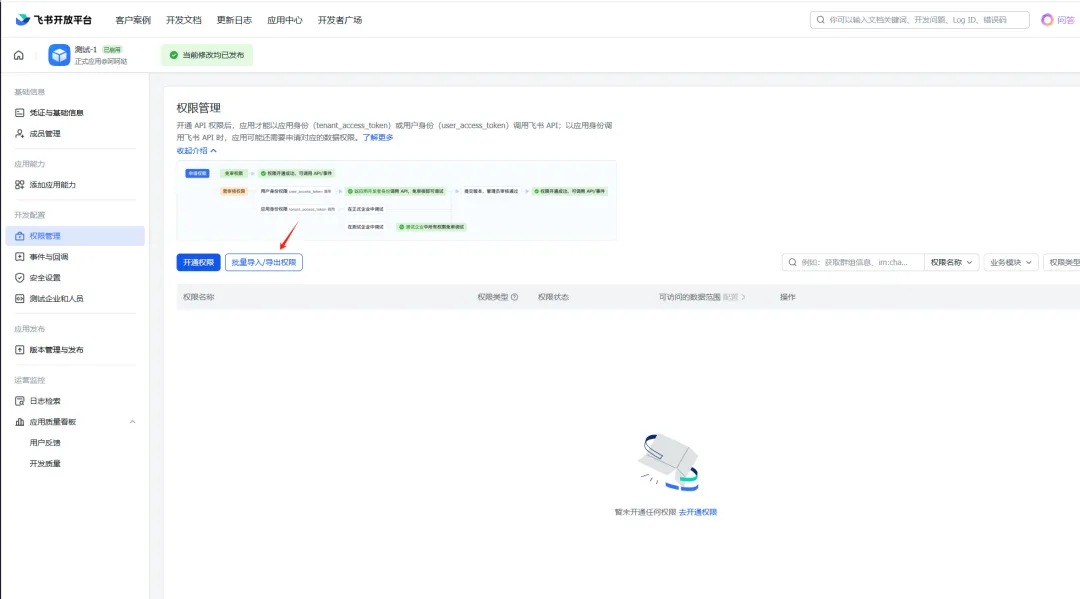
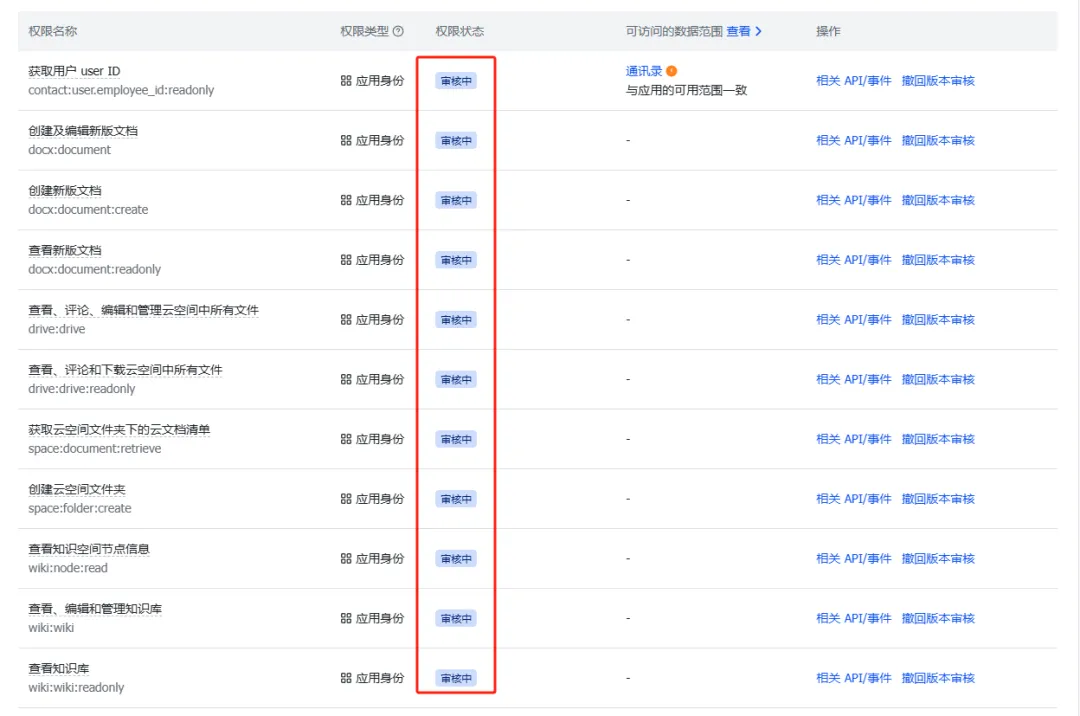
Feishu-MCP 仓库里也给了导入权限和补齐权限的示意图:
2. OAuth 重定向 URL
如果要用 user 模式,必须配置重定向 URL。feishu-tool 默认监听的是:
http://localhost:3333/callback这个地址要填到:
飞书开放平台 → 应用详情 → 安全设置 → 重定向 URL
这里有两个注意点:
-
地址要完全一致,协议、端口、路径都要一致。 -
改完重定向 URL 后,要发布新版本并通过审批,否则授权时仍然会失败。
3. offline_access
user 模式还需要一个很关键的权限:offline_access。
飞书授权页会显示成:
持续访问已授权的数据:offline_access我一开始就在这里卡住了,页面提示错误码 20027。这个权限的意思不是“离线访问你的电脑”,而是允许应用拿到 refresh token。没有它,用户 token 过期后就不能自动刷新,长期使用会不断要求重新授权。
所以如果你希望 Codex 稳定读写飞书,而不是每隔一段时间重新走登录授权,offline_access 基本是必须开的。
4. 发布应用版本
飞书开放平台里,权限和安全设置不是改完就立刻生效。新增权限、修改重定向 URL 后,都要发布应用版本。
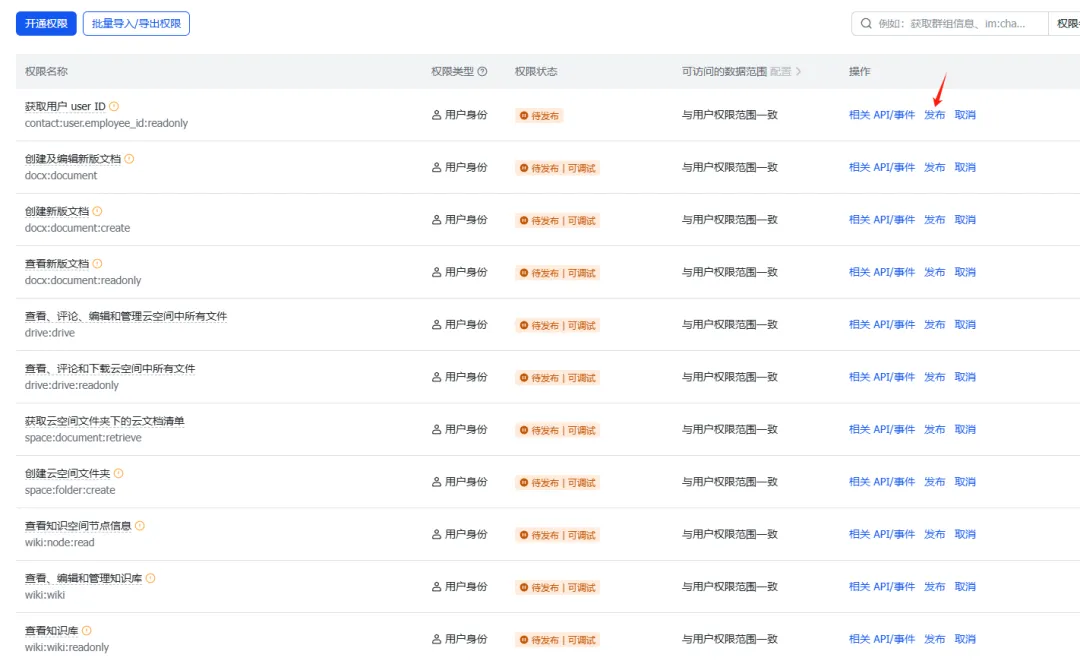
如果你的企业开启了审批,还要等管理员审批通过。很多“我明明已经配置了,为什么授权还是失败”的问题,最后都是卡在这里。
5. 调试时的 scope validation
feishu-tool 会做权限预检查。调试阶段如果只是想先验证主链路,可以临时加:
FEISHU_SCOPE_VALIDATION=false但这只能作为调试手段,不应该当成生产绕过方案。正式使用时,应该把实际要用的 API 权限补齐。
七、tenant 模式:能创建,但创建者是机器人
feishu-tool 支持两种认证模式:
feishu-tool config set FEISHU_AUTH_TYPE tenantfeishu-tool config set FEISHU_AUTH_TYPE user我先试的是 tenant 模式。
tenant 模式用的是应用身份,也就是机器人身份。这个模式适合服务端自动化任务,比如定时同步、后台批处理、机器人代发消息。
我用 tenant 模式创建了一篇测试文档,并成功写入内容。但打开飞书一看,创建者显示的是我的机器人,不是我自己。
这其实是符合预期的:tenant_access_token 代表应用,不代表某个用户。
所以这里得到第一个结论:
🌈 如果你希望文档创建者显示为机器人,用 tenant 模式;如果你希望创建者显示为你本人,用 user 模式。
八、user 模式:创建者显示为本人
为了让创建者显示为我自己,我切到了 user 模式:
feishu-tool config set FEISHU_AUTH_TYPE userfeishu-tool auth一开始 feishu-tool auth 返回的是未授权:
{"authType":"user","isValid":false,"isExpired":true,"canRefresh":false}这说明本地还没有用户 token,需要走 OAuth 授权。
触发授权的方式很简单,调用任意需要飞书访问的工具即可:
FEISHU_SCOPE_VALIDATION=false feishu-tool get_feishu_root_folder_info '{}'工具会打开飞书授权页,并监听本地回调地址。
最终我按前面第六节补齐 OAuth 回调地址、offline_access 和应用发布后,重新走一次授权,feishu-tool auth 才变成有效:
{"authType":"user","isValid":true,"isExpired":false,"canRefresh":true}到这里,user 模式就真正跑通了。
九、权限预检查和实际权限不是一回事
还有一个很现实的坑:feishu-tool 默认会做 scope validation。
它会检查当前启用模块需要的完整权限。如果权限没开齐,可能会提前报错。比如我只想创建普通 docx 文档,但工具预检查会提示还缺一些表格、白板、知识库相关权限。
实际测试时,普通 docx 创建和写入已经可以成功。为了先验证主链路,我临时关闭了权限预检查:
FEISHU_SCOPE_VALIDATION=false feishu-tool get_feishu_root_folder_info '{}'这不是说权限可以乱配,而是说:
-
调试阶段可以先绕过预检查,验证真实 API 能否调用。 -
正式使用时,应该按实际功能补齐权限。 -
不要一上来就开 all,否则权限问题更难定位。
十、真实跑通的命令
下面这些命令是我联调阶段的真实用法,所以带了 FEISHU_SCOPE_VALIDATION=false。正式长期使用时,更推荐补齐实际权限后去掉这个环境变量。
user 授权成功后,我先获取根云盘信息:
FEISHU_SCOPE_VALIDATION=false feishu-tool get_feishu_root_folder_info '{}'返回里可以看到根目录 token:
{"root_folder":{"token":"..."}}然后创建文档:
FEISHU_SCOPE_VALIDATION=false feishu-tool create_feishu_document '{ "title": "Codex 飞书 user 模式联调测试文档", "folderToken": "<root-folder-token>"}'返回文档 ID:
{"document":{"document_id":"...","revision_id":1,"title":"Codex 飞书 user 模式联调测试文档"}}再写入正文块:
FEISHU_SCOPE_VALIDATION=false feishu-tool batch_create_feishu_blocks '{ "documentId": "<document-id>", "parentBlockId": "<document-id>", "index": 0, "blocks": [ { "blockType": "heading", "options": { "heading": { "level": 1, "content": "Codex user 模式联调测试" } } }, { "blockType": "text", "options": { "text": { "textStyles": [ { "text": "这篇文档由 Codex 通过 feishu-tool 的 user 模式创建。" } ] } } } ]}'写入成功后会返回:
{"totalBlocksCreated":2,"document_revision_id":2}最后读取文档块结构确认内容:
FEISHU_SCOPE_VALIDATION=false feishu-tool get_feishu_document_blocks '{ "documentId": "<document-id>"}'这个过程确认了三件事:
-
feishu-tool可以通过 user token 访问我的飞书云盘。 -
Codex 可以通过 CLI 创建飞书文档。 -
Codex 可以批量写入飞书文档块。
十一、让 Codex 学会稳定调用工具
跑通 CLI 之后,下一步就是让 Codex 稳定使用它,而不是每次靠临时提示词猜。
这里 Feishu-Skill 的作用就体现出来了。它在 SKILL.md 里规定了执行流程:
-
先检查 feishu-tool --help -
再检查 feishu-tool config -
user 模式下检查 feishu-tool auth -
根据工具类型读取参考文档 -
用 feishu-tool <tool-name> '<json-params>'调用
文档工具会读:
reference/document.md任务工具会读:
reference/task.md用户工具会读:
reference/member.md也就是说,我不需要每次告诉 Codex “创建文档的参数是什么”。它应该先查 skill,再决定怎么调用。
这就是 skill 的价值:把经验和规则固化下来,让 Agent 的工具调用从“临场发挥”变成“可重复流程”。
十二、飞书文档不是 Markdown,而是 block
接入过程中还有一个重要认知:飞书文档不是一个 Markdown 文件。
飞书文档底层是块结构:
-
标题是 heading block -
正文是 text block -
代码是 code block -
表格是 table block -
图片是 image block -
白板是 whiteboard block
所以修改文档时,不应该简单理解为“覆盖全文”。更稳妥的方式是:
-
先调用 get_feishu_document_blocks -
找到目标 block id -
再用 batch_update_feishu_block_text更新指定块
新增内容时,也要明确 parentBlockId 和 index:
根级写入时,parentBlockId = documentId这点和传统 Markdown 文件编辑不一样,需要在 skill 里明确约束。
十三、我现在能怎么用
现在我可以直接对 Codex 说:
写一篇教程发到飞书上。Codex 会做这些事:
-
检查当前是不是 user 模式 -
检查 user token 是否有效 -
获取根云盘 folder token -
创建新飞书文档 -
批量写入标题、正文、代码块 -
读取文档信息确认写入成功 -
返回飞书链接
这次我就用这个链路创建了一篇教程文档,确认文档创建、内容写入和读取校验都成功。
再进一步,还可以做这些场景:
-
把一次技术调研整理成飞书文档 -
把 CR 结论整理成团队知识沉淀 -
把接口设计说明写成规范文档 -
从飞书文档读取需求,再回到代码仓库实现 -
实现后把变更说明写回飞书
这才是 Agent 真正进入工作流的开始。
十四、边界:这还不是“在飞书里指挥 Codex”
这里要说清楚一个边界。
现在跑通的是:
在 Codex 里操作飞书还不是:
在飞书里直接指挥 Codex如果想在飞书群里 @机器人,然后让 Codex 自动执行任务,还需要再做一层 bridge:
飞书机器人消息 ↓事件订阅 / Webhook ↓本地或服务器上的 bridge 服务 ↓Codex CLI / OpenAI API / Agent Worker ↓执行结果回写飞书这会涉及消息事件权限、回调验签、用户白名单、危险操作确认、长任务状态回传等问题。
所以本次先解决第一步:让 Codex 能稳定读写飞书文档。等这个链路稳定后,再考虑“飞书指挥 Codex”的机器人入口。
十五、安全建议
把 Codex 接入飞书之后,它就具备了读写协作文档的能力,安全边界必须提前想清楚。
我的建议是:
-
不要把 App Secret写进代码仓库 -
不要把本地 ~/.cache/feishu-mcp/.env提交到任何项目 -
先只启用 document模块,任务、成员后续按需开启 -
先在测试文档或测试文件夹验证 -
修改已有重要文档前,让 Codex 先输出变更计划 -
删除块、批量更新这类操作要二次确认 -
user 模式 token 等同于用户授权能力,要保护好本机环境
这里特别要注意:一旦 user 模式授权成功,Codex 不是“只能写测试文档”。只要权限允许,它可以读取和修改你有权限访问的文档。所以授权范围和操作流程要谨慎设计。
结语
这次把 Codex 和飞书文档打通之后,我最大的感受是:Agent 的价值不只在模型能力,而在它能不能接入真实工具。
只会回答问题的 AI,还是一个聊天窗口。
能读代码、跑命令、查数据库、读文档、写回知识库的 AI,才更接近一个可以协作的工作伙伴。
这次验证之后,Codex 已经不只是“帮我改代码”的工具了。它开始能把产出写回团队协作系统,进入真实工作流。
下一步,我更想尝试的是飞书机器人入口:让我在飞书里发一条消息,就能触发一个受控的 Codex 任务。那时就不只是“Codex 操作飞书”,而是“飞书成为 Agent 的工作入口”。