 夜雨聆风
夜雨聆风


公众号文章里如何添加文件二维码?Word、PDF、Excel都能扫码下载
做公众号文章时,除了正文内容,很多时候还需要给读者提供一些附件资料。比如报名表、申请表、活动通知、课程讲义、招聘文件、PDF说明、Excel表格等。如果把这些内容全部放进正文里,文章会显得很长,排版也不好看;如果只是截图,读者又不能下载原文件。
这类情况,把文件生成二维码放进公众号文章里,会方便很多。正文里把事情说明清楚,文件资料放在二维码里,读者需要的时候长按识别,就可以查看或下载。文章看起来更清爽,资料获取也更直接。
我最近看到一个小程序叫“二维码管家”,里面有一个“文件二维码”功能,正好可以用来处理这类需求。它不是复杂的网盘工具,主要就是把文件上传后生成二维码,适合公众号文章里放附件下载入口。
步骤一:
打开二维码管家小程序后,首页可以看到多个功能入口,比如普通二维码、文件二维码、WiFi二维码、公众号二维码、接龙二维码、查询二维码等。公众号文章里如果要放文件下载,直接选择“文件二维码”就可以。
步骤二:
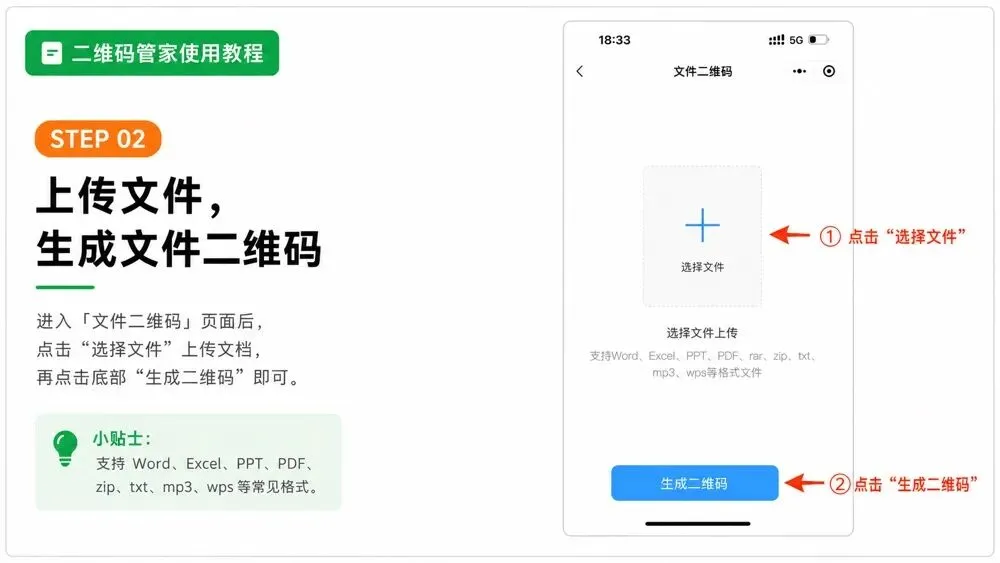
进入文件二维码页面后,点击中间的“选择文件”,从手机里上传需要生成二维码的文件。页面上显示支持 Word、Excel、PPT、PDF、rar、zip、txt、mp3、wps 等格式。日常公众号文章里常见的报名表、通知文件、资料包、表格模板,基本都能覆盖。
步骤三:
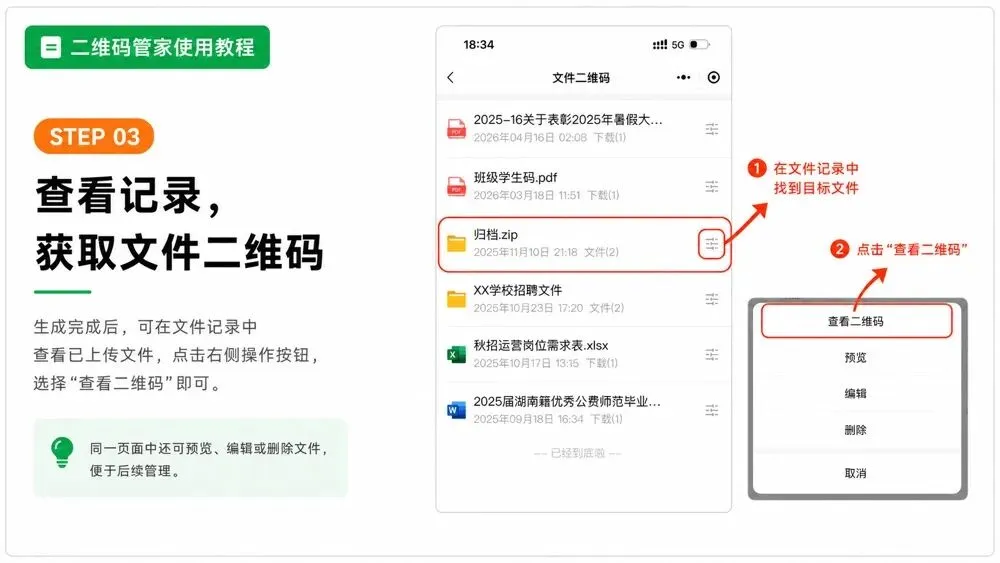
文件选好后,点击“生成二维码”。生成完成后,这个文件就会对应一个二维码。后面如果还想查看以前生成过的文件,可以进入“文件码记录”,里面会显示文件名称、上传时间、下载次数等信息。点击文件右侧的操作按钮,还可以查看二维码、预览、编辑或删除。
把二维码放进公众号文章时,建议不要直接丢一张图在那里,最好在前后加一句说明。比如文章里写到报名事项时,可以放一句:“报名表可长按识别下方二维码下载。”如果是通知附件,可以写:“完整通知文件请扫码查看。”如果是资料包,可以写:“相关资料已整理成文件,可通过二维码获取。”
这样读者一眼就知道二维码的作用,不会误以为是普通宣传码。
文件二维码比较适合几类公众号内容。学校通知里可以放报名表、家长会资料、暑假作业、活动须知;招聘推文里可以放岗位需求表、应聘登记表;培训类文章可以放课程讲义、PPT资料;活动文章可以放参赛规则、报名文件、流程安排。正文负责讲重点,二维码负责承载完整文件,两者搭配起来会更清楚。
不过也要注意,放在公众号文章里的文件最好是可以公开下载的资料。如果文件里包含个人身份证号、手机号、学生信息、内部名单等内容,就不建议直接生成二维码放到公开文章里。
温馨提示:文件二维码功能为分享文件而设计,切不可当网盘使用。
整体来看,二维码管家的文件二维码功能解决的是一个很小但常见的问题:公众号文章里想放 Word、PDF、Excel 等文件,又不想把正文弄得很乱。
上传文件,生成二维码,放进文章,读者扫码下载。流程不复杂,但对于经常发通知、发报名表、发资料包的运营者来说,确实能省下不少重复解释和发送文件的时间。