 夜雨聆风
夜雨聆风


WPS 与 Office 异同系列⑥③|Excel 综合实战案例:人事自动化汇总台账



-
数据源表:员工模拟数据(编码替代人员,共90条)
-
汇总统计表:全自动批量汇总、评级、排名、查询

|
|
|
|
|
|
|
-
多条件统计:各部门总出勤、有效人数、薪资合计(SUMIFS/COUNTIFS)
-
快速匹配:输入部门编码自动带出岗位类别(VLOOKUP+IFERROR)
-
工龄自动计算+档位评级(DATEDIF+IF嵌套)
-
全员绩效自动排名(RANK.EQ)
-
统一屏蔽所有公式报错,表格整洁规范

-
COUNTIFS/SUMIFS:多条件计数、多条件求和
-
VLOOKUP:精准匹配查询
-
DATEDIF+TODAY:工龄自动计算
-
IF嵌套:多档位等级判定
-
RANK.EQ:业绩排名统计
-
IFERROR:错误值屏蔽美化

=IFERROR(VLOOKUP(A2,人事数据源!$A$2:$B$91,2,0),"无对应岗位")
-
数据源区域必须添加绝对引用$,防止下拉偏移; -
第四参数0代表精确匹配,办公查询固定写0; -
搭配IFERROR彻底消除报错。Excel坑点 -
仅支持英文符号,中文引号、逗号直接报错; -
无参数提示,长公式需要手动排查错误; -
存在空格、格式不一致直接匹配失败。
=IFERROR(VLOOKUP(A2,人事数据源!$A$2:$B$91,2,0),"无对应岗位")-
自动纠错中英文符号,容错性更高; -
忽略单元格首尾空格,轻微格式差异不影响匹配; -
报错自带中文原因提示,快速定位匹配失败问题。

=COUNTIFS(人事数据源!$A$2:$A$91,A2)
=SUMIFS(人事数据源!$E$2:$E$91,人事数据源!$A$2:$A$91,A2)
=SUMIFS(人事数据源!$E$2:$E$91*人事数据源!$F$2:$F$91,人事数据源!$A$2:$A$91,A2)
= E2 * F2 当月出勤天数 × 标准日薪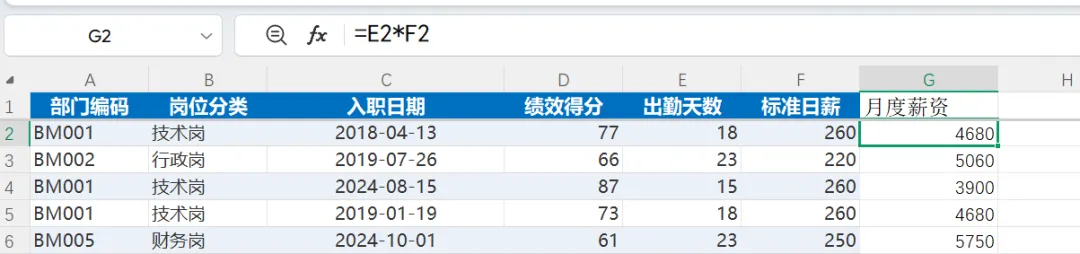
=SUMIFS(人事数据源!$G$2:$G$91,人事数据源!$A$2:$A$91,A2)
=SUMPRODUCT((人事数据源!$A$2:$A$91=A2)*(人事数据源!$E$2:$E$91)*(人事数据源!$F$2:$F$91))

-
工龄≥5年 → 资深员工
-
工龄≥2年 → 熟练员工
-
2年以下 → 新晋员工
=IFERROR(IF(DATEDIF(人事数据源!C2,TODAY(),"Y")>=5,"资深员工",IF(DATEDIF(人事数据源!C2,TODAY(),"Y")>=2,"熟练员工","新晋员工")),"日期异常")
=IFERROR(IF(DATEDIF(人事数据源!C2,TODAY(),"Y")>=5,"资深员工",IF(DATEDIF(人事数据源!C2,TODAY(),"Y")>=2,"熟练员工","新晋员工")),"日期异常")
=RANK.EQ(人事数据源!D2,人事数据源!$D$2:$D$91,0)=RANK.EQ(人事数据源!D2,人事数据源!$D$2:$D$91,0)

|
对比项目 |
Microsoft Excel |
WPS表格 |
|---|---|---|
|
全套函数兼容性 |
语法标准,全版本通用 |
100%互通,公式双向无缝打开 |
|
DATEDIF函数体验 |
隐藏函数,无提示,纯手动输入 |
智能语法提示,参数释义齐全 |
|
符号容错能力 |
严格英文符号,错写直接报错 |
自动修正全角符号、多余空格 |
|
绝对引用切换 |
仅F4快捷键 |
快捷键+界面按钮双模式 |
|
报错提示 |
仅错误代码,无原因说明 |
代码+中文原因,快速排错 |
|
长嵌套公式可读性 |
无高亮,排查困难 |
分层高亮,逻辑清晰 |

-
所有统计区域必须加绝对引用$,防止批量下拉公式区域偏移; -
多条件统计、匹配类公式,统一使用英文半角符号; -
DATEDIF日期顺序不可颠倒,开始日期必须早于结束日期; -
对外交付表格,建议将公式结果粘贴为数值,干净整洁无报错; -
本案例全程编码模拟数据,无任何隐私信息,可随意分享、教学、演示。

