 夜雨聆风
夜雨聆风


WPS 从网上复制的Word文档全是空行?Ctrl+H一键全删,不用手动删
从网上复制的Word文档全是空行?Ctrl+H一键全删,不用手动删
从网页复制文字到 Word,段落之间全是空行,手动删到手抽筋?
其实 Ctrl+H 打开查找替换,输入两个符号,一秒全部清除!
😩 痛点场景
从网上复制资料到 Word 文档,排版全乱了——
段与段之间隔着 2-3 个空行,有的甚至隔了 5 行。
手动一行一行删?几十页文档删到下班也删不完。
✅ 一步搞定:Ctrl+H 查找替换
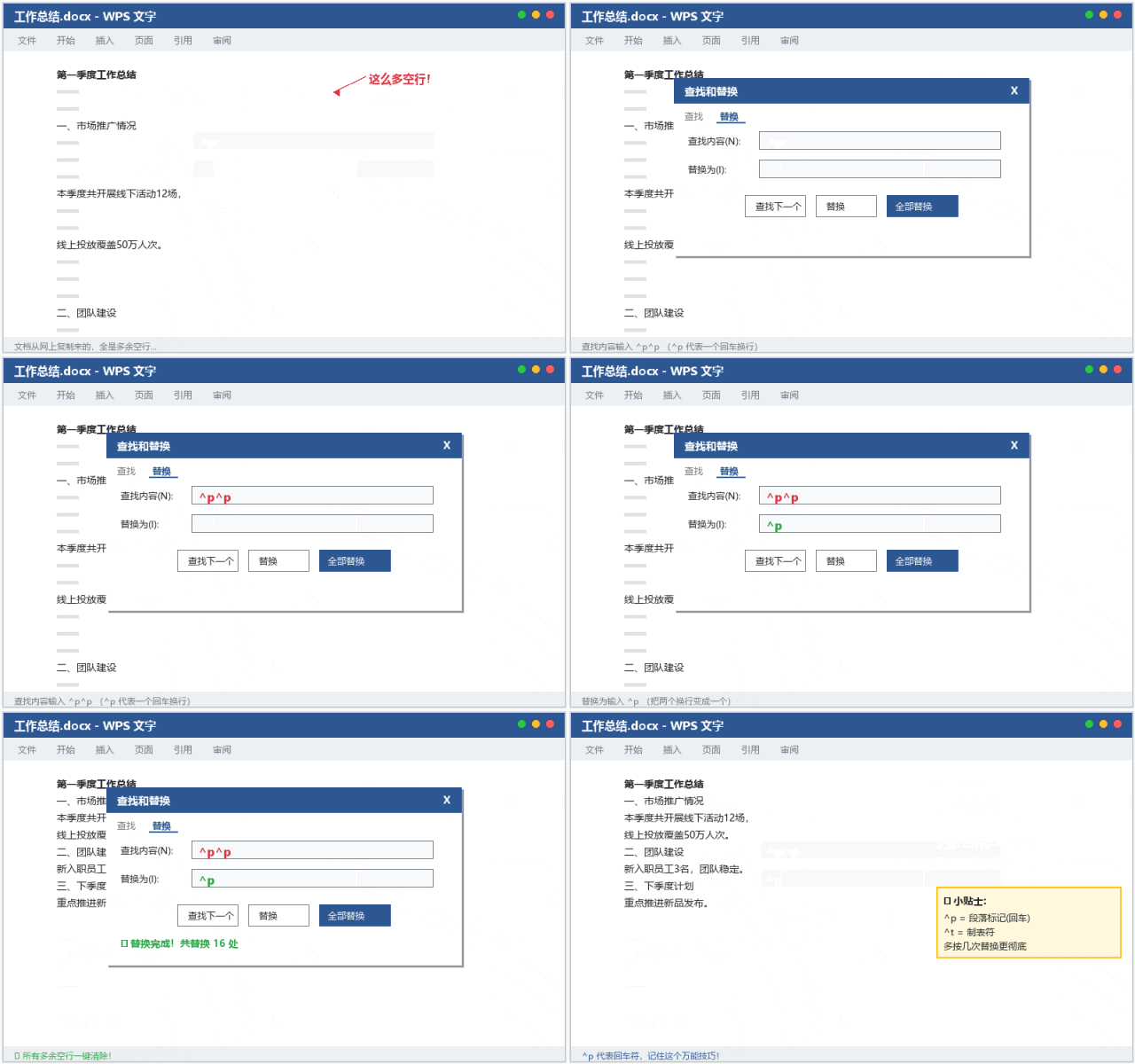
操作步骤:
| 步骤 | 操作 | 说明 |
|---|---|---|
| ① | 按 Ctrl + H | 打开「查找和替换」窗口 |
| ② | 查找内容输入 ^p^p | ^p 代表一个回车换行符 |
| ③ | 替换为输入 ^p | 把两个换行变成一个 |
| ④ | 点击「全部替换」 | 所有连续空行一键消失 |
💡 关键记一个符号:
^p= 回车换行
两个^p连在一起,就是空行。替换成一个^p,空行就没了。
🔄 如果一次没删干净?
有些地方隔了 3-4 个空行,替换一次后可能还剩 1-2 个。
解决方法:再按一次「全部替换」就行!
连续按 2-3 次,直到提示”替换 0 处”,就彻底干净了。
📌 万能符号速查
| 符号 | 含义 | 常见用途 |
|---|---|---|
| ^p | 段落标记(回车) | 删空行、合并段落 |
| ^t | 制表符(Tab) | 删多余缩进 |
| ^w | 空白区域 | 删多余空格 |
记住这三个符号,Word 里的格式问题基本都能一键解决!
⏱ 效果对比
| 方式 | 耗时 | 效果 |
|---|---|---|
| 手动逐行删 | 10-30 分钟 | 容易漏删、误删 |
| Ctrl+H 替换 | 3 秒 | 一次全清,干净利落 |
学习更多办公技巧
关注公众号 →留言
回复【模板】
免费领取20套日常办公模板 ✨