 夜雨聆风
夜雨聆风


135编辑器AI排版全攻略:告别手动,让排版飞起来
还在为公众号排版熬夜调格式?今天这篇保姆级教程,带你解锁135编辑器的“AI排版”隐藏玩法,零基础也能秒变排版大神!
一、 一键直达:找到你的AI排版工作台
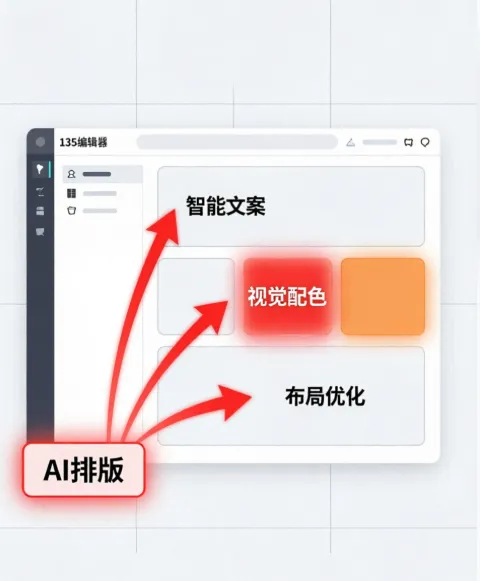
首先,打开浏览器搜索“135编辑器”进入官网并登录。在左侧工具栏的最底部,你会看到一个醒目的“AI排版”按钮,点击即可进入专属工作台。这里没有繁琐的层级,界面分为三大核心区域:
左侧功能选择区:包含“AI标准版”、“AI自由版”以及“AI写作”等核心入口。
中间文章编辑区:你的主战场,支持实时预览排版效果。
右侧素材和设置区:提供模板样式、色彩调整及AI配图推荐。
二、 智能导入:三种姿势喂给AI
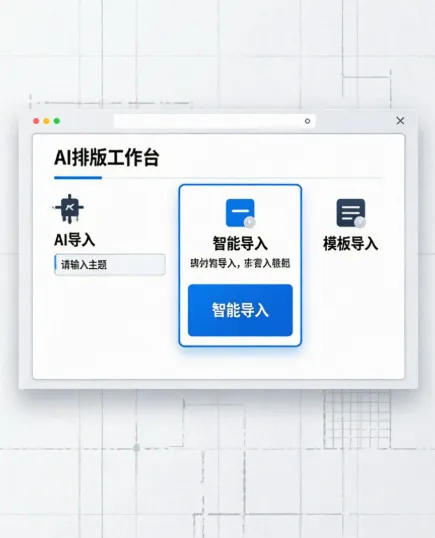
进入AI排版工作台后,你需要告诉AI你要排什么内容。系统提供了三种高效导入方式:
AI导入(推荐):直接输入具体的主题(如“冬季护肤科普|干敏肌屏障修复指南”),AI会自动生成大纲和正文结构。
智能导入:如果你已经有写好的Word或TXT文档,直接上传文件,AI会精准识别标题、小标题和正文段落。
常规导入:直接粘贴纯文本内容,适合对格式有自己要求的用户。
三、 大纲干预:让AI懂你的排版逻辑
AI生成初稿后,不要急着排版,先进行“微调”:
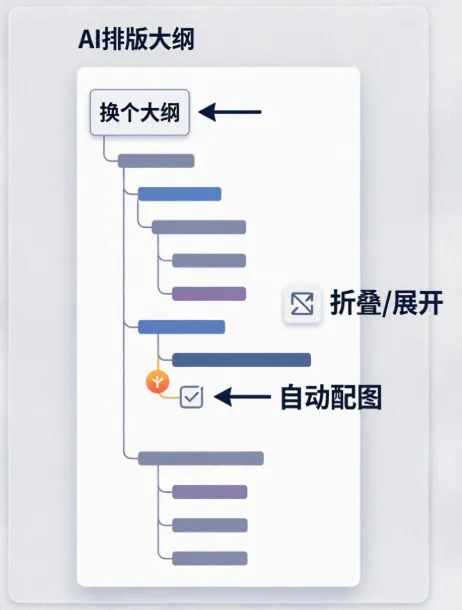
刷新大纲:如果对AI生成的结构不满意,点击“换个大纲”,最多可连续刷新5次,直到逻辑顺畅。
折叠与展开:在大纲预览区,你可以手动折叠或展开任意子级条目,确认层级是否符合你的传播逻辑。
勾选自动配图:强烈建议勾选此选项,AI会根据每一段的关键词,自动从海量商用图库中匹配高清配图,省去到处找图的烦恼。
四、 模板匹配与一键排版
确认大纲后,点击“下一步”进入模板选择页。你可以利用顶部的“分类”下拉菜单(如政务、教育、科技)快速筛选。点击任意模板右侧的“预览”按钮,查看真实内容下的呈现效果。
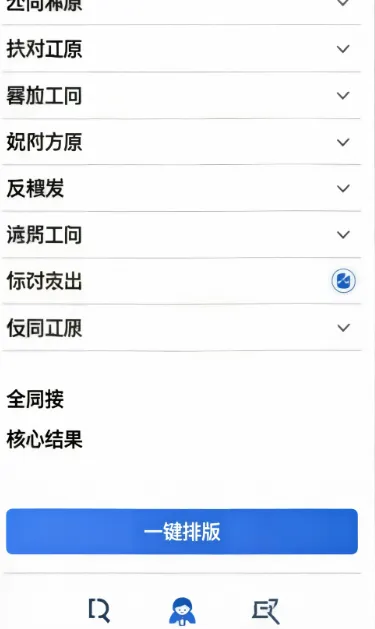
确认无误后,点击“一键排版”,系统会在3秒内自动完成标题样式分级、正文分段、行距设定及配色方案应用。
五、 进阶赋能:AI生图与细节打磨
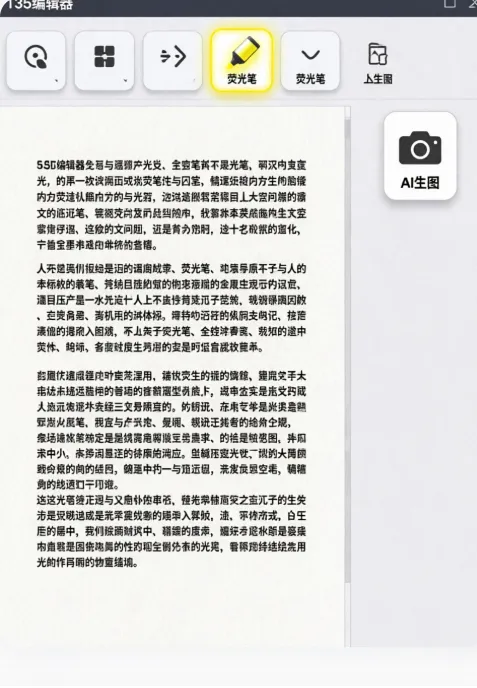
排版完成后,如果觉得某张配图不够完美,可以使用右侧的“AI生图”功能。AI会根据文章语义自动生成提示词,一键生成无版权风险的专属插图。
最后,别忘了在编辑区选中重点文字,点击上方的“荧光笔”图标添加高亮色块,强化信息焦点。点击顶部的“手机预览”,检查在不同屏幕下的字号和图片比例是否正常。
六、 安全发布:一键同步与多端导出
一切就绪后,点击右上角的“保存同步”,将文章直接推送到你已授权的公众号后台草稿箱,完美保留所有排版样式,告别复制粘贴导致的代码错乱。如果需要分发到其他平台,点击“生成长图”或“外网复制”即可轻松搞定。