ARTICLE · 1009513
Advance Steel 2026安装包及安装教程
Advance Steel 2026安装包及安装教程

Advance Steel是Autodesk公司精心打造的专业三维钢结构深化设计与加工软件,专为钢结构工程师、深化设计师及加工厂量身定制。它集钢结构建模、详图设计、预制加工与现场施工指导于一体,功能全面且强大。界面直观友好,操作便捷,能显著提升工作效率。用户反馈显示,其精准的深化设计能力大幅减少了现场施工误差。作为钢结构领域的专业软件,Advance Steel以其高效、精准的特点,成为行业内的首选工具,助力用户轻松完成复杂钢结构项目。 
1、将Advance Steel 2026软件的安装包下载至电脑,通过右键选择【解压到Advance Steel 2026\】选项进行解压。 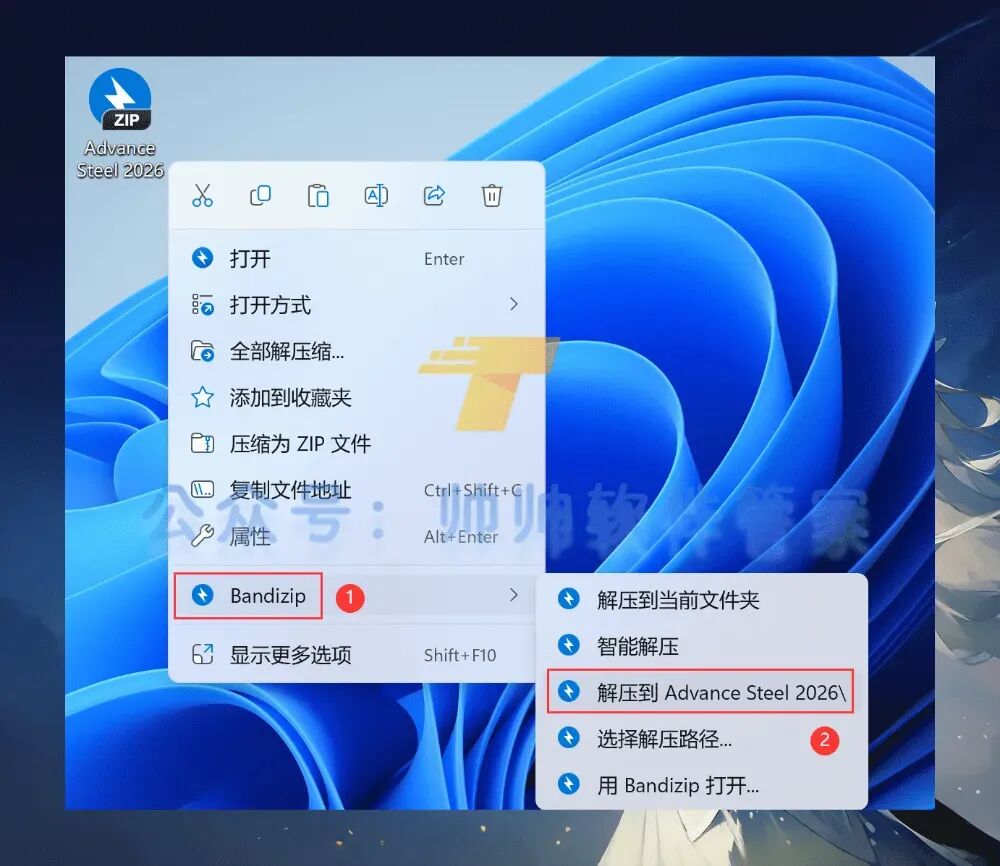
2、对解压后的文件夹执行右键操作,并选择【打开】。 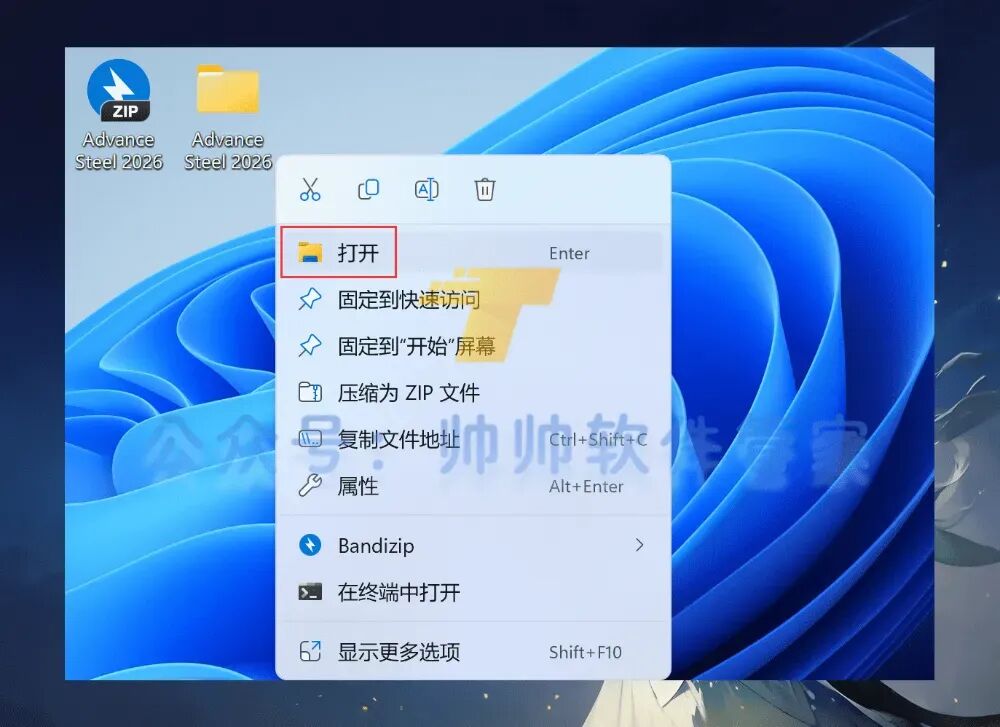
3、定位到【Setup】文件夹,并执行右键操作选择【打开】。 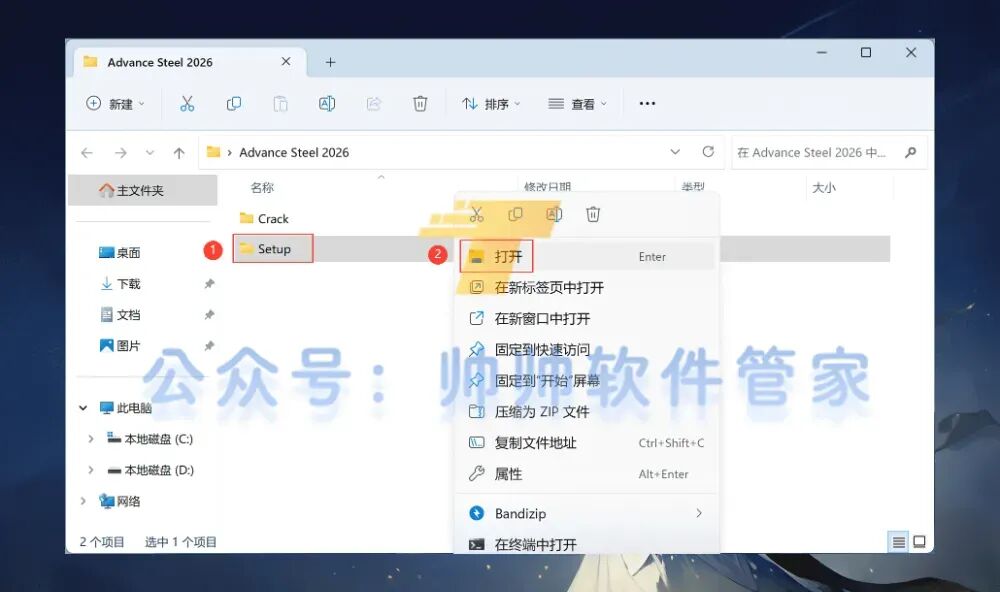
4、找到【Setup】程序文件,通过右键选择【以管理员身份运行】来启动它。 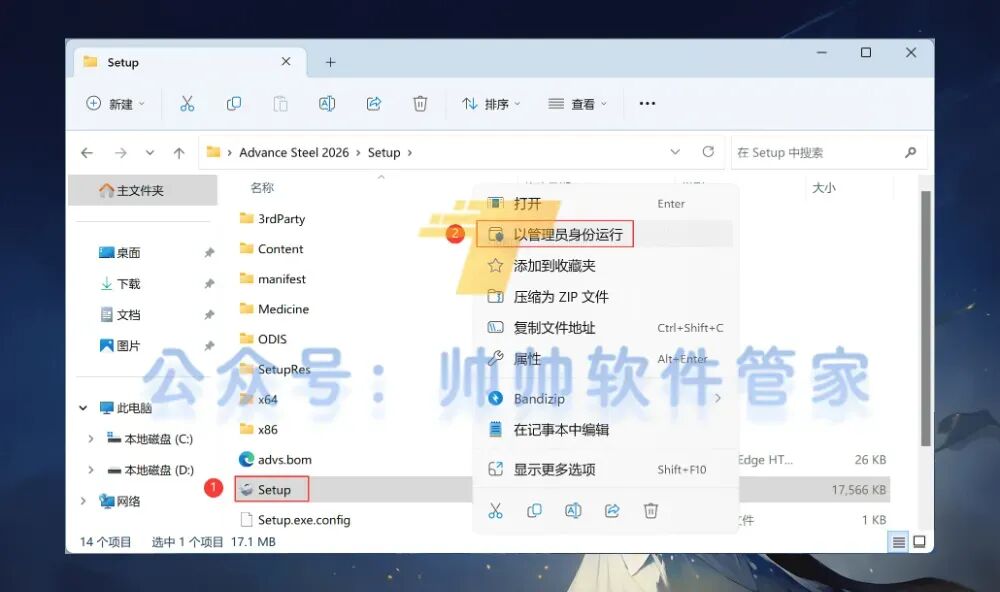
5、在语言选项中选择【简体中文】,勾选【我同意】选项,随后点击【Next】继续。 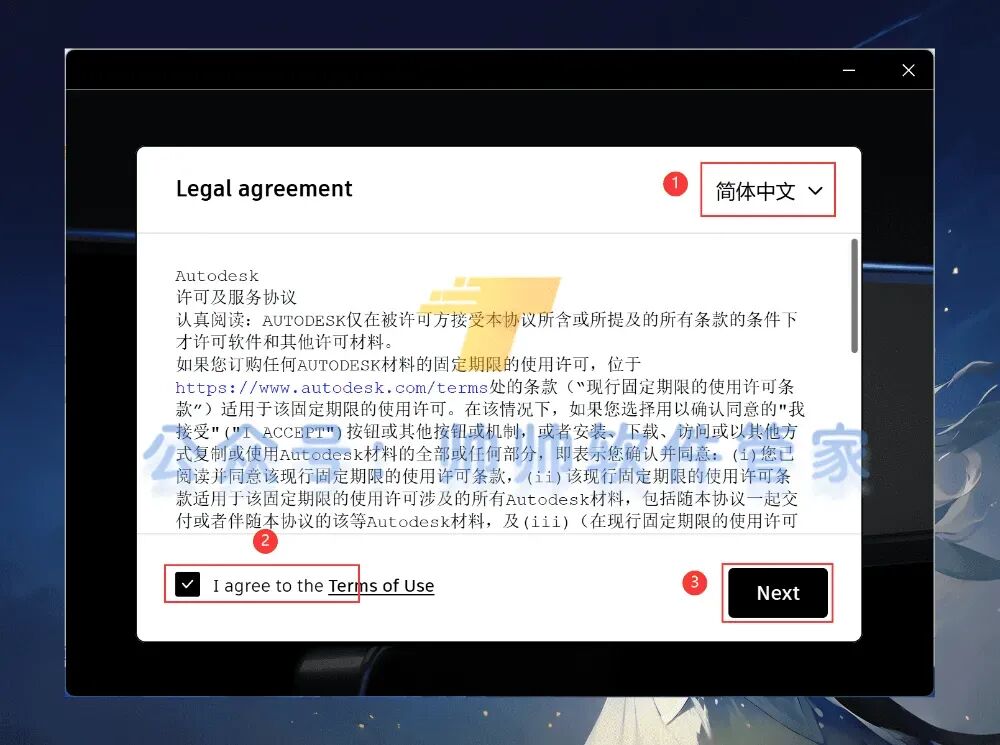
6、软件默认安装路径为C盘,但用户可自定义更改安装位置,此处选择安装至D盘;然后点击【Install】开始安装。 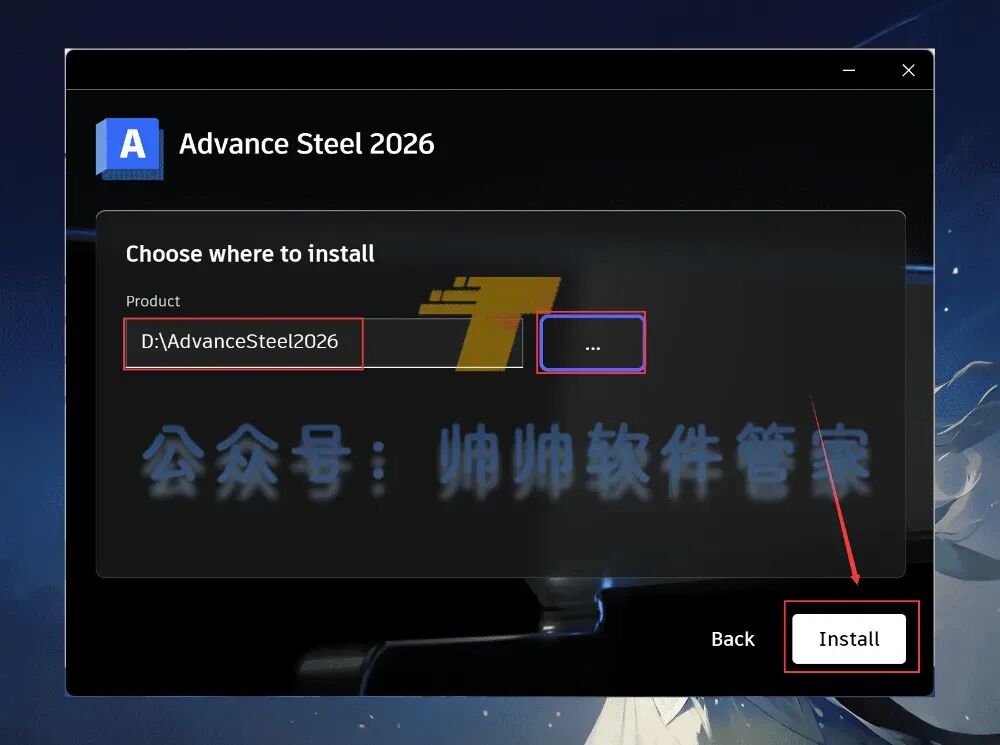
7、软件正在安装中,请稍作等待。 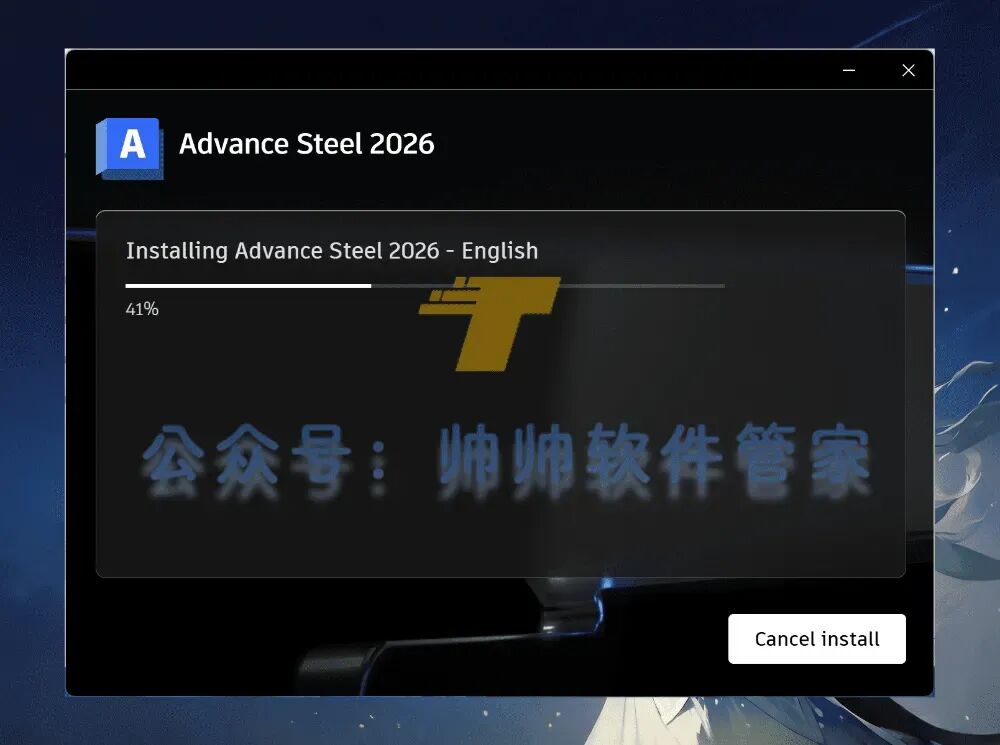
8、软件安装完成后,点击右上角的【关闭按钮】来关闭安装窗口。 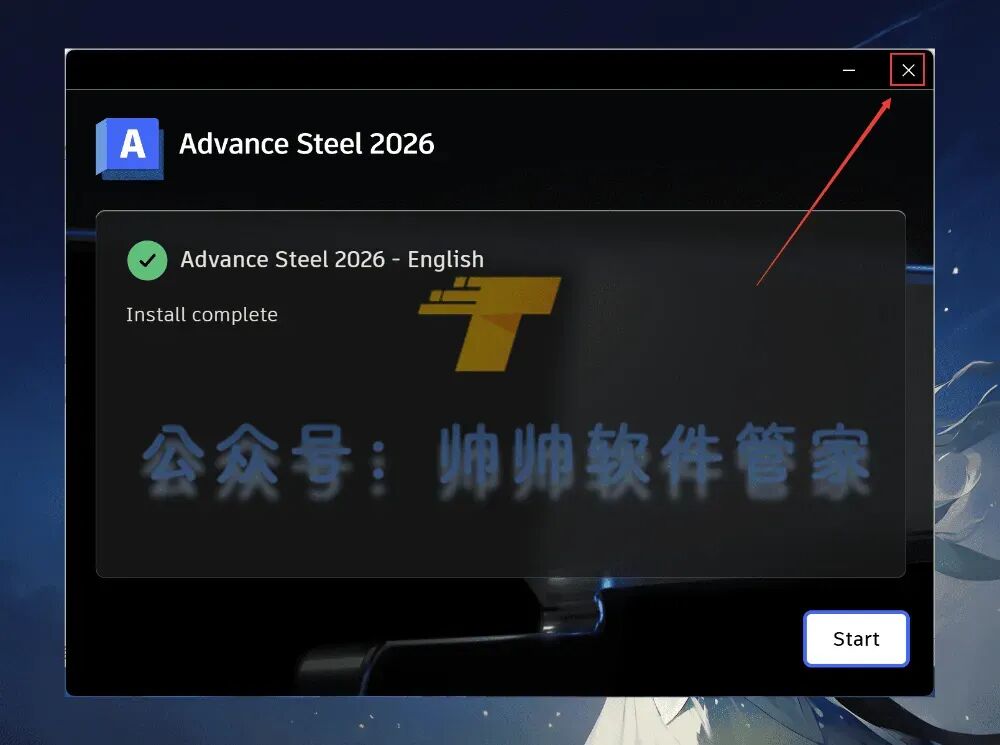
9、返回到Advance Steel 2026文件夹,找到【Crack】文件夹并执行右键操作选择【打开】。 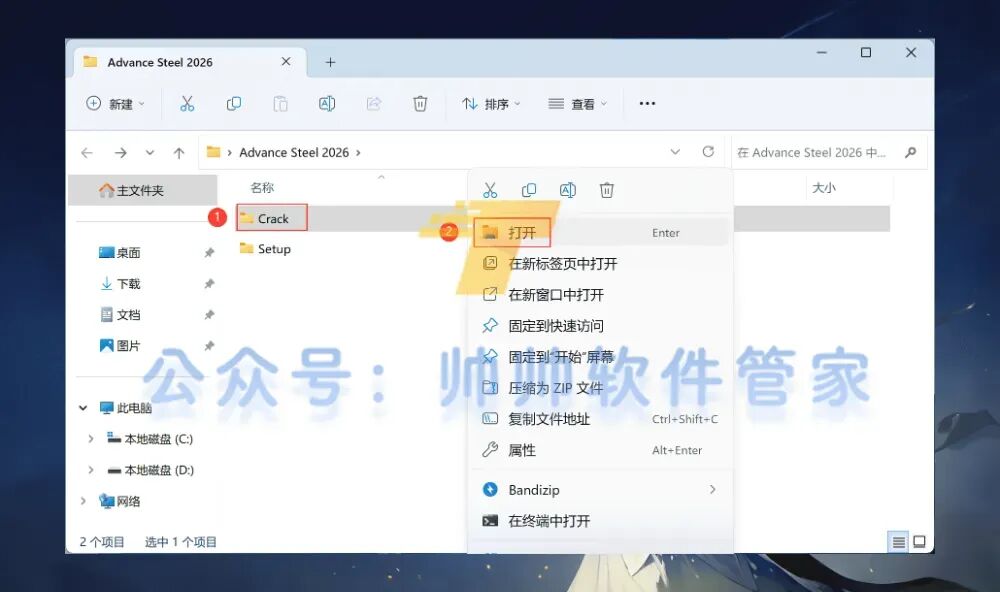
10、定位到【AdskUAT】程序文件,通过右键选择【以管理员身份运行】来启动它。 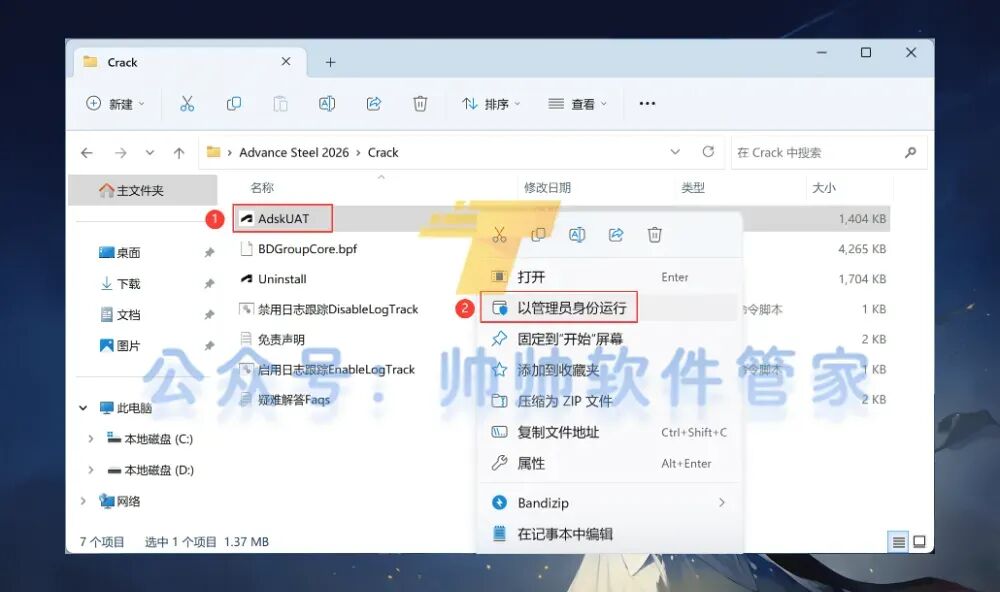
11、在列表中勾选【Advance Steel 2026】,随后点击【安装】按钮。 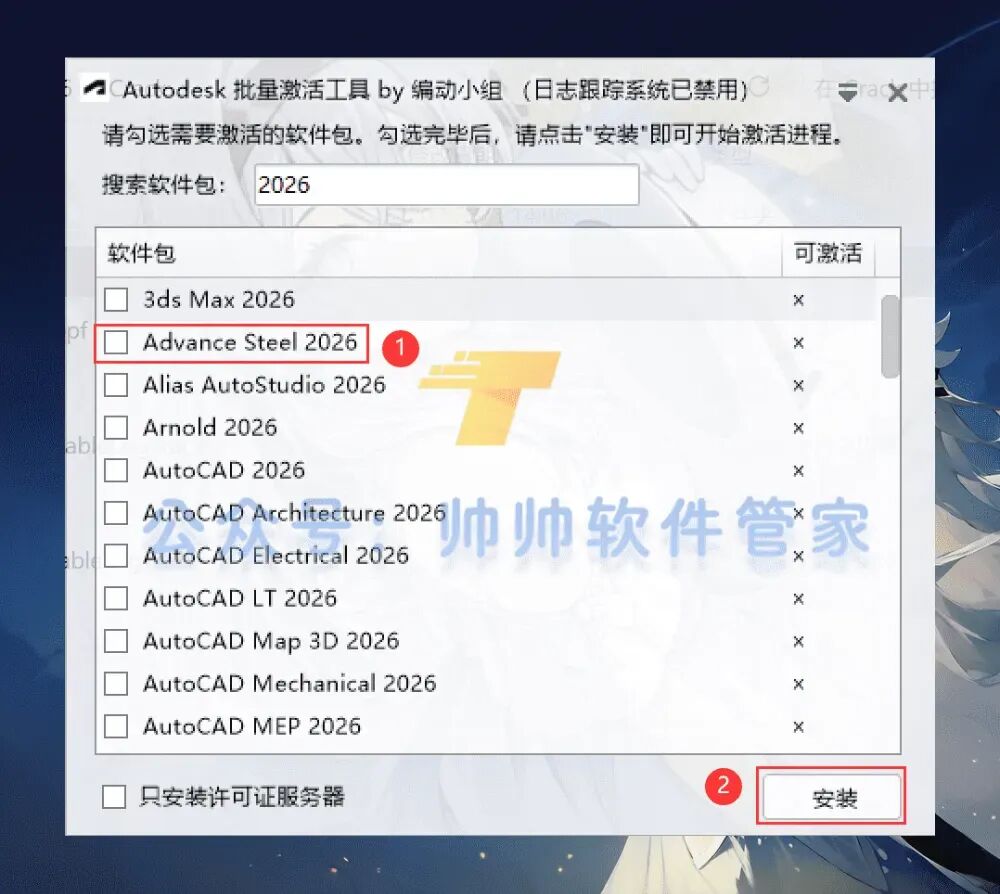
12、点击【好的】以确认操作。 
13、再次点击右上角的【关闭按钮】来关闭当前窗口。 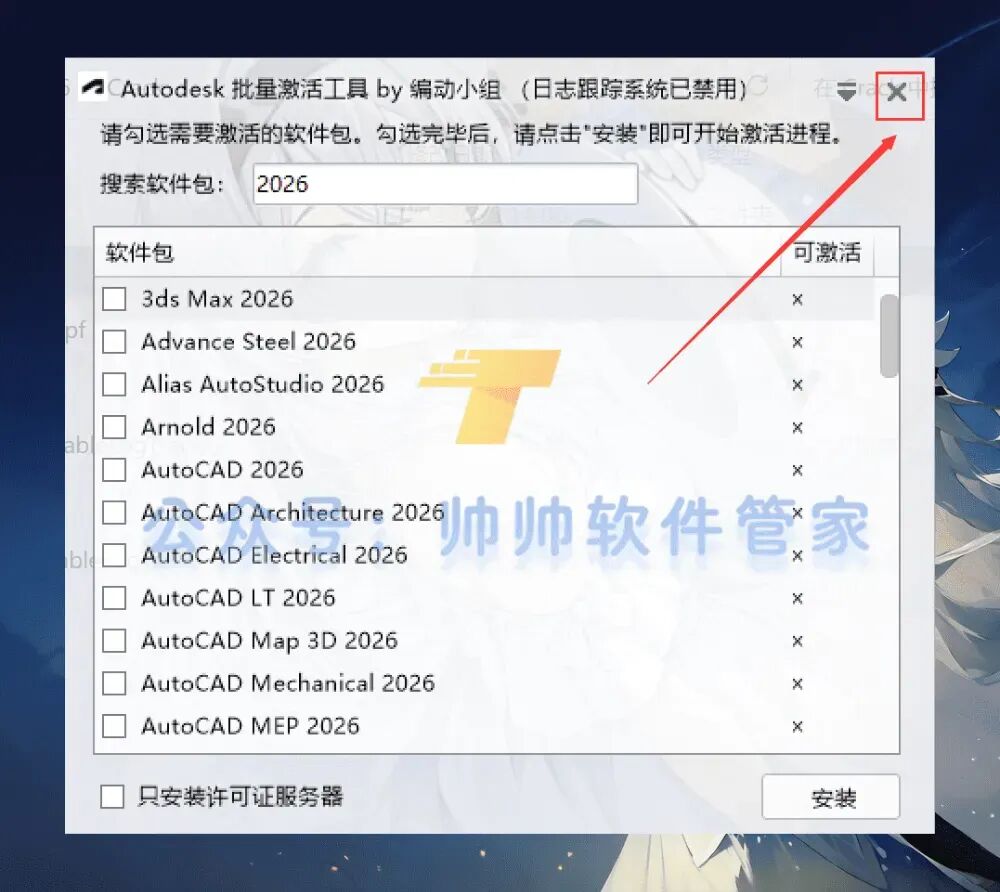
14、回到电脑桌面,对桌面上的【Advance Steel 2026软件图标】执行右键操作,并选择【打开】。 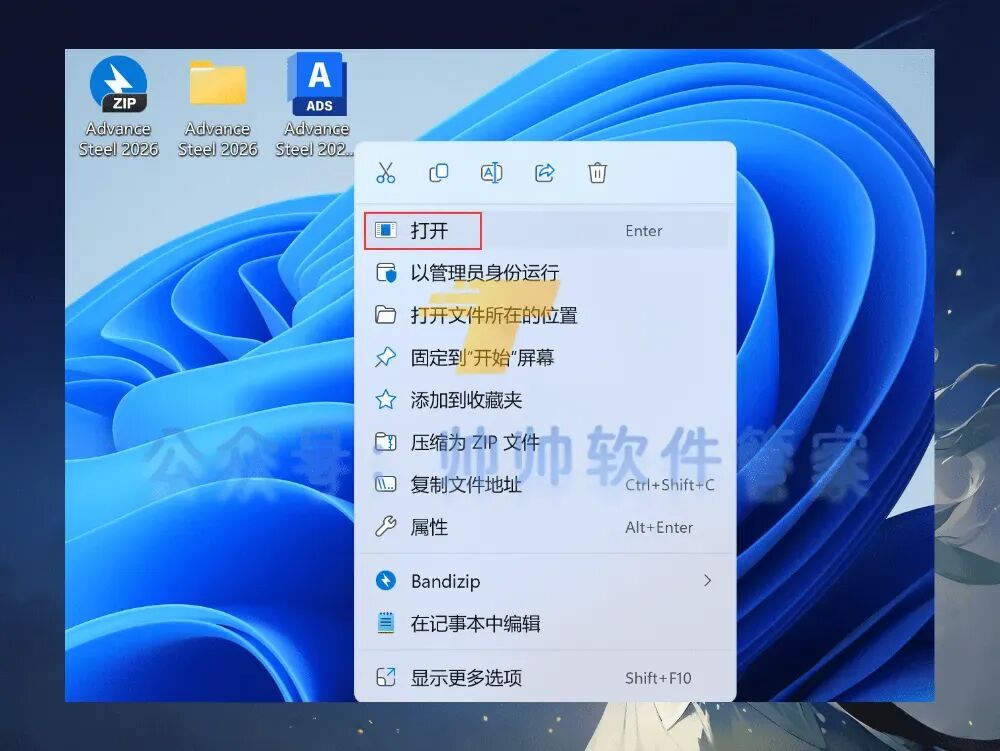
15、软件正在启动中,启动界面如下所示: 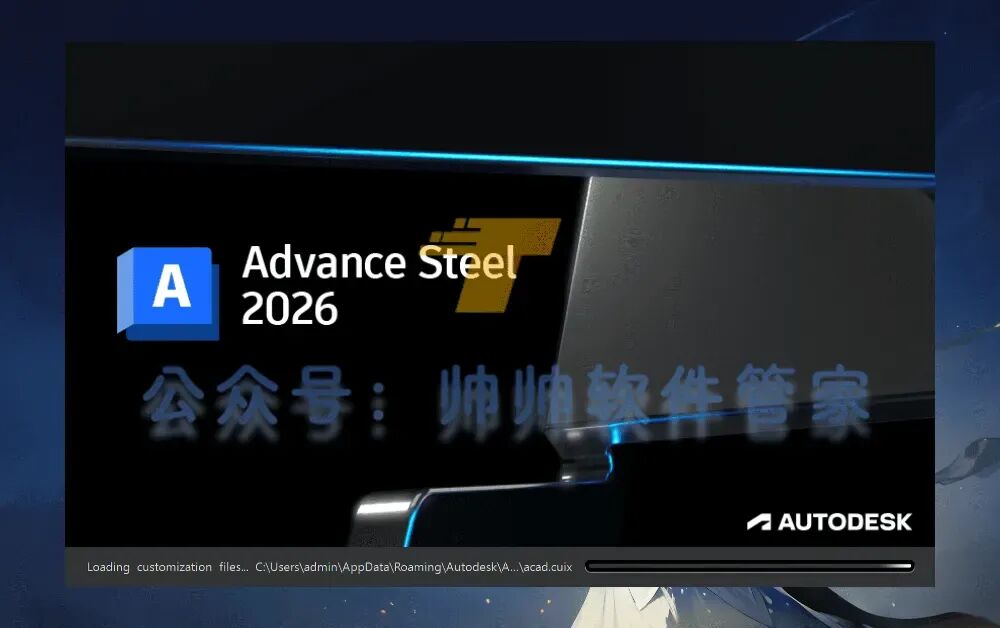
16、点击【Select】选项。 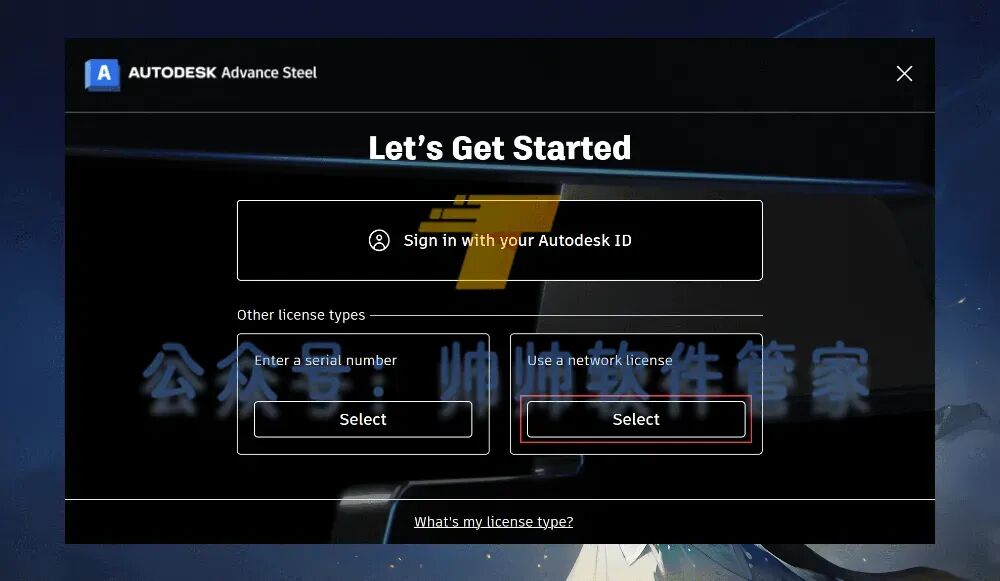
17、软件已成功打开,运行界面如下所示: 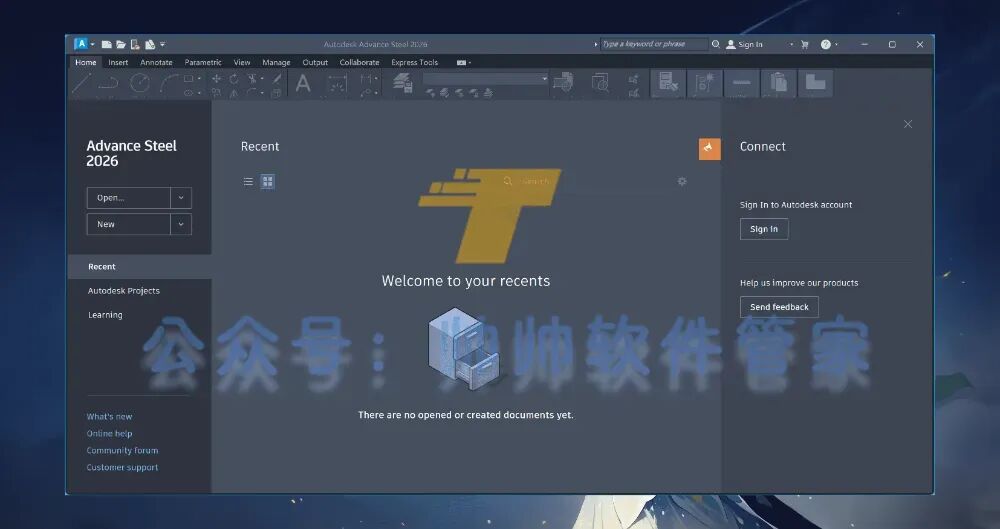
18、以上即为Advance Steel 2026软件的完整安装流程,若此教程对您有所助益,请为小编点个赞!
软件简介
重点
下载链接
[软件名称]:Advance Steel 2026
[软件语言]:简体中文
[软件大小]:4.02GB
[安装环境]:Win11/Win10/Win8/Win7
[硬件要求]:CPU@2GHz 内存@4G及以上
[下载地址]:公众号内回复:AdvanceSteel
安装步骤