ARTICLE · 1045058
PDF太大怎么压缩?3种在线方法、优缺点和失败原因

PDF 太大,先别急着连续压缩好几次。如果文件主要是扫描页或照片,体积通常来自图片;如果是可复制文字和矢量图,继续压缩的空间可能很有限。壹导航逐个打开并核对了 3 个定位不同的在线入口,下面先判断文件类型,再按场景选择压缩方法。
先用 30 秒判断:到底是什么让 PDF 变大
- 扫描件、课件照片很多:
优先降低图片清晰度,压缩效果通常最明显。 - 页面不多但嵌入了高清海报:
先压缩原图或缩小图片尺寸,再重新导出 PDF。 - 以文字、表格为主:
选择普通压缩即可,过度压缩可能只会让字体发虚。 - 必须上传到报名系统:
先确认平台限制的是单个文件还是全部附件,避免无意义地牺牲清晰度。 - 包含合同、证件或客户资料:
优先使用可信的本地软件;确需在线处理时,先遮挡敏感信息并阅读文件删除规则。
方法一:先用 iLovePDF 的分级压缩处理常见文件
对于普通课件、报告和带少量图片的文档,可以先从通用压缩入口开始。iLovePDF 把压缩、合并、拆分和格式转换放在同一套界面中,选择文件后按页面提供的压缩强度处理。第一次建议选择兼顾清晰度的档位,下载后检查小字号、图表标注和二维码;如果仍超过限制,再提高压缩力度,而不是一开始就选最强压缩。
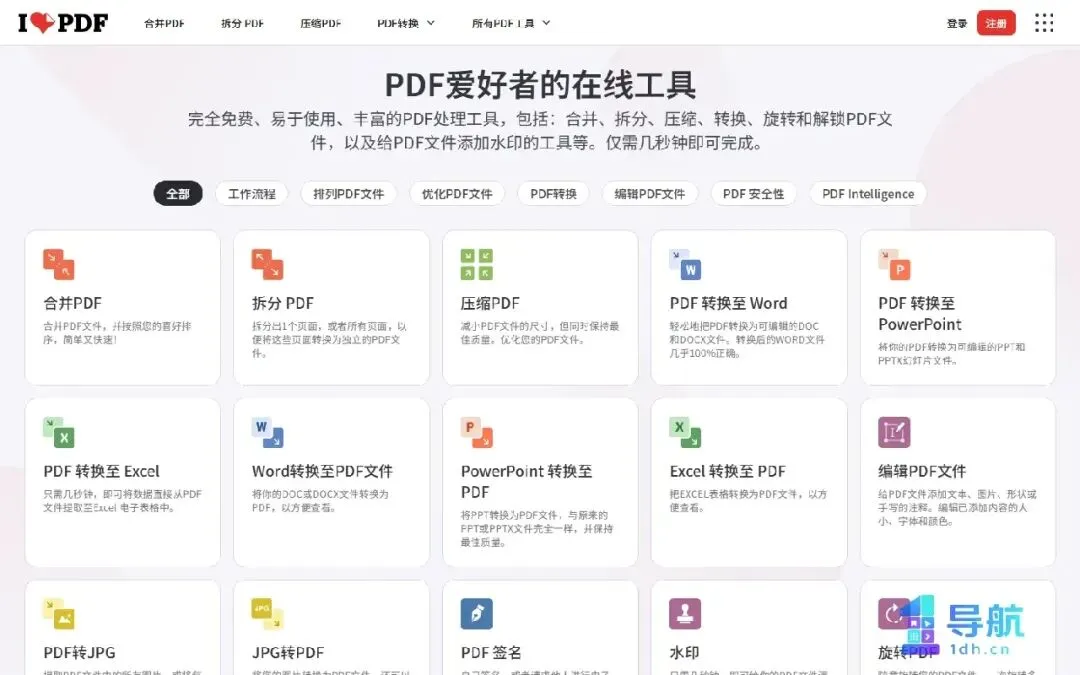 iLovePDF 公开页面截图:压缩 PDF 与常见合并、拆分和转换入口集中展示。通用压缩iLovePDF适合第一次处理普通 PDF,希望从清晰度和文件体积之间逐级尝试的用户。
- 优点:
中文界面清楚,压缩入口直接,并能继续合并、拆分或转换。 - 不足:
高强度压缩可能影响扫描页和小字号,部分使用额度与功能会受方案限制。 - 实用性:
★★★★★,普通用户处理常见 PDF 时优先尝试。
iLovePDF|官网入口、功能介绍与使用说明
方法二:压缩后还要编辑或签名,用 SmallPDF 连着处理
有些文件变小后还要删页、调整顺序、转换格式或签名,这时反复在多个网站上传并不省事。SmallPDF 把常见 PDF 工具整合在一处,更适合一份文件需要连续处理的场景。操作时先保留原文件副本,只对副本压缩;完成后重新打开全部页面,确认批注、签名区域和表格线没有发生明显变化。
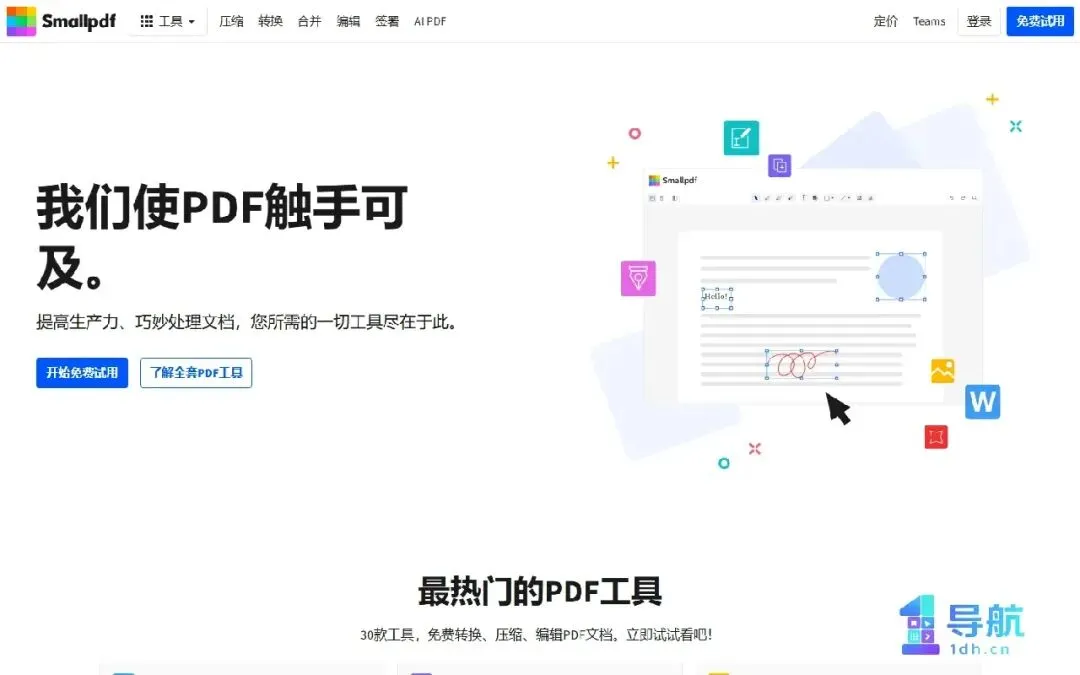 SmallPDF 公开页面截图:提供压缩、转换、编辑和签名等一组 PDF 工具。连续处理SmallPDF适合压缩后还需要编辑、转换或签名,希望在一个平台完成多步操作的人。
- 优点:
工具链完整,压缩后可继续编辑、签名或转换,界面比较统一。 - 不足:
只想临时压缩一次时功能略多,免费使用频率和高级能力可能受限。 - 实用性:
★★★★☆,更适合需要连续处理文档的人。
SmallPDF|官网入口、功能介绍与使用说明
方法三:习惯中文工具导航,可用 PDFdo 找对应功能
PDFdo 的中文导航将转换、页面处理、加密解密等功能分组展示,适合先判断需求再进入具体工具。遇到超大文件、扫描质量很高或在线上传受限时,不要把时间耗在重复刷新上,可以改用离线工具,或者回到原始 Word、PPT 和图片文件中降低分辨率后重新导出。
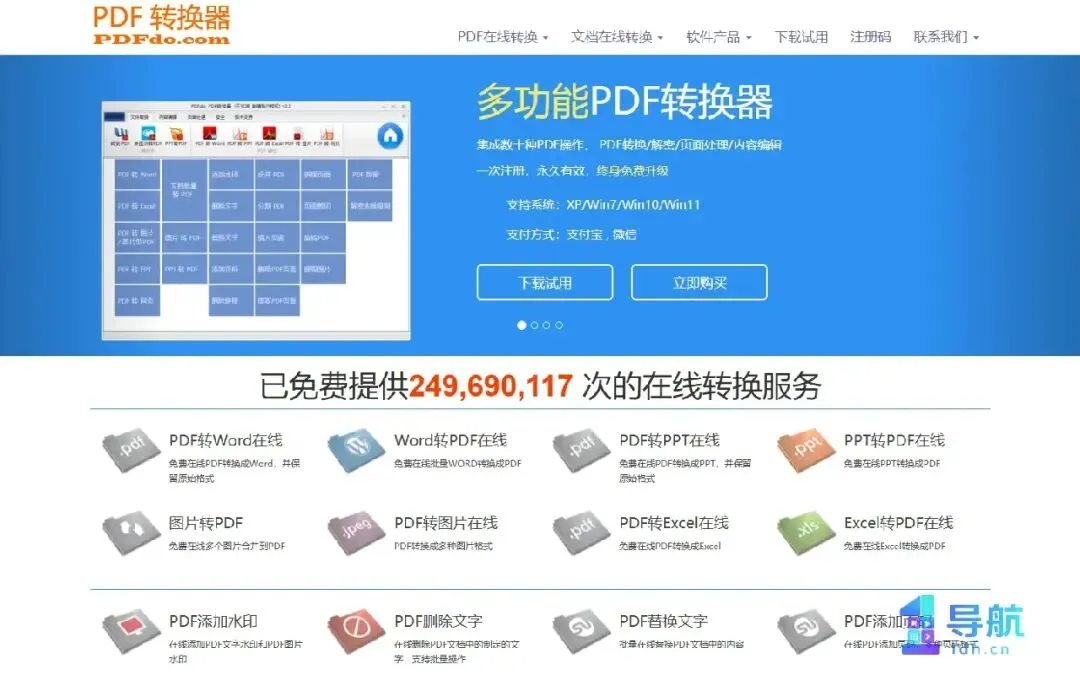 PDFdo 公开页面截图:中文页面集中展示 PDF 转换与常见文档处理入口。中文入口PDFdo适合偏好中文分类导航,并且还要处理转换、拆分或页面调整等任务的人。
- 优点:
中文分类明确,转换、页面处理和压缩等入口集中,容易按任务查找。 - 不足:
界面相对传统,在线大文件可能受上传条件限制,复杂文件仍需离线方案。 - 实用性:
★★★★☆,适合作为中文备用入口。
PDFdo多功能PDF转换器|官网入口、功能介绍与使用说明
为什么压缩后还是很大?常见原因是页面本身就是高清扫描图、文档嵌入了完整字体或附件,或者原文件已经压缩过。此时继续在线压缩收益有限。能找到源文件时,优先缩小原图、删除隐藏页和附件,再重新导出;找不到源文件时,可把非文字页面适度降采样,但要先确认印刷和识别需求。
上传前最后检查 5 件事
保留未经处理的原文件,压缩版本使用新文件名。 比较压缩前后大小,确认确实达到上传平台要求。 抽查小字号、表格、二维码、印章和图片细节。 确认页数、顺序、书签和可点击链接没有异常。 涉及隐私或商业机密时,不上传到不明确说明文件处理方式的网站。
你压缩 PDF 时最常遇到的是文件仍然太大,还是压缩后文字和图片变模糊?欢迎在评论区说说具体场景。