ARTICLE · 1053624
SolidWorks 2026中文安装包免费下载及安装教程
SolidWorks 2026中文安装包免费下载及安装教程[软件名称]:SolidWorks 2026 [软件语言]:中文简体 [文件大小]:15.79GB [安装环境]:Win7及以上版本 [下载地址]:公众号内发送:SolidWorks [注意事项]:安装前请关闭网络、杀毒软件和防火墙,不然容易安装失败。 
SolidWorks是一款专业的三维3D设计软件,功能强悍,支持分布式数据管理,支持直接处理网格数据,提供更多的数据的灵活性,使用起来高效便捷。可以帮助用户轻松进行3D CAD设计、机械设计、钣金设计、模拟设计、电气设计、PDM数据管理、CAM加工等。 1.将SolidWorks 2026安装包下载至电脑,我将其存放到D盘的英文目录内。右键单击SolidWorks 2026安装包,选择【解压到当前文件夹】 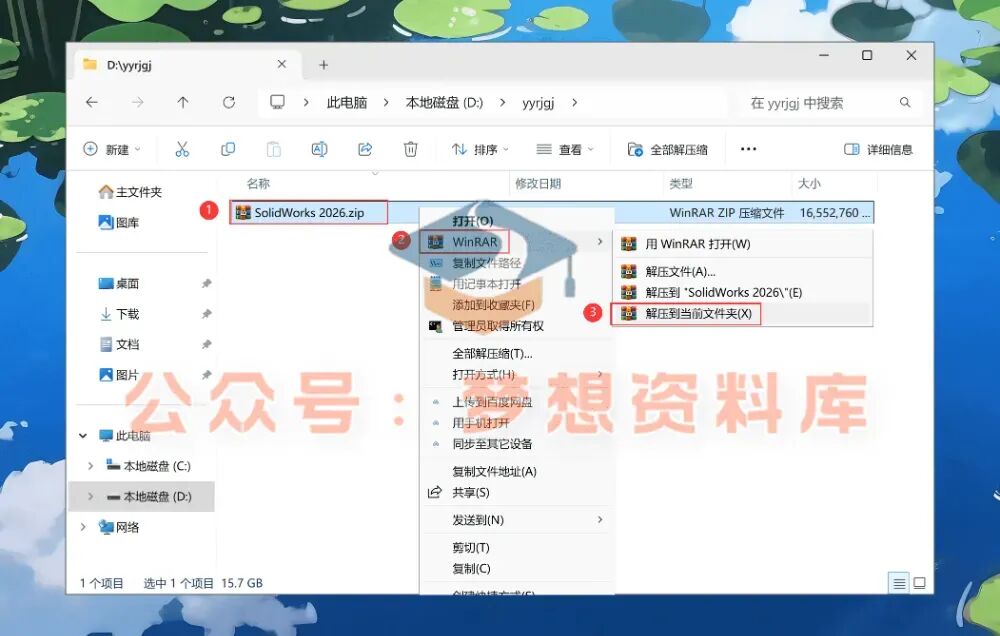
2.解压完毕之后,双击进入SolidWorks 2026文件夹 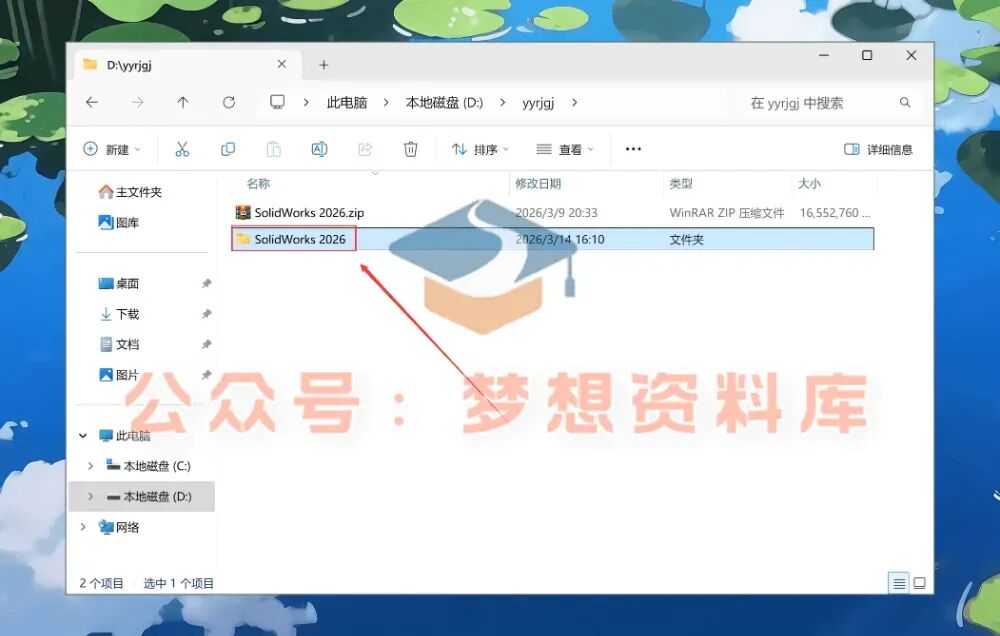
3.双击进入【Crack】文件夹 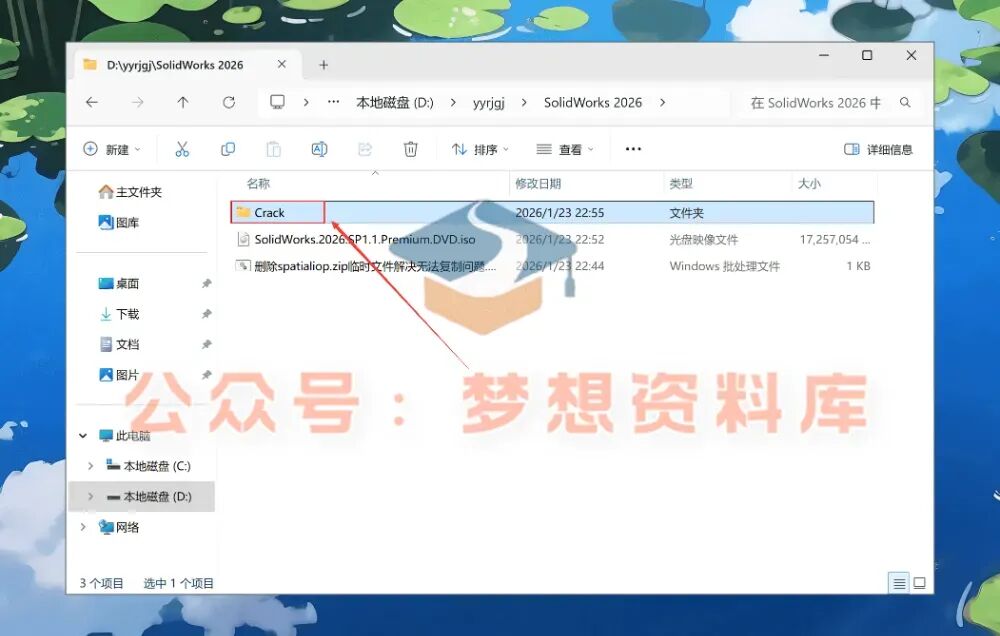
4.双击执行【sw2026_network_serials_licensing.reg】注册表文件 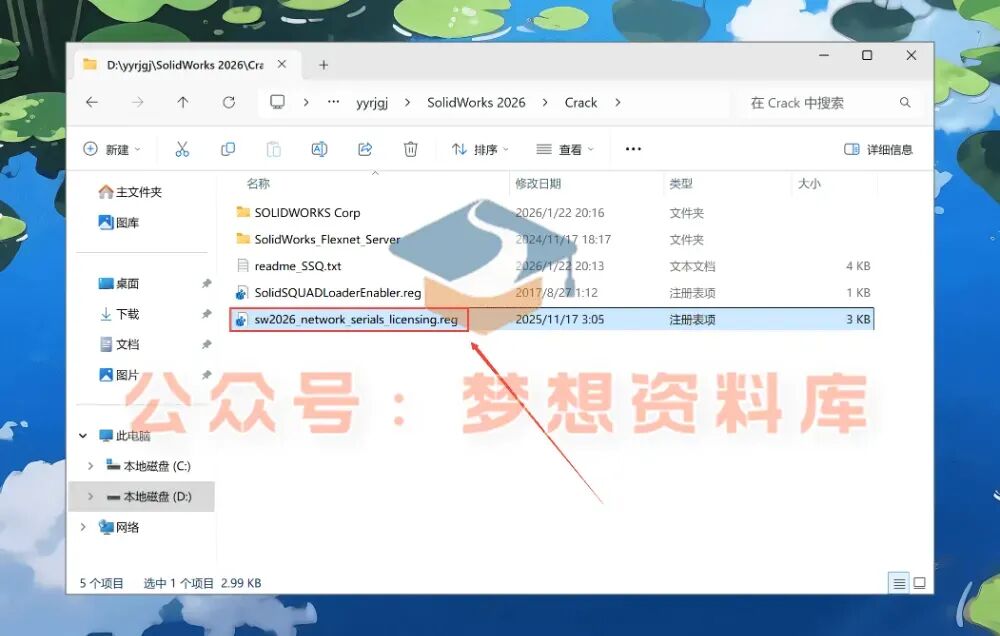
5.选择【是】 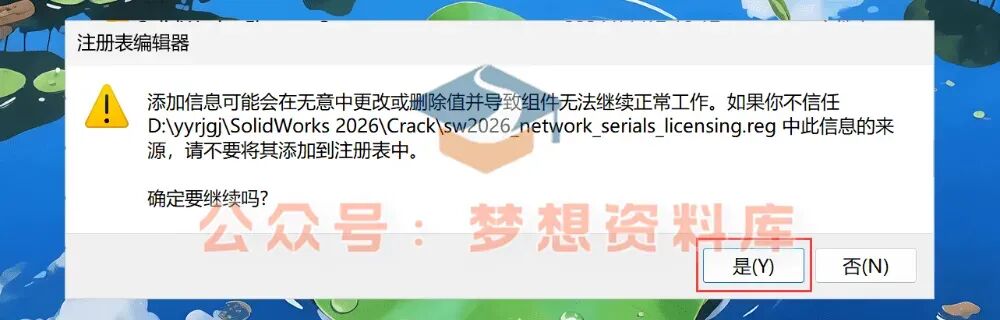
6.点击【确定】 
7.找到【SolidWorks_Flexnet_Server】文件夹,右键单击并选择【复制】 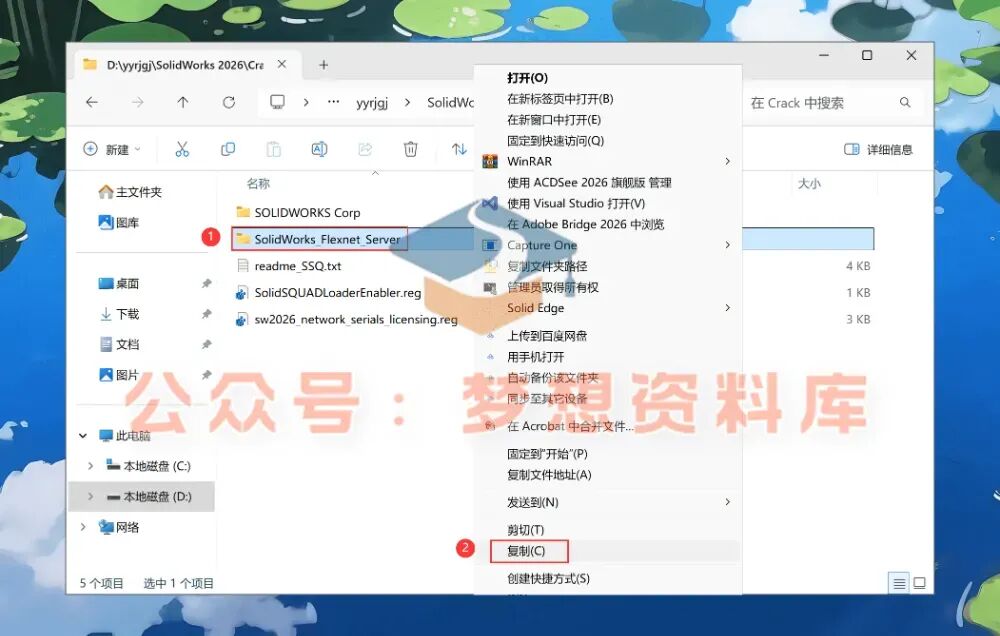
8.点击左侧的【本地磁盘(C:)】,然后在文件夹空白处右键,点击【粘贴】 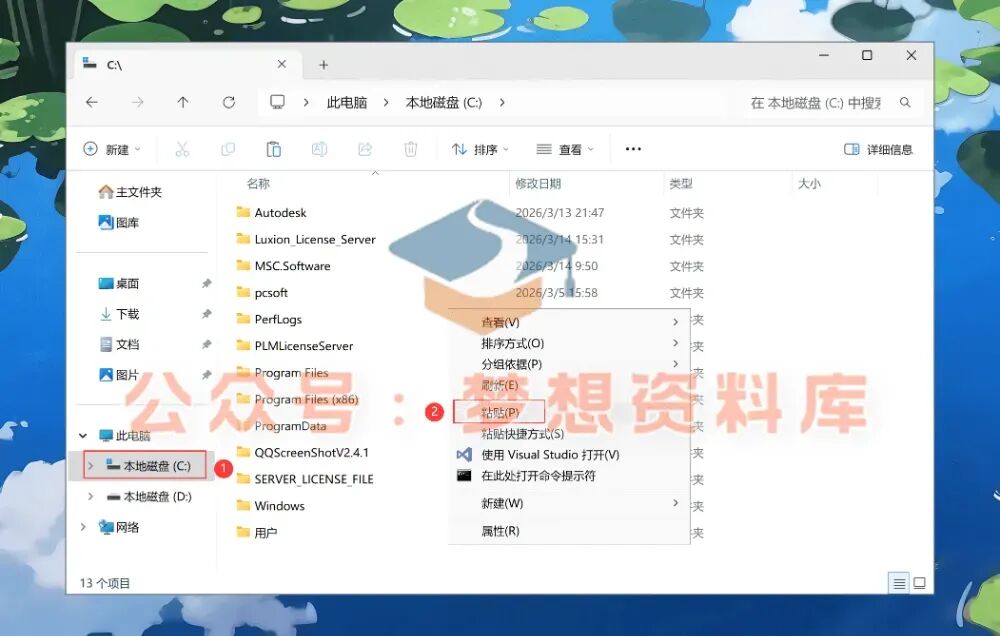
9.双击进入【SolidWorks_Flexnet_Server】文件夹 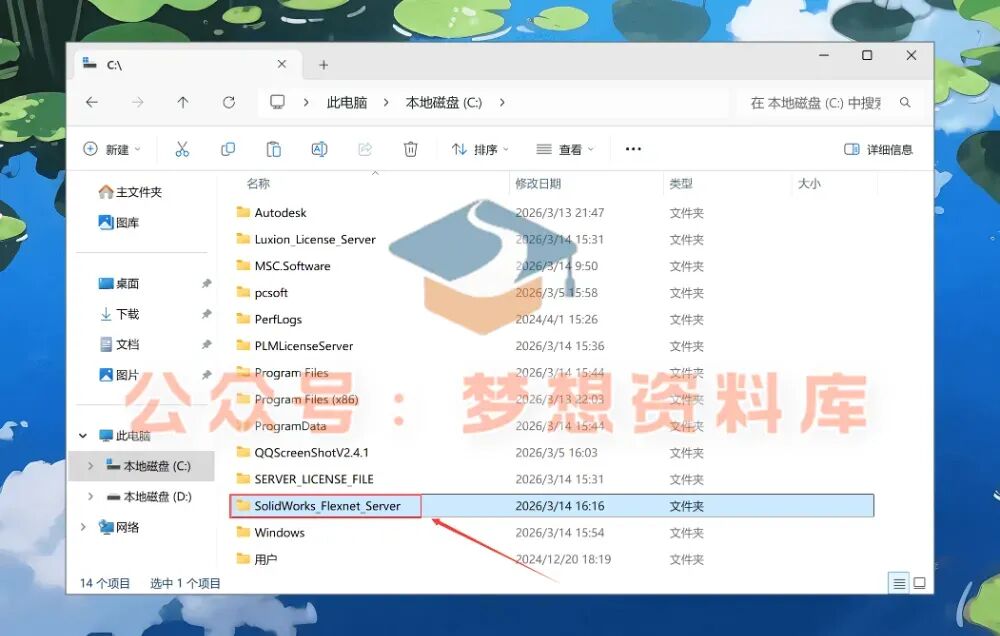
10.找到【server_install.bat】程序,右键单击选择【以管理员身份运行】 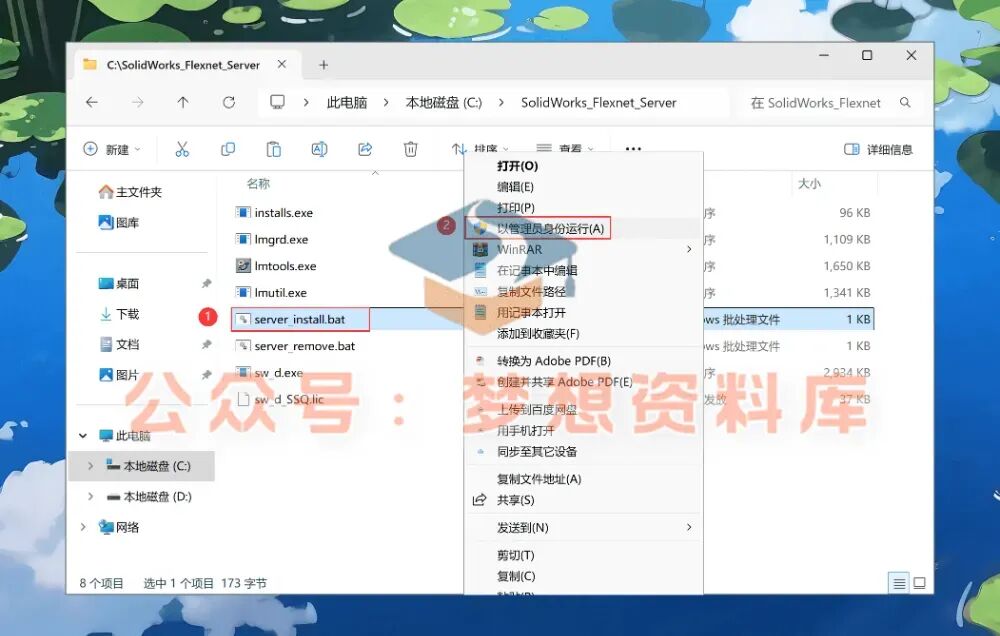
11.点击窗口右上角的【关闭按钮】 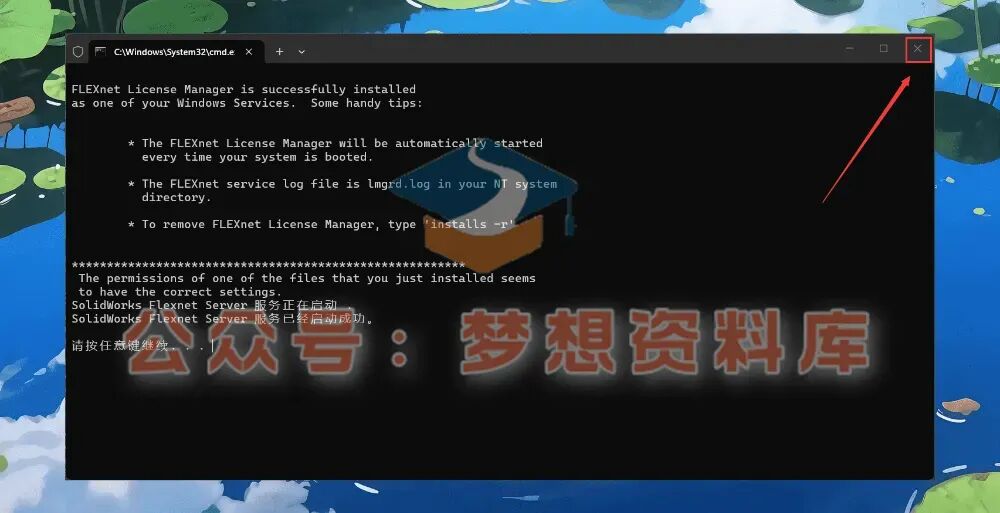
12.找到【SolidWorks.2026.SP1.1.Premium.DVD】映像文件,右键单击选择【装载】 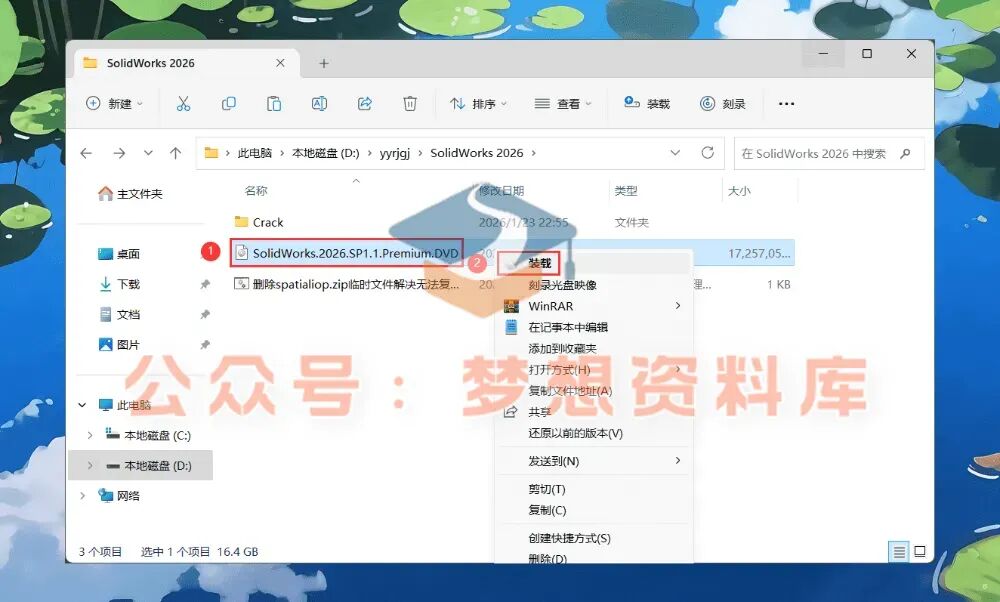
13.找到【Setup.exe】安装程序,右键单击选择【以管理员身份运行】 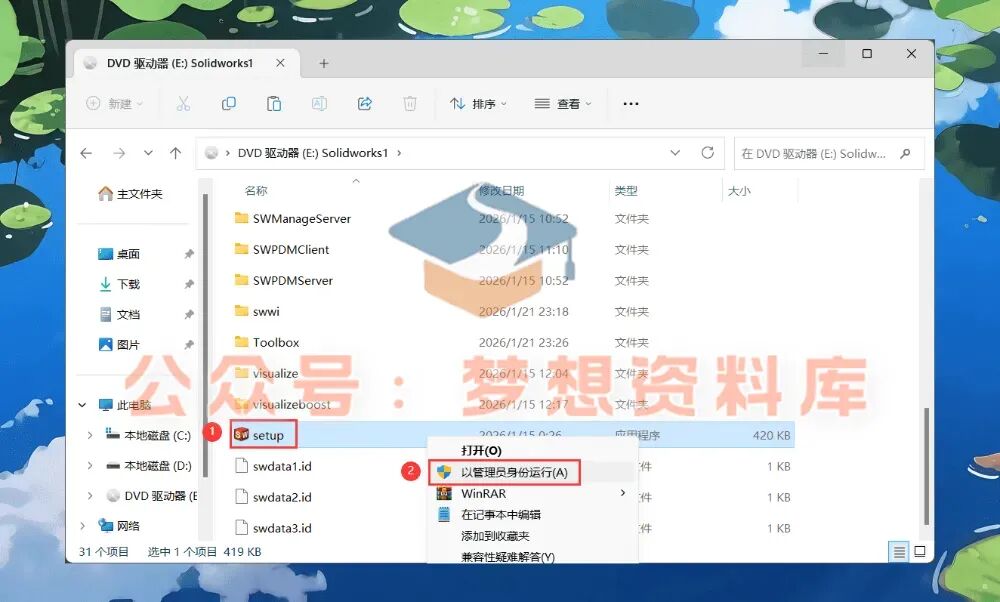
14.点击【确定】 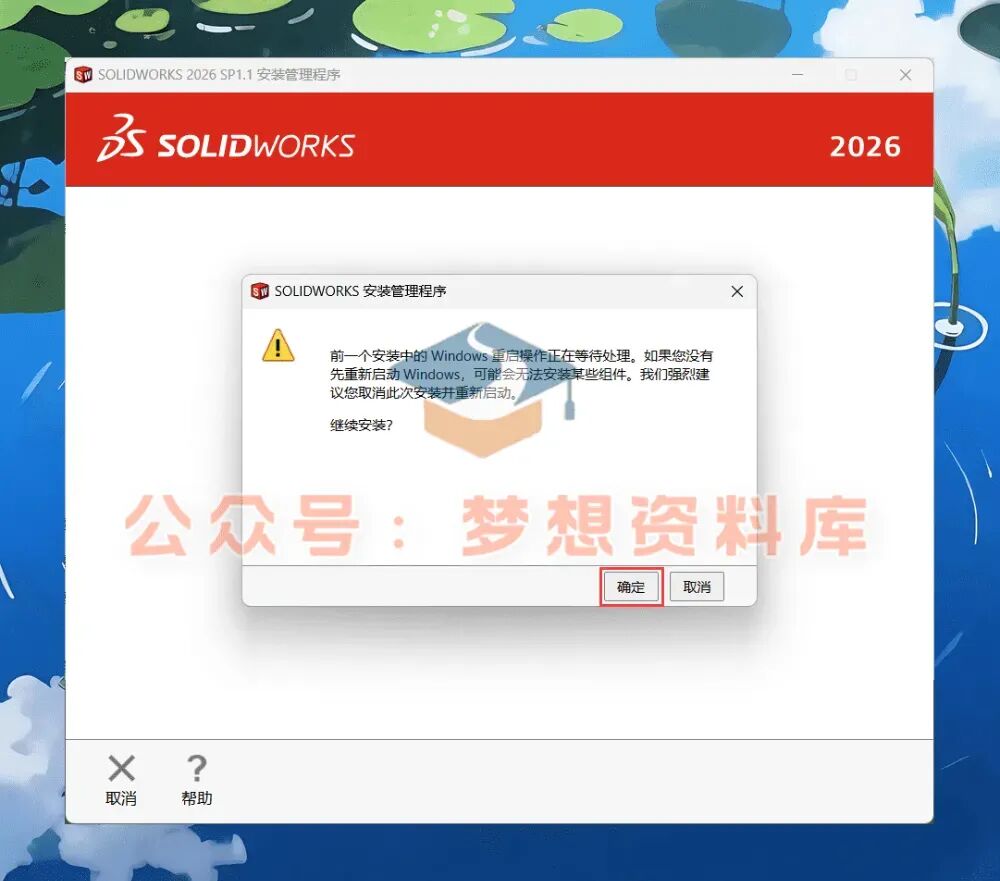
15.在安装程序上方空白区域右键,点击【禁用互联网访问】 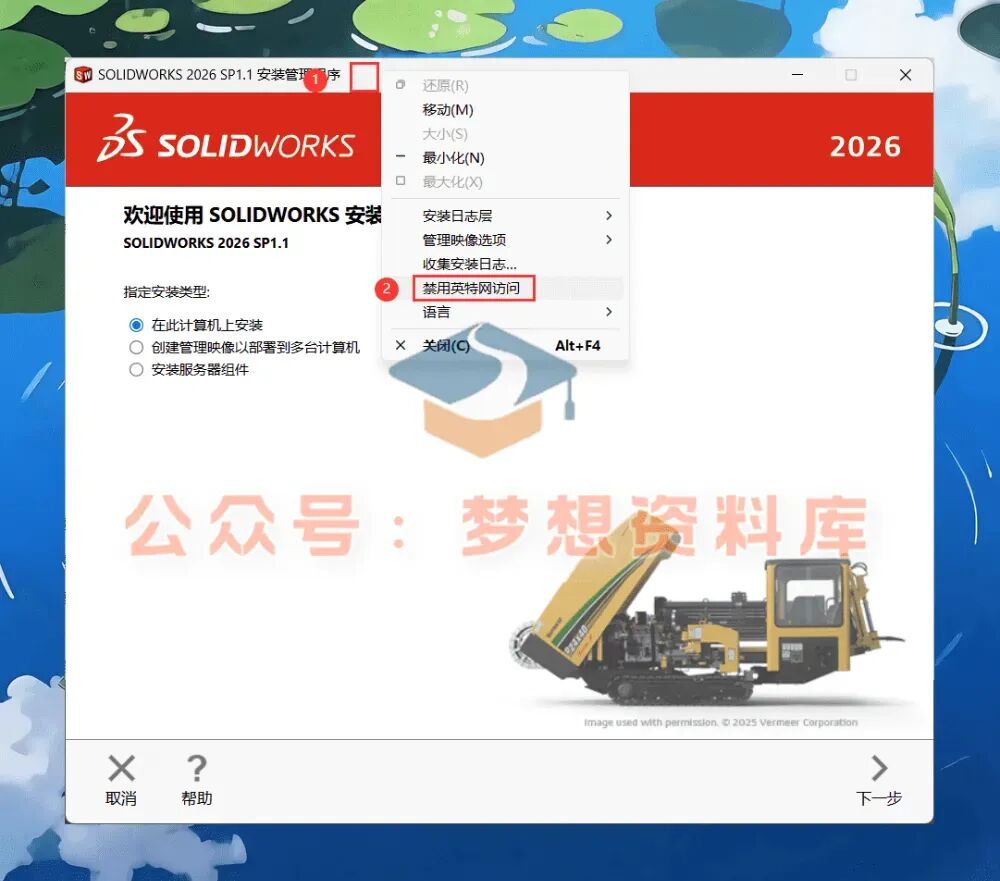
16.点击【下一步】 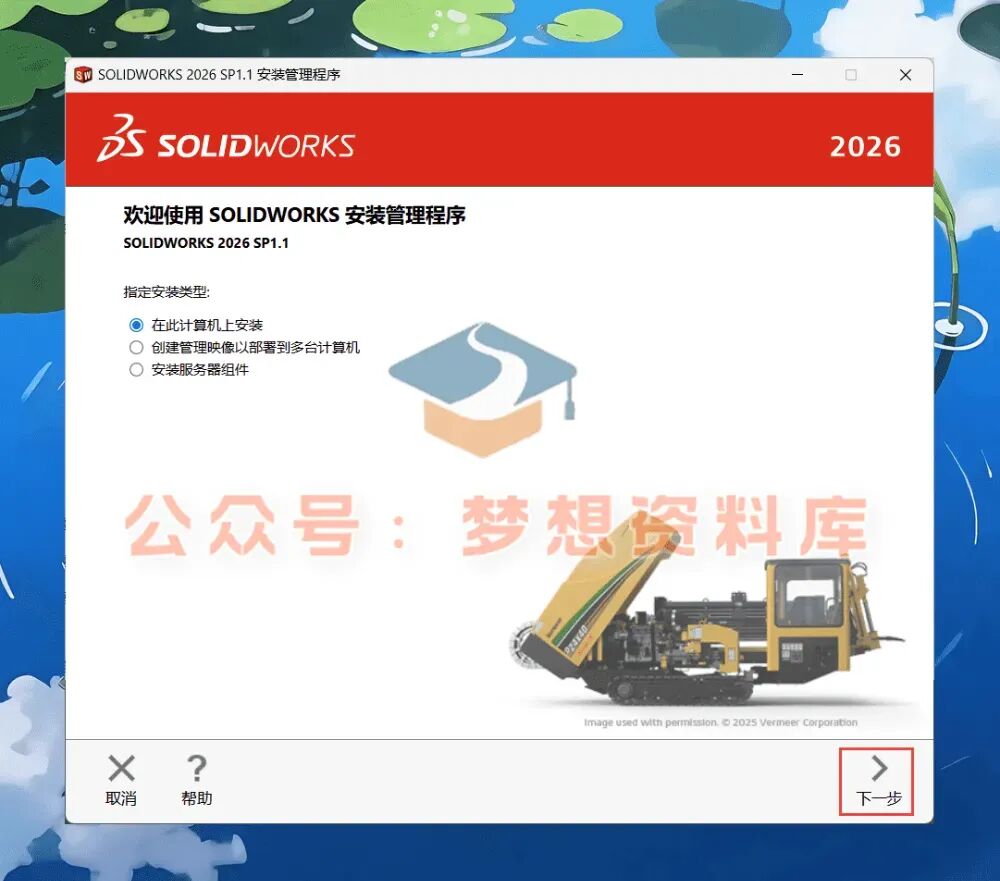
17.勾选所需安装的组件,随后点击【下一步】 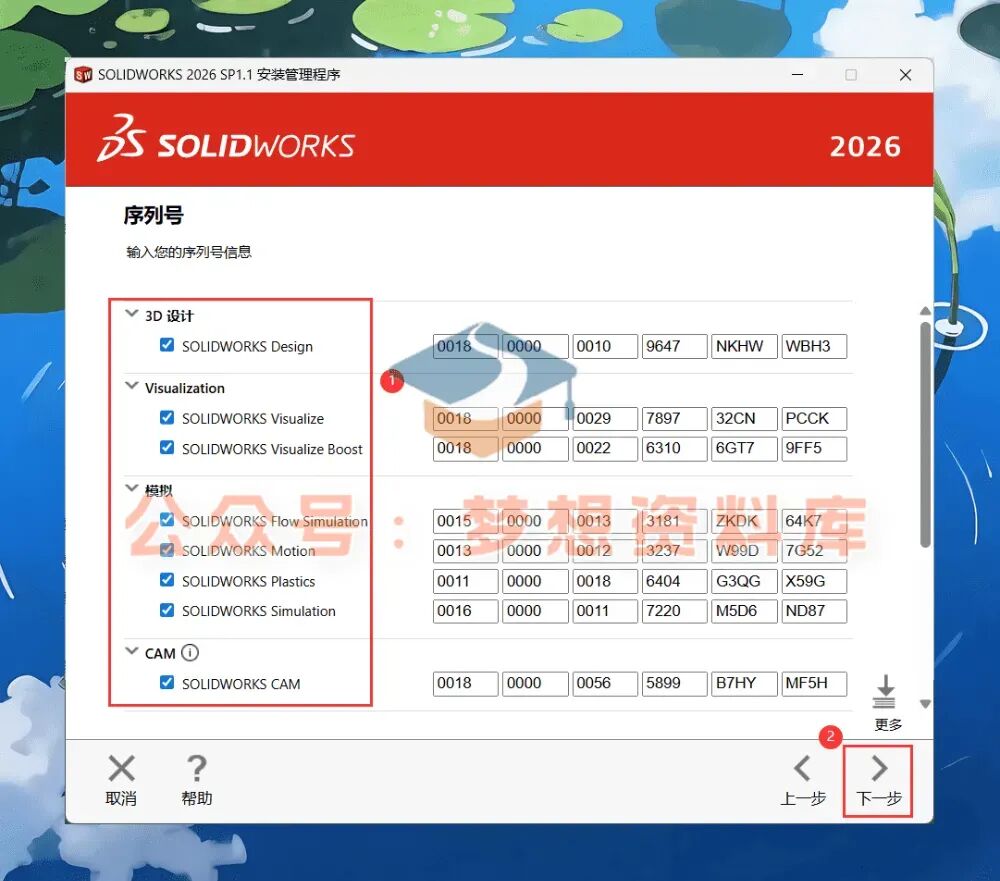
18.点击安装位置右侧的【更改】按钮 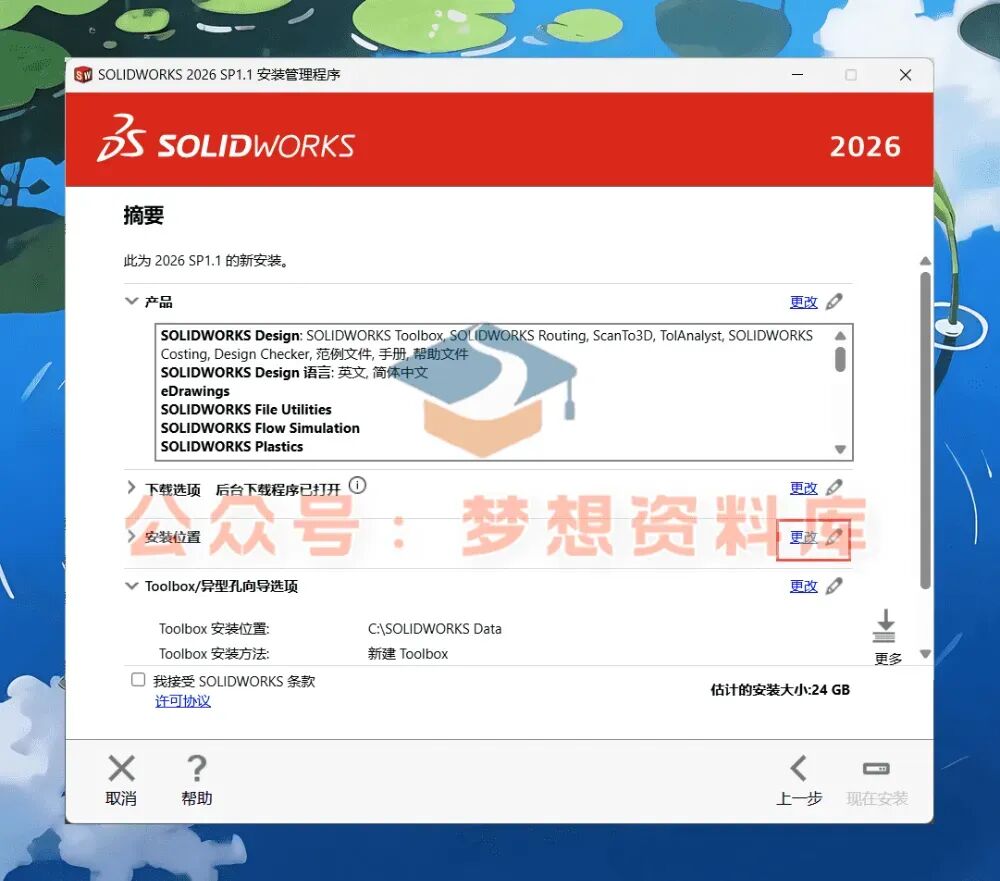
19.我将软件安装在D盘新建的一个文件夹里,可以直接将安装路径开头的【C】改为【D】,文件夹名称建议与我相同,避免使用中文或空格,以防安装失败;随后点击【返回到摘要】 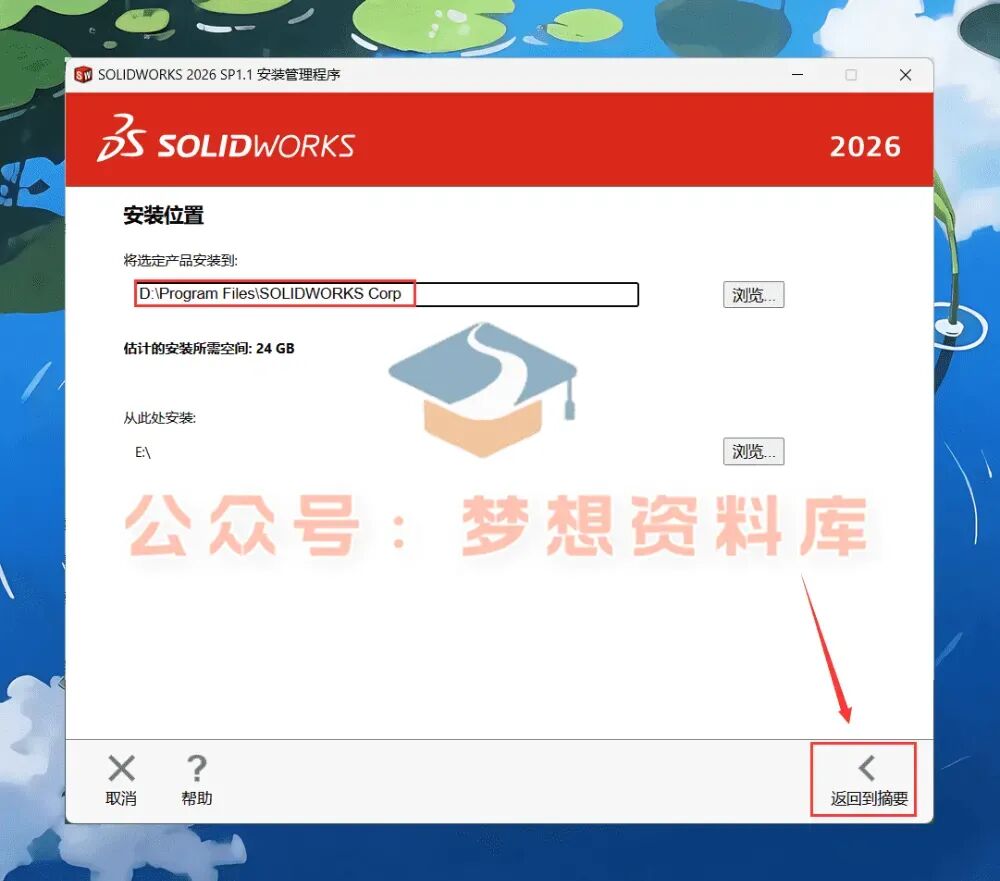
20.勾选【我接受…】,然后点击【立即安装】 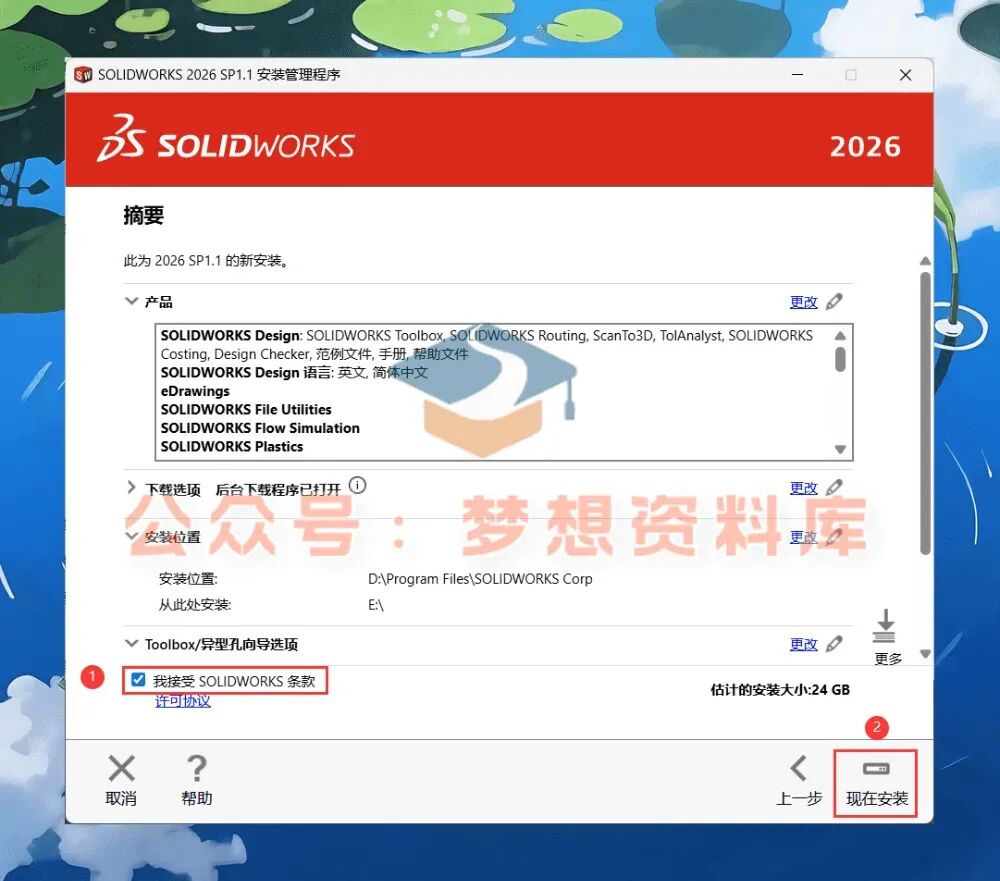
21.点击【确定】 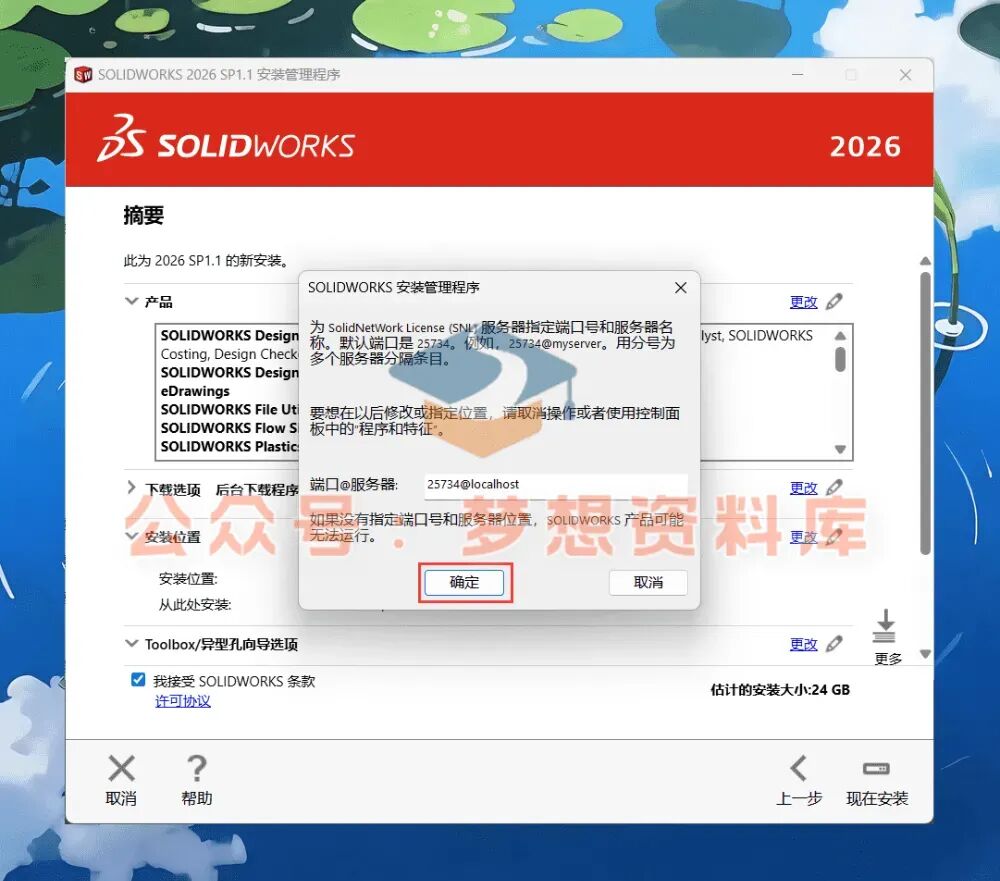
22.点击【确定】 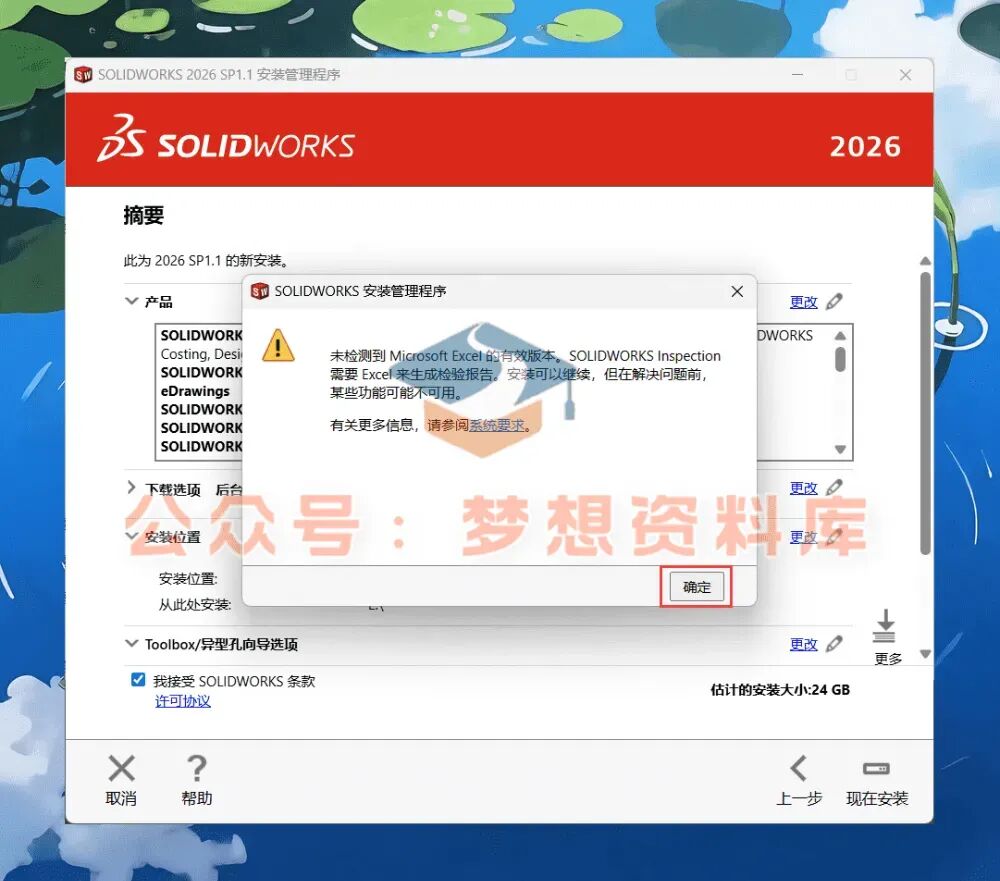
23.软件正在安装,请耐心等候 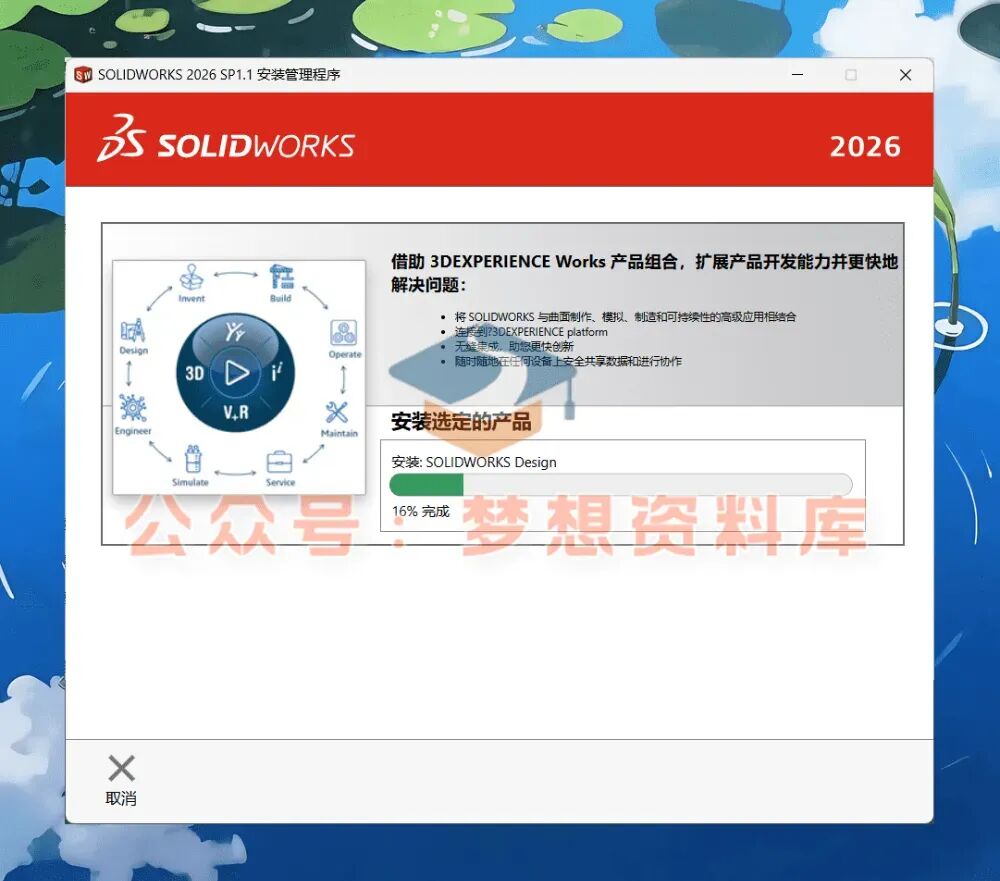
24.勾选【不,谢谢】,接着点击【完成】 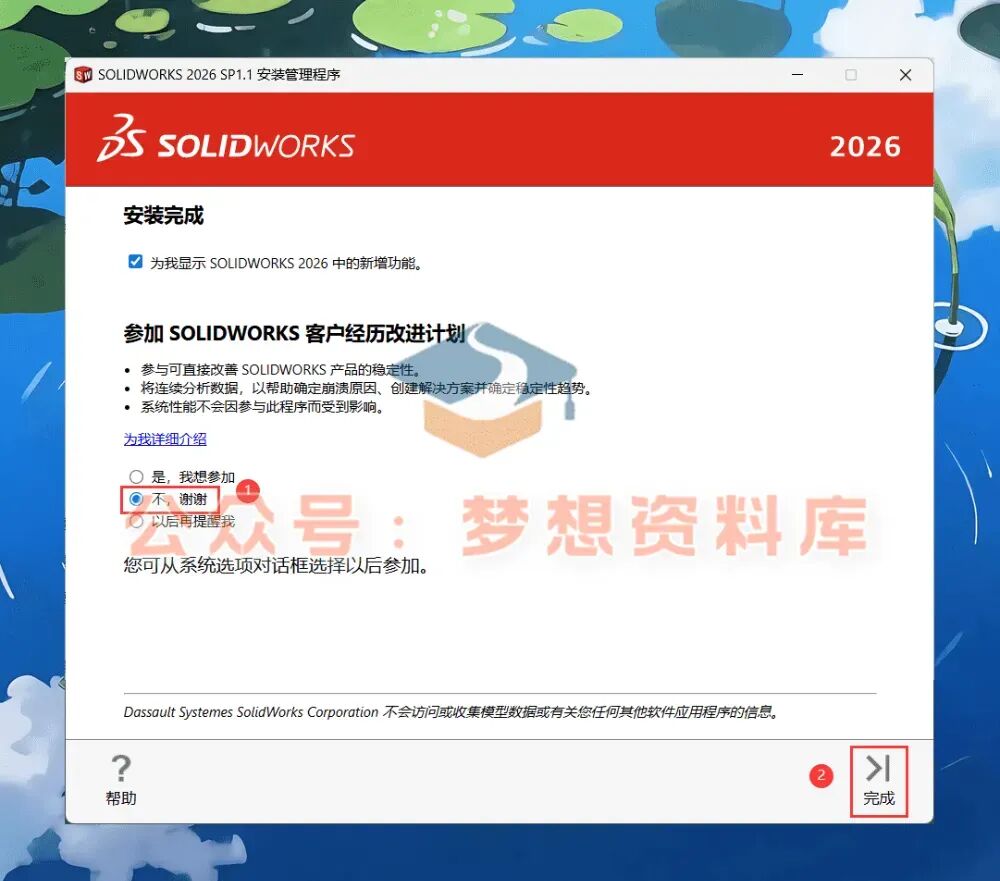
25.返回Crack文件夹,双击打开【SolidsQUADLoaderEnabler】文件 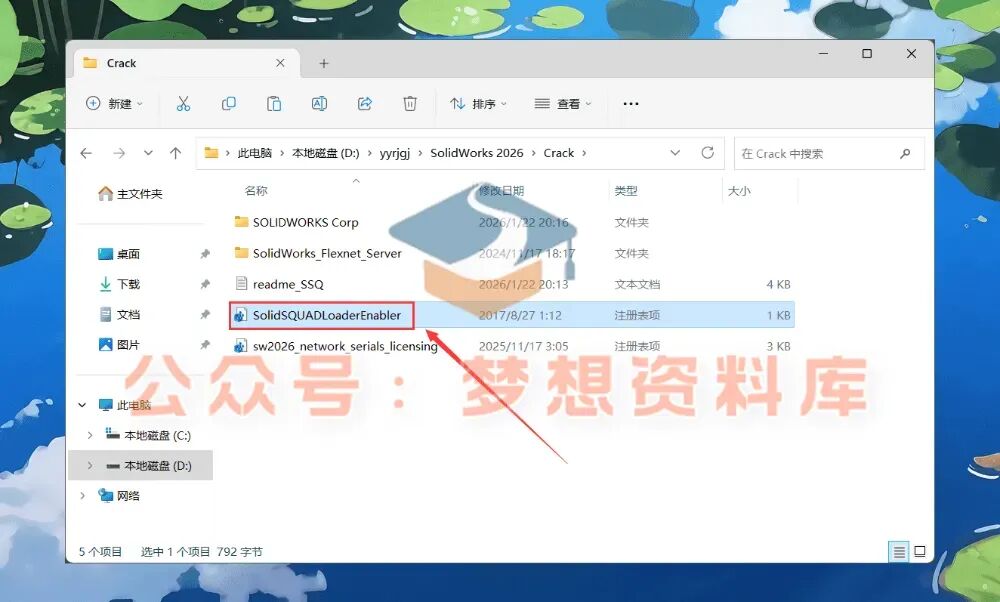
26.选择【是】 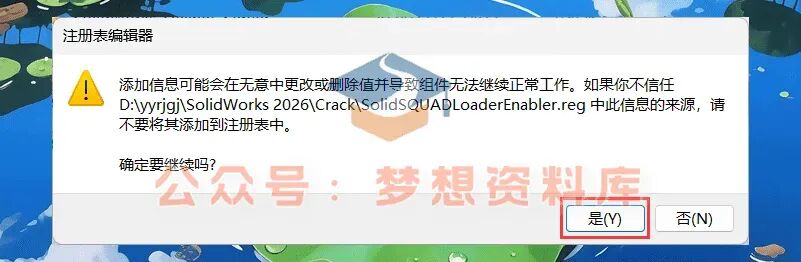
27.点击【确定】 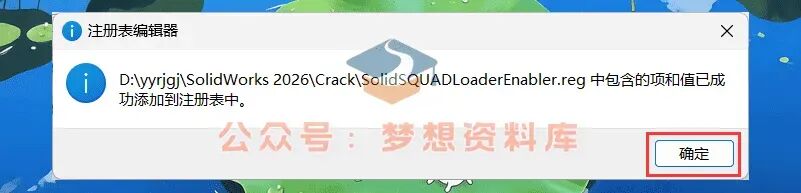
28.回到电脑桌面,右键单击【Windows徽标】,选择【任务管理器】 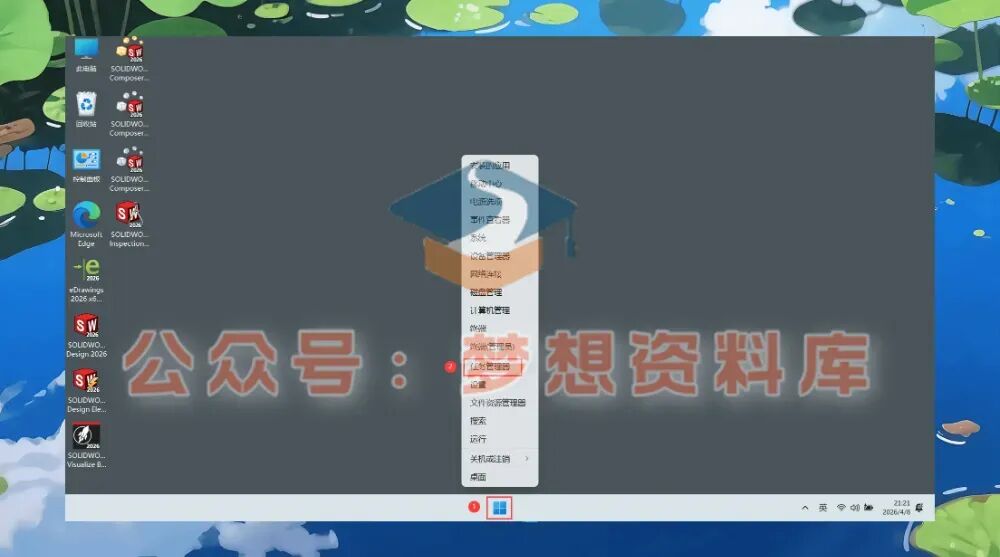
29.找到【SldWorks_fs】进程,右键单击选择【结束任务】 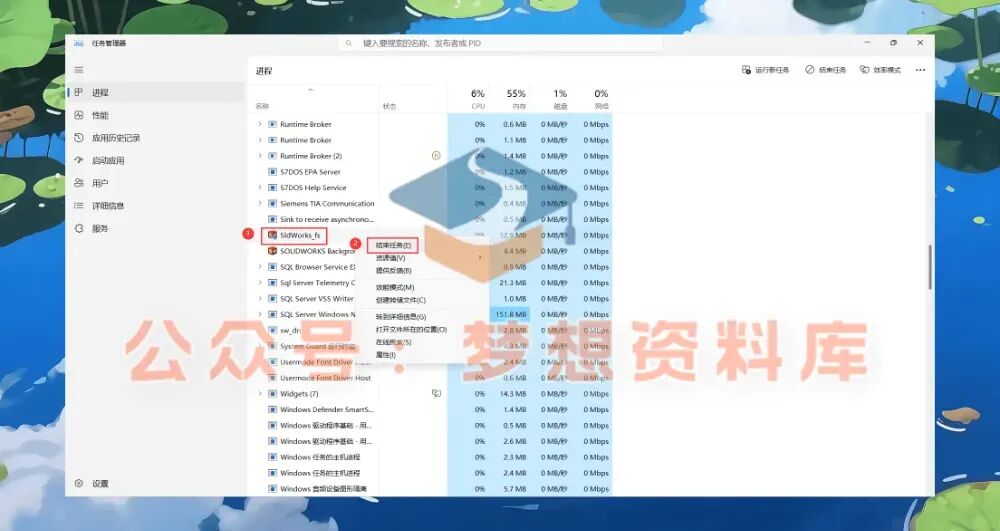
30.双击进入【SOLIDWORKS Corp】文件夹 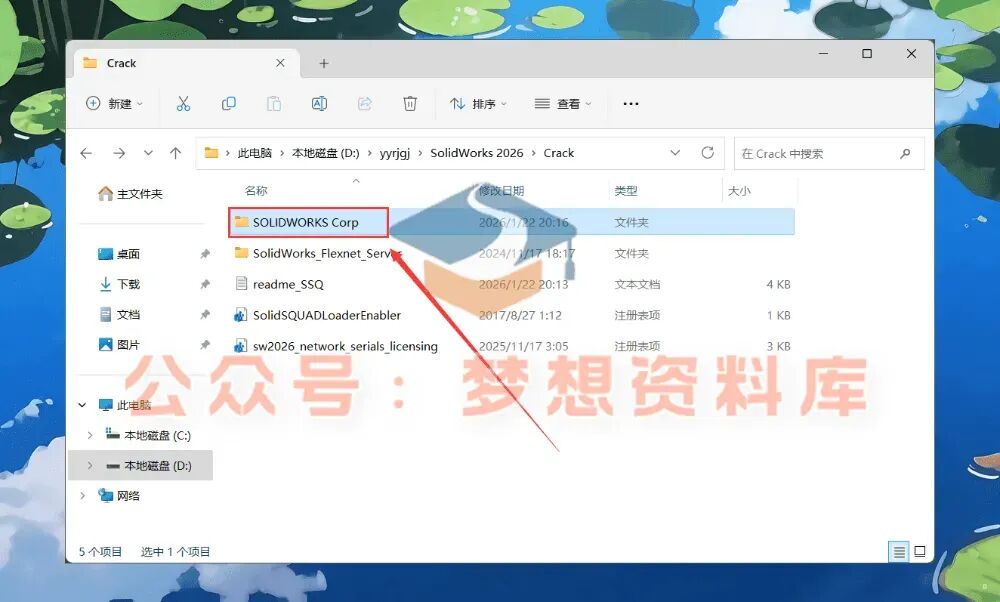
31.选中文件夹内的全部文件,右键单击选择【复制】 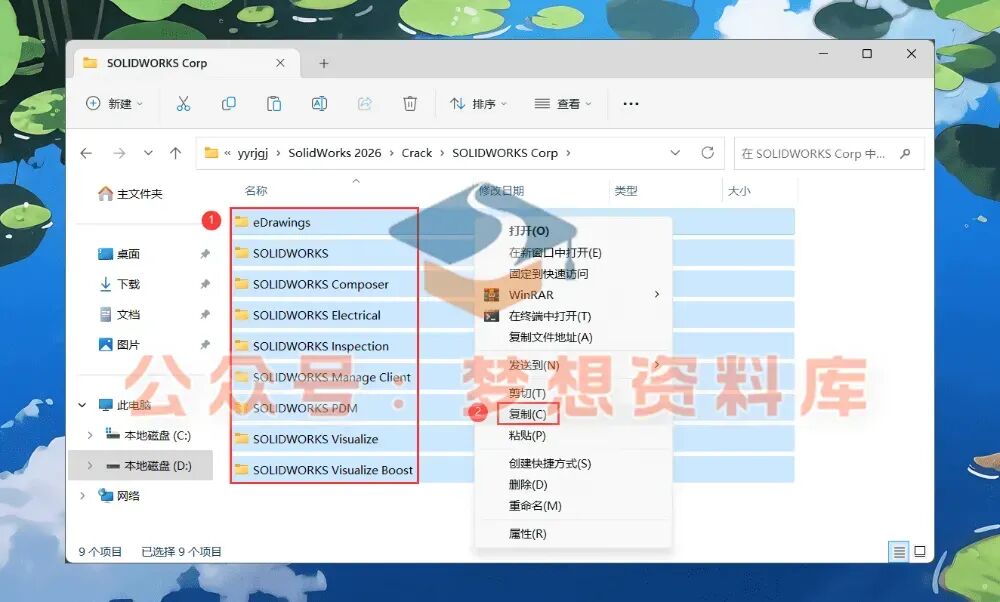
32.打开电脑本地路径:D:\Program Files\SOLIDWORKS Corp,在文件夹空白处右键,点击【粘贴】 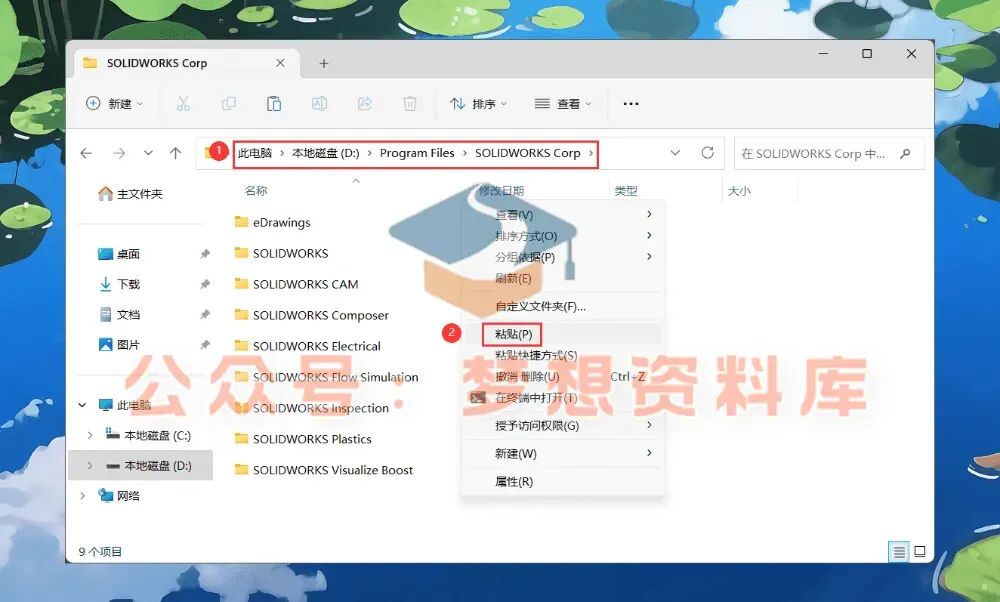
33.点击【替换目标中的文件】 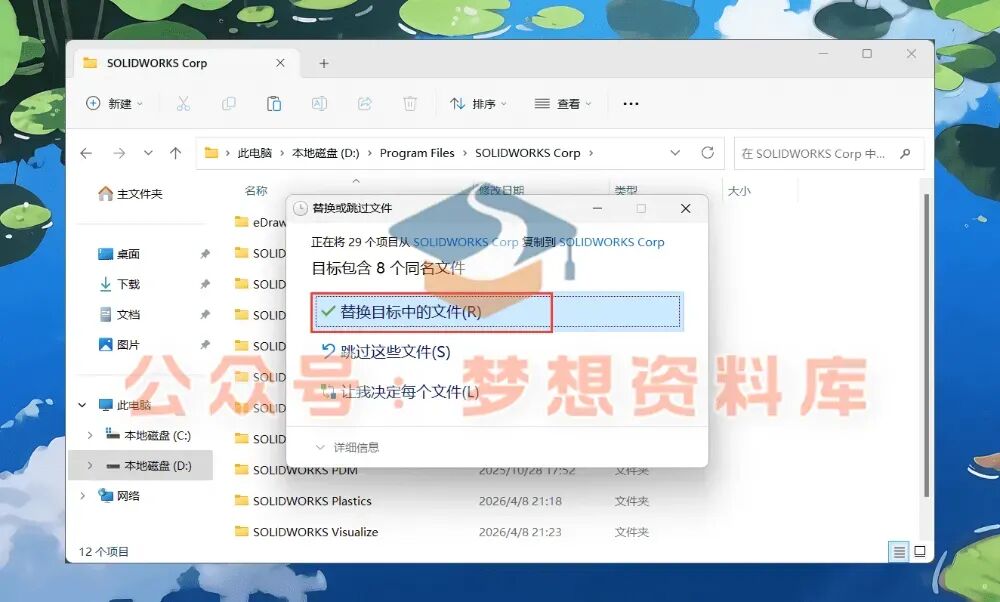
34.回到电脑桌面,双击【SolidWorks 2026快捷方式】,软件将自动启动 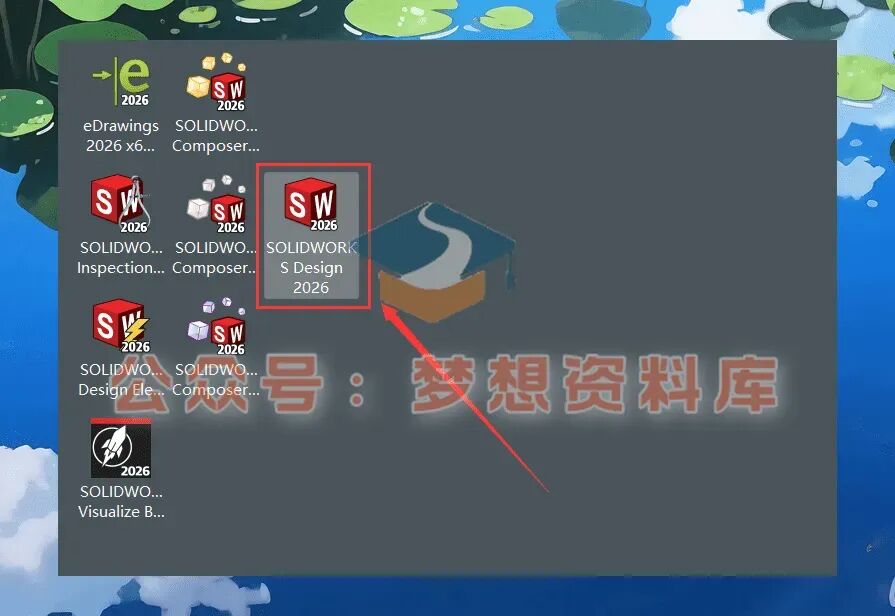
35.软件正在启动,请稍作等待 
36.点击【接受】 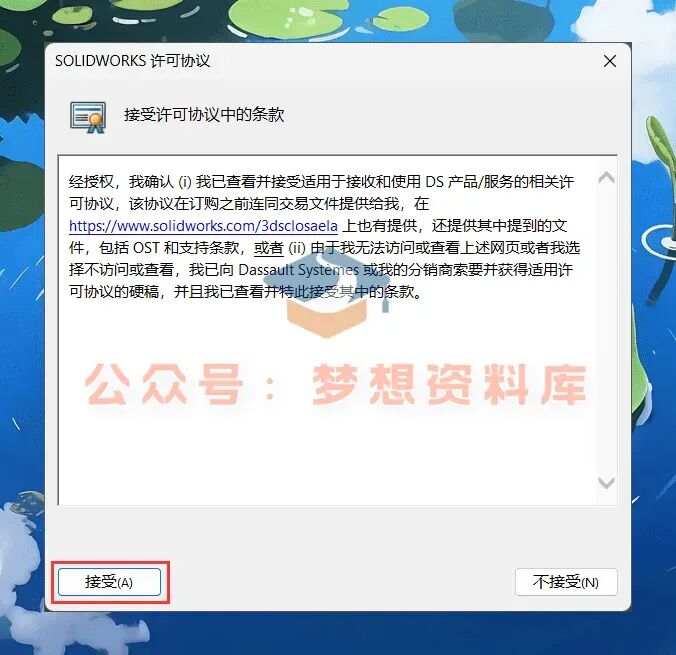
37.软件成功打开,至此,SolidWorks 2026安装完成 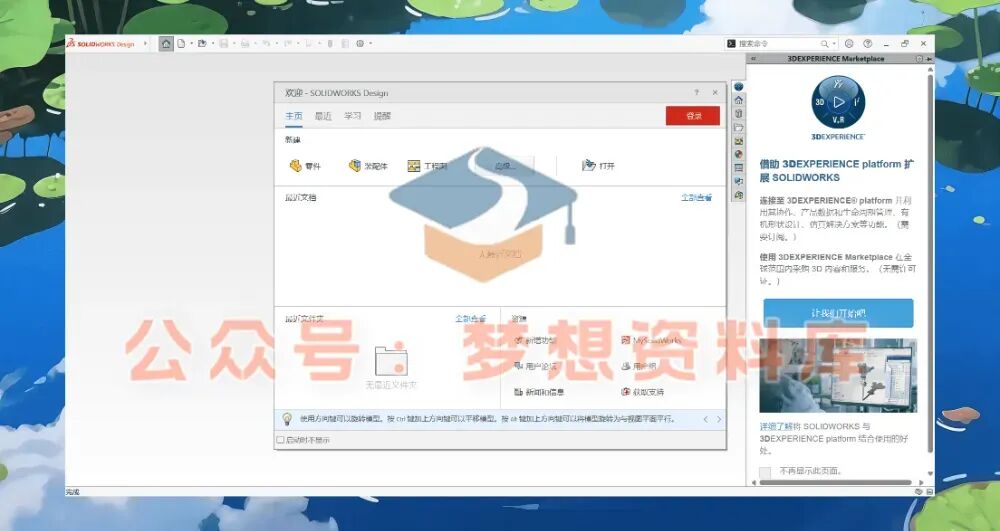
38.如果对您有帮助,请点赞支持,感谢!


01
下载需知
02
软件介绍

03
安装教程

04
责任义务
免责声明:
软件资源来源于网络,仅供用户交流学习与研究使用,版权归属原版权方。用户下载后不得用于商业或非法用途,否则后果由用户自行承担。访问和下载即表示同意仅将软件用于参考、学习,24小时内删除。建议支持正版,购买注册以获得更好服务。用户在使用软件过程中,应严格遵循操作指引,避免因误操作导致系统异常或数据损坏。如需对软件进行二次开发或集成,须事先获得官方授权,并确保符合相关技术规范与安全标准。对于第三方提供的插件或扩展功能,用户需自行评估其安全性与兼容性,发布方不承担由此引发的任何责任。同时,用户应关注软件更新动态,及时安装官方发布的补丁和版本升级,以保障使用环境的安全性和稳定性。如发现软件运行异常,建议先关闭程序并重新启动,若问题仍未解决,请按照官方指引提交详细日志信息以便排查处理。