ARTICLE · 1054891
Visio下载安装教程(附安装包)2025最新版(Visio 2024)
Visio下载安装教程(附安装包)2025最新版(Visio 2024)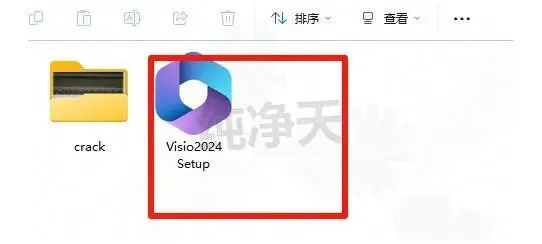
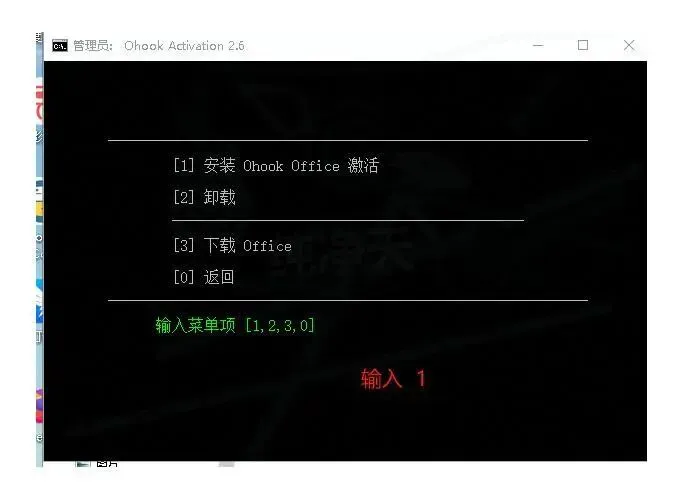
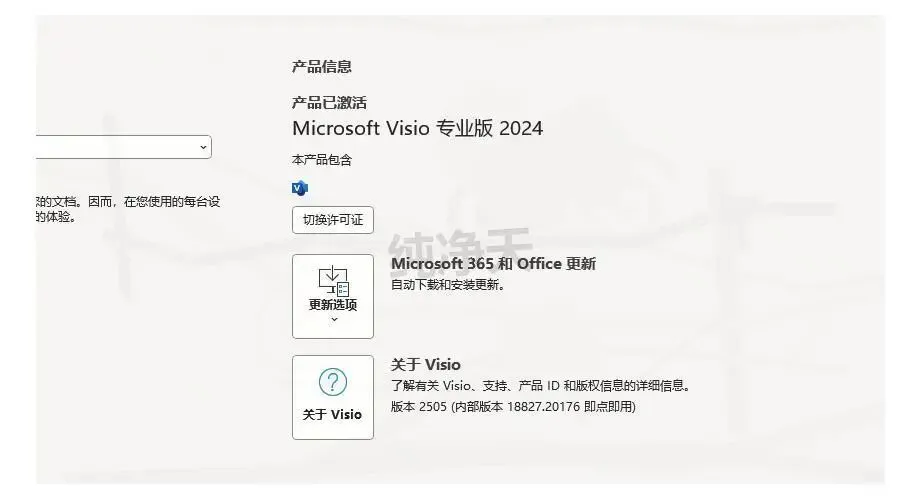

在当今数字化办公的时代,一款优秀的流程图绘制软件是必不可少的。很多朋友都在寻找visio下载渠道和visio安装教程,今天就为大家带来一篇超简单的visio安装指南,无论你是小白还是有经验的用户,都能轻松完成安装。
visio下载
首先,我们需要获取安装包。这里分享一个资源链接:
https://pan.quark.cn/s/293567f575ef
Visio 2024详细安装步骤
第1步:解压安装包
下载完成后,找到visio下载的压缩包,右键解压到当前文件夹或指定位置。
第2步:运行安装程序
找到解压后的文件夹,双击【Visio2024 Setup.exe】启动安装向导。第3步:等待程序下载组件
点击安装程序后,会开始下载必要的组件。这里要提醒大家:
注意:只需双击一次,不要重复点击,避免程序卡死

第4步:耐心等待下载完成
出现进度条表示正在下载中。这个过程大概需要十分钟左右,具体时间取决于你的网络速度。
有几点建议:
• 使用家庭宽带等正常网络,不要用VPN • 避免使用校园网或公司网络(可能有限速) • 下载过程中进度条只会显示几个阶段,中间过程不会实时更新,不要担心 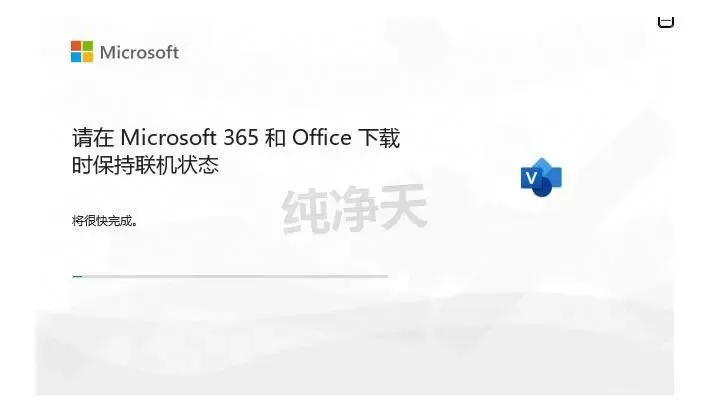
第5步:完成安装基础部分
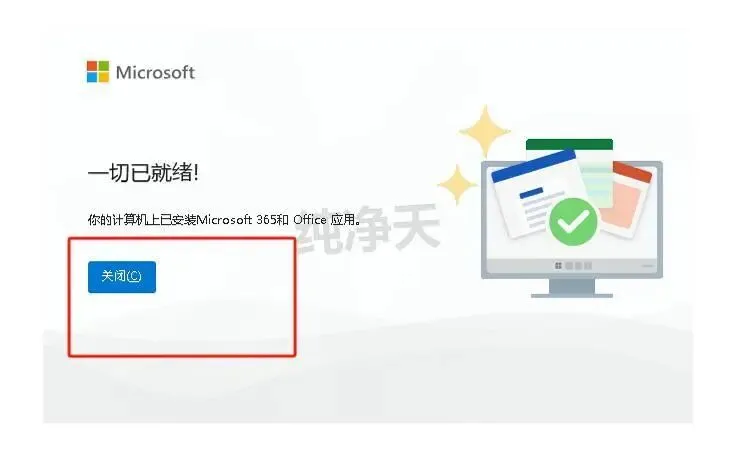
当基础安装完成后,会弹出提示窗口,点击【关闭】按钮。第6步:找到辅助工具目录
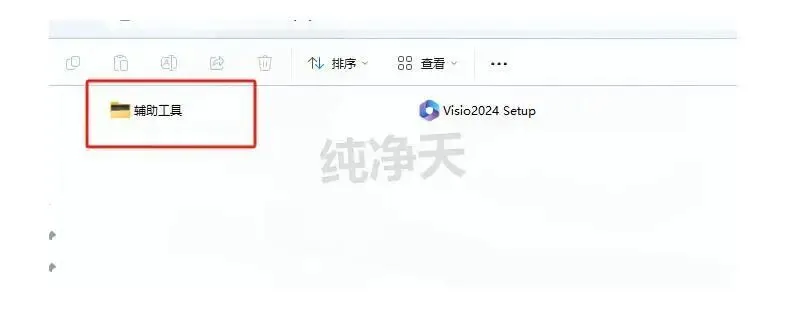
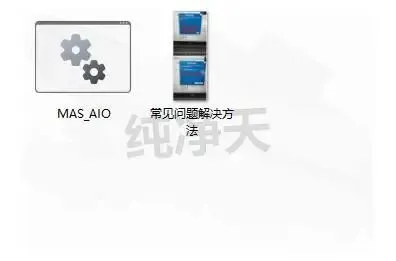
回到刚才解压的安装包文件夹,找到并打开【辅助工具】目录。第7步:以管理员身份运行工具
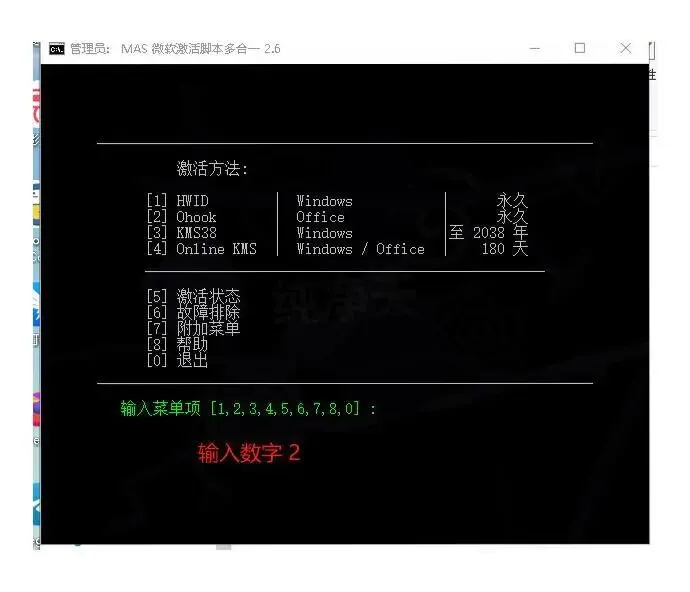
找到【MAS...】脚本文件,右键选择【以管理员身份运行】。
如果系统弹出安全提示,请点击【是】允许程序运行
第8步:输入选项数字
在弹出的命令窗口中,键盘输入数字【2】,然后按回车键。第9步:确认配置
接着,输入数字【1】并按回车键,确认配置。第10步:完成安装
恭喜你!Visio 2024安装过程全部完成了,现在你可以开始使用这款专业的流程图设计软件了。Visio常见问题解决方案
在使用Visio过程中,你可能会遇到一些常见问题。以下是几个典型问题的解决方法:
启动时提示"许可证问题"
如果你在启动Visio时遇到许可证相关的提示,可以尝试以下步骤:
1. 确认是否完成了本教程中的所有步骤,特别是第7-9步 2. 重新运行辅助工具目录中的脚本 3. 重启电脑后再次尝试 4. 检查Windows防火墙是否阻止了程序运行
大多数情况下,重新执行辅助工具中的操作就能解决问题。
Visio文件格式兼容性指南
Visio有多种文件格式,了解它们的区别对于正确使用软件非常重要:
• .vsdx:最新的Visio文件格式,推荐使用 • .vsd:旧版Visio文件格式 • .vsdm:包含宏的Visio文件 • .svg:可以导出为SVG矢量图形格式 • .pdf:可以直接导出为PDF文档
如果你需要与使用旧版Visio的同事协作,建议保存为兼容格式或使用"另存为"功能选择合适的文件类型。
Visio基础入门:快速上手流程图设计
作为新手,掌握以下几个基础操作可以让你快速开始使用Visio:
1. 选择合适的模板:打开Visio后,在首页选择适合你需求的模板,如基本流程图、组织结构图等 2. 了解基本图形库:左侧面板包含各种形状和图标,根据需要拖放到画布上 3. 连接图形:使用连接线工具(在顶部工具栏)连接不同图形 4. 添加文本:双击图形或连接线可以添加文字说明 5. 调整布局:使用设计选项卡中的布局工具,可以自动排列图形
掌握这些基础知识后,你就可以创建专业的流程图、组织结构图和网络图等各种图表了。随着使用经验的积累,你还可以探索更多高级功能,如数据可视化、自动连接等。
记住,熟能生巧,多练习才能真正掌握Visio的精髓!