ARTICLE · 1058852
VSCODE安装ESP32保姆级教程
网上有很多VSCode 安装 ESP32的教程,都各有特点,我也按照网上的教程安装过,但总是云里雾里的,这次我亲手做了一次VSCode的ESP32安装,亲测有效,希望能为正在进行安装的你提供一个完整的教程。
安装VScode 插件:ESP-IDF
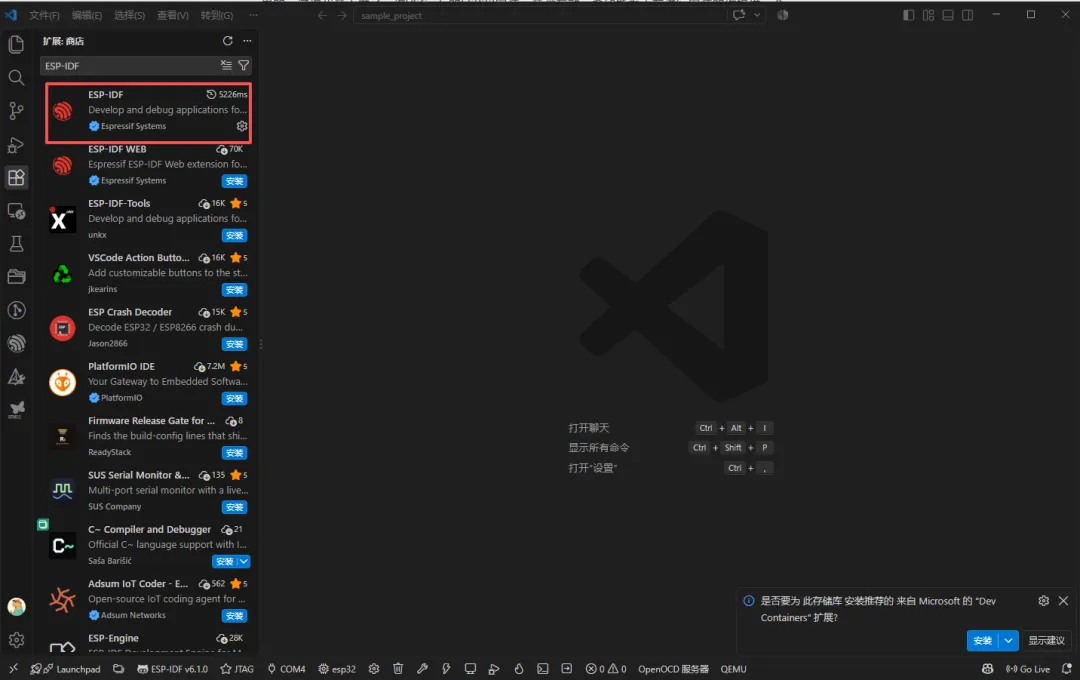
安装好后,会有ESP的专栏
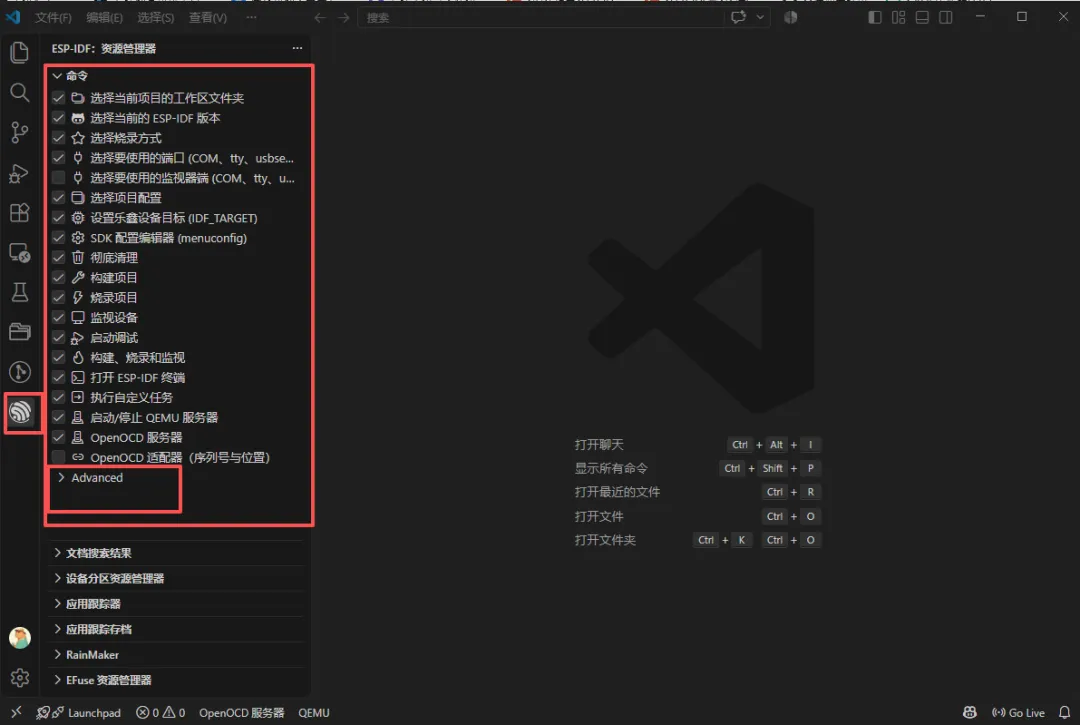
点击 > Advanced 下拉,选择“打开ESP-IDF安装管理器”
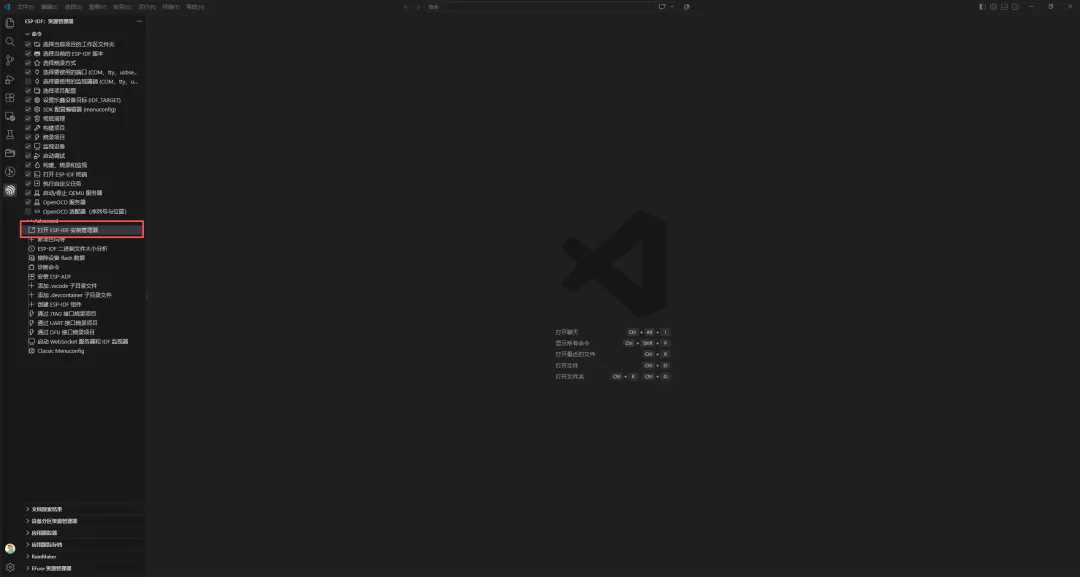
进入ESP-IDF安装管理器
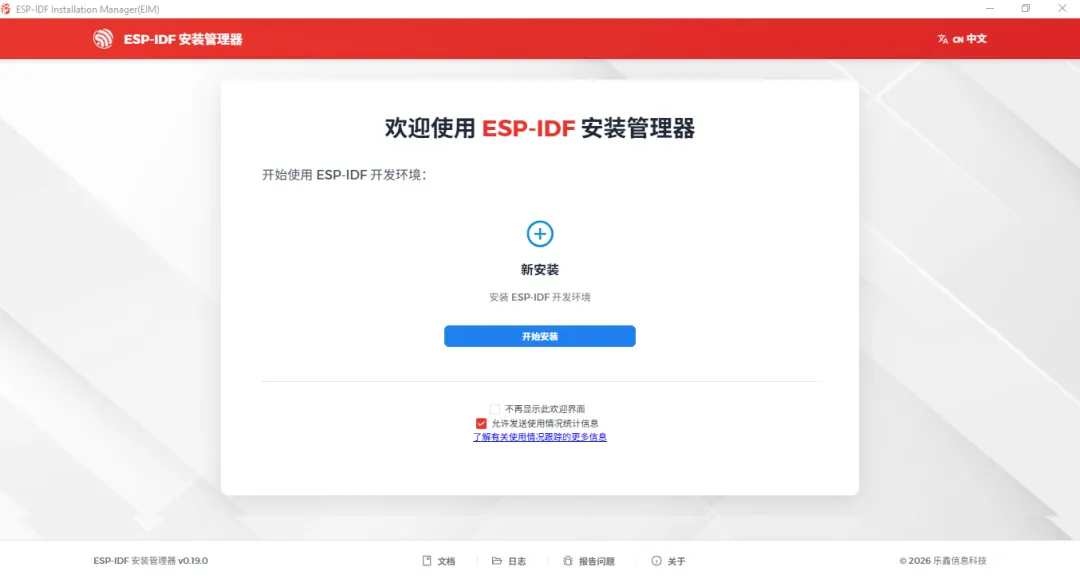
里面有四个安装方式,对于不熟悉安装的人来说,可以选择“简易安装”,我这里选择的是“离线安装”
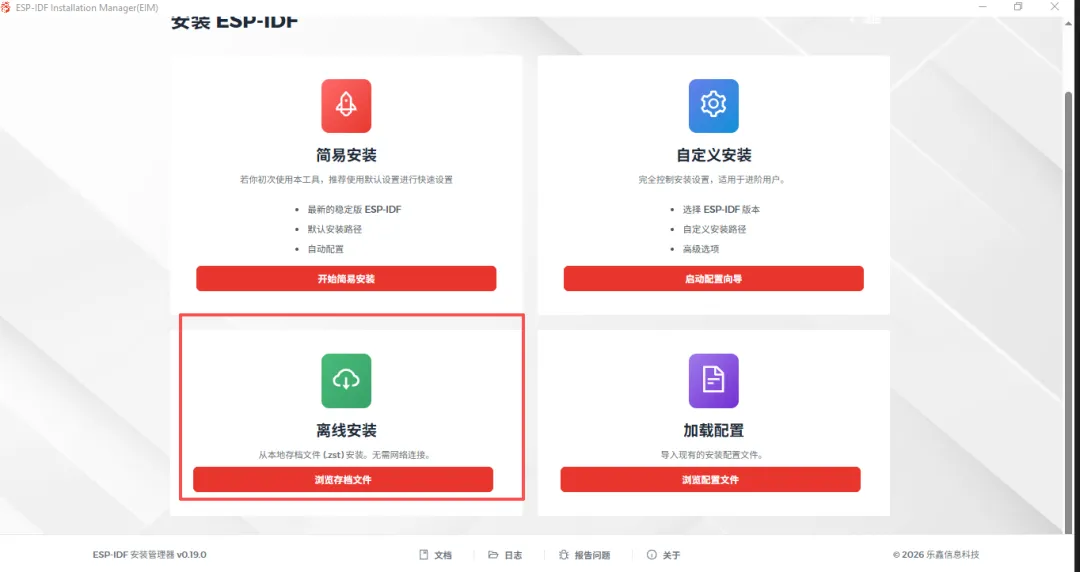
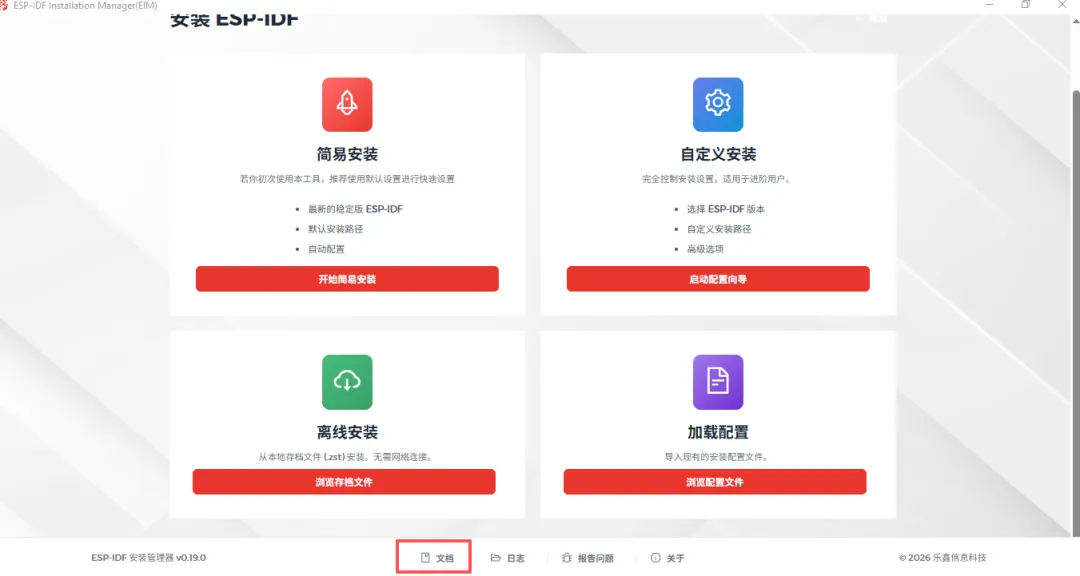
“离线安装”需要找到离线的安装包,在下方的“文档”里面可以选择,找到
点击“文档”后,会进入ESPRESSIF网站
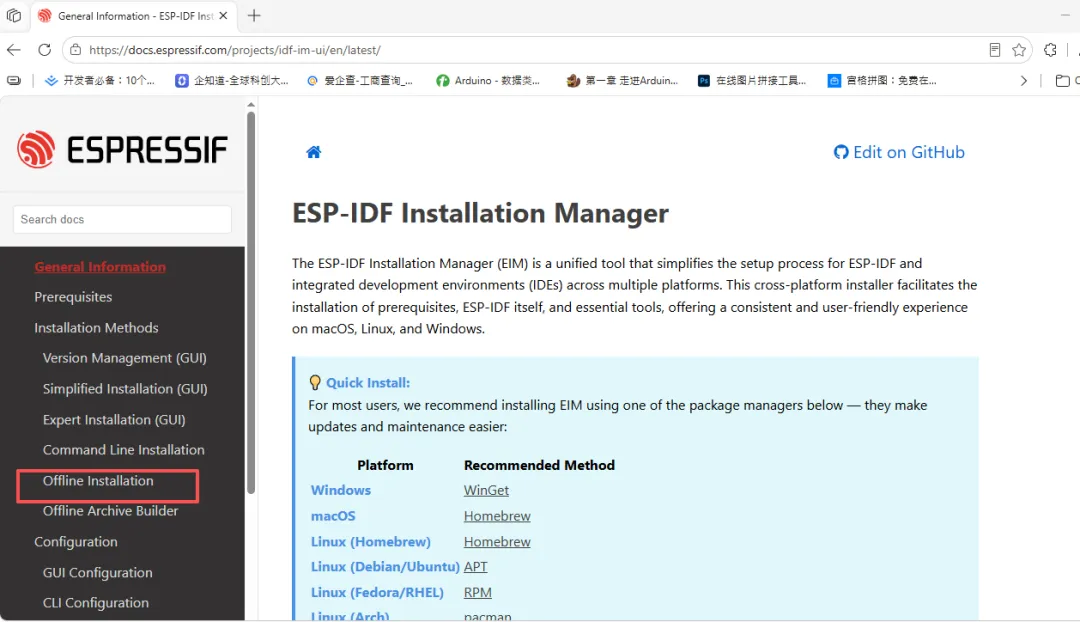
 左边菜单栏,选择“Offine Installation”
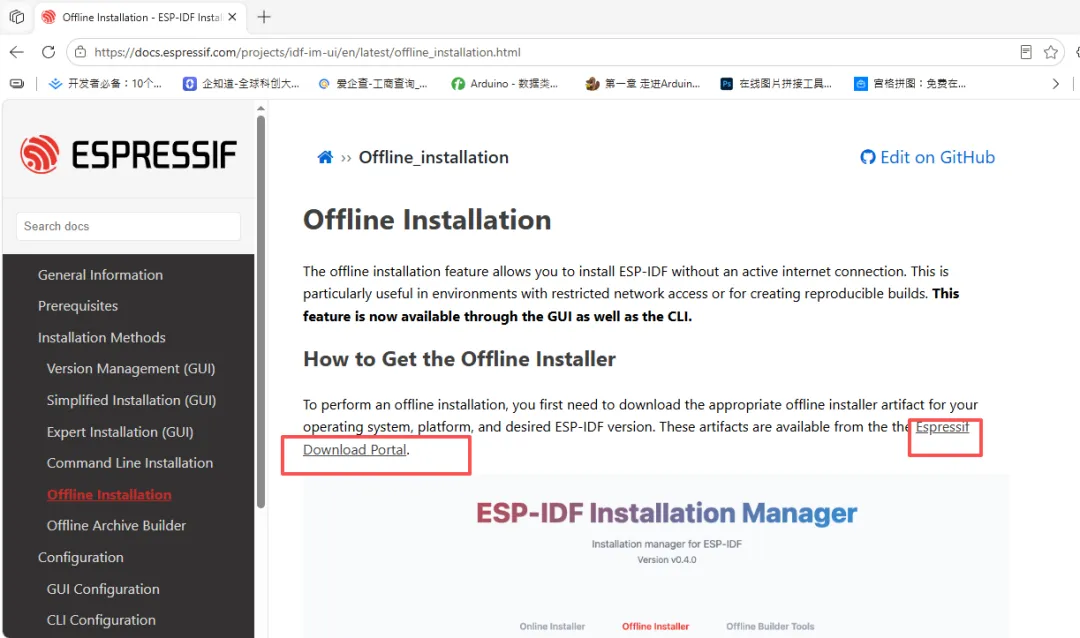
选择Espressif Download Portal
进入下载界面后,可下拉鼠标直接找安装包
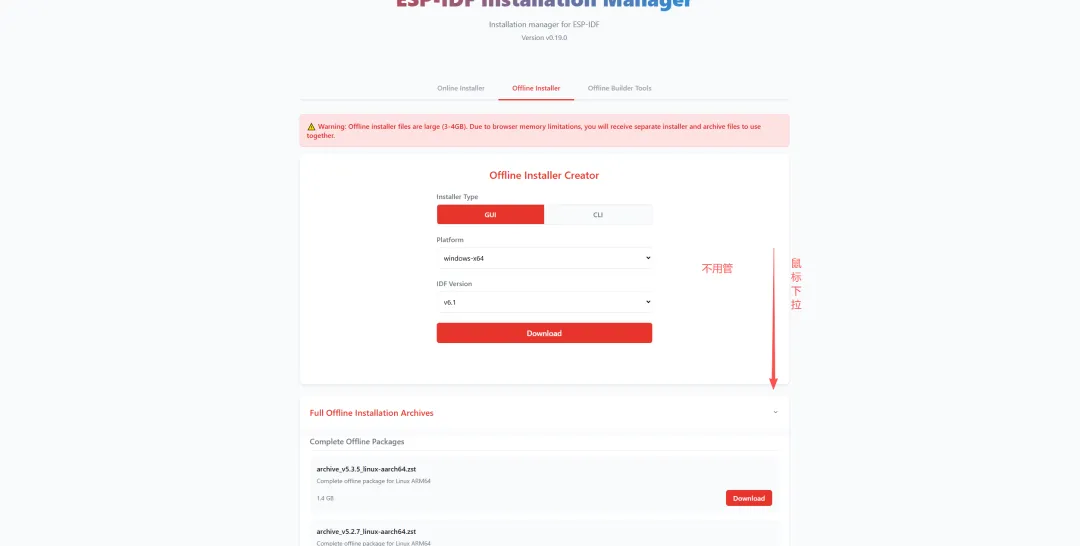
现在的安装包最新的是6.0的版本,因为属于测试版,我选择的是5.5.5的老版本,这样也稳定

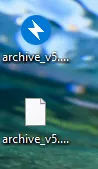
下载后的安装包,是一个压缩的版本,不用解压。当时我解压了,发现是多余的
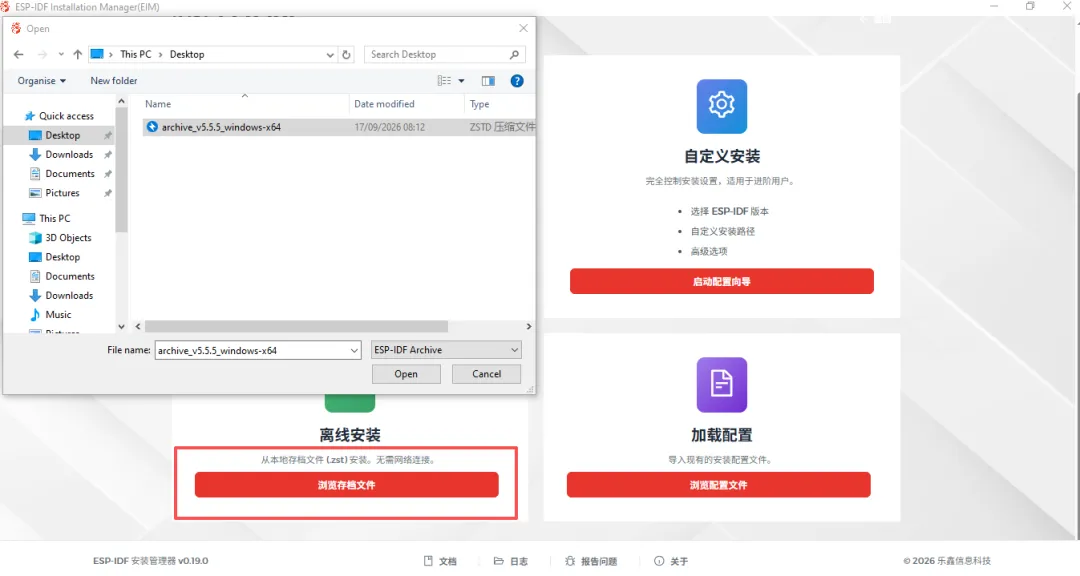
在“离线安装”的方式中,需要选择所下载的压缩文件,直接选择刚下载的安装包就可以了
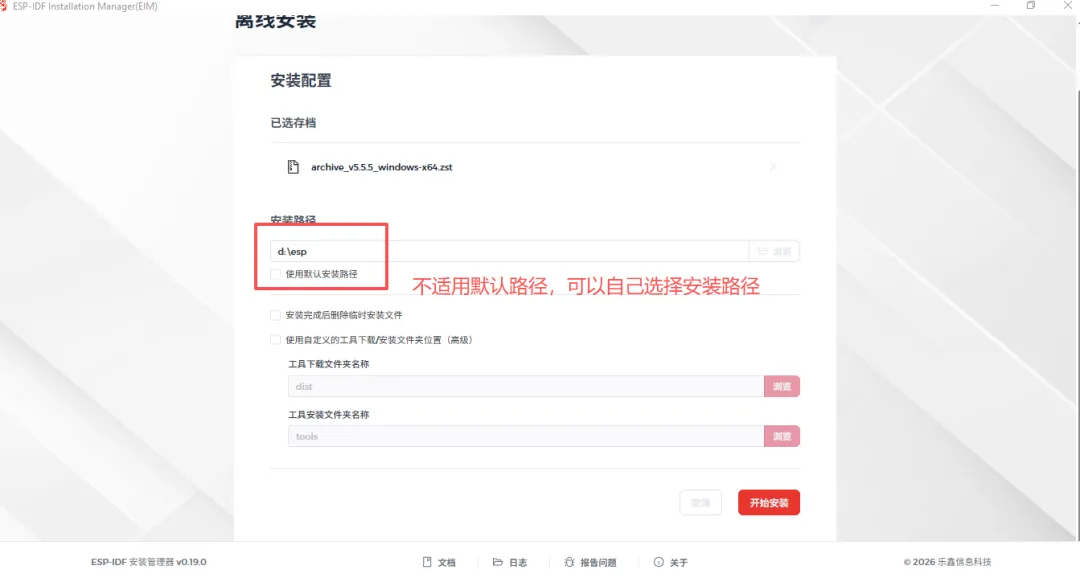
按照自己的要求,选择ESP的存储路径
等待安装,这个过程比较时间比较长
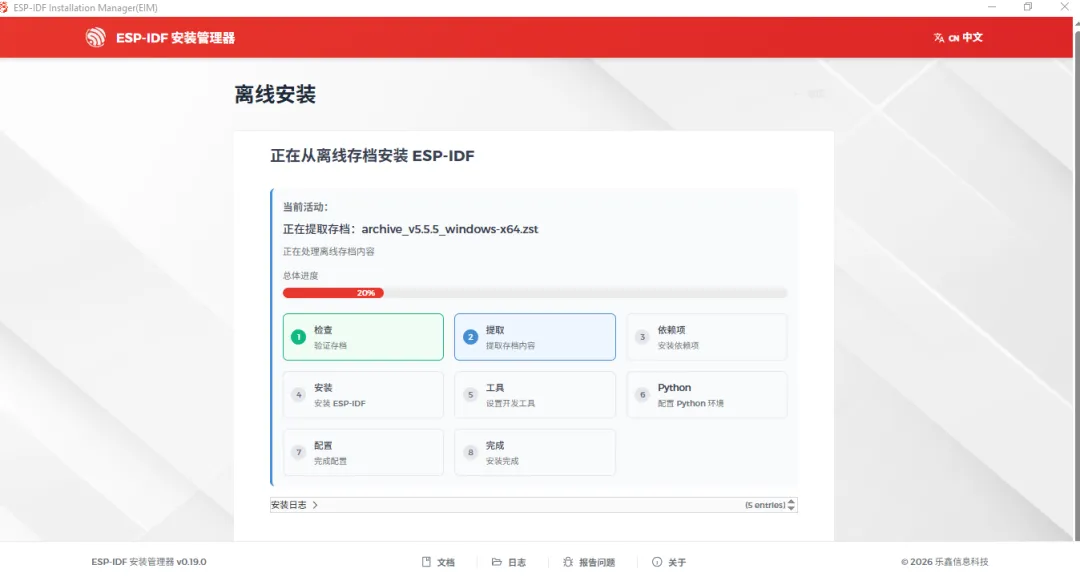
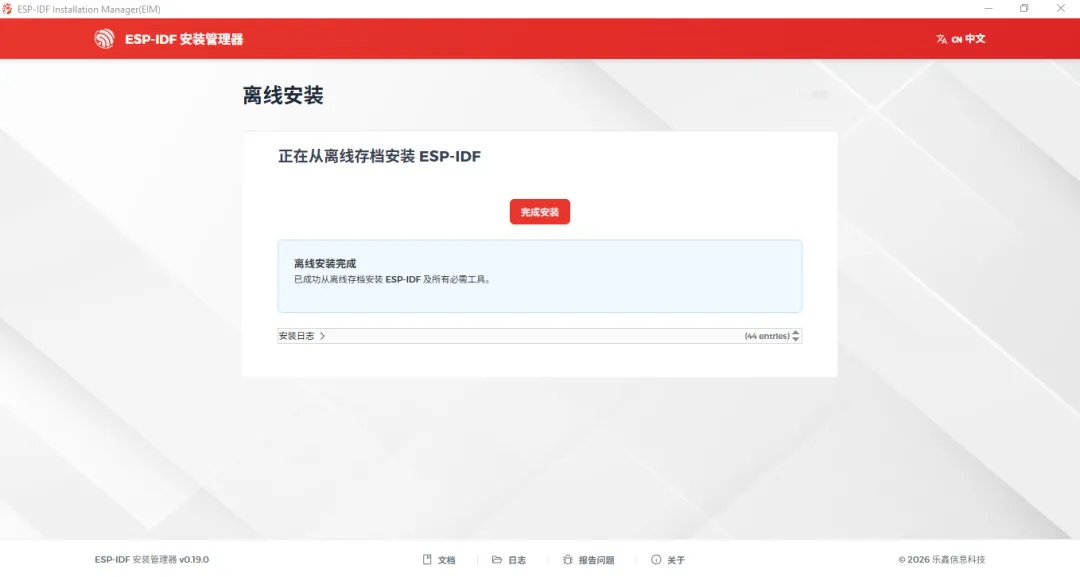
完成安装
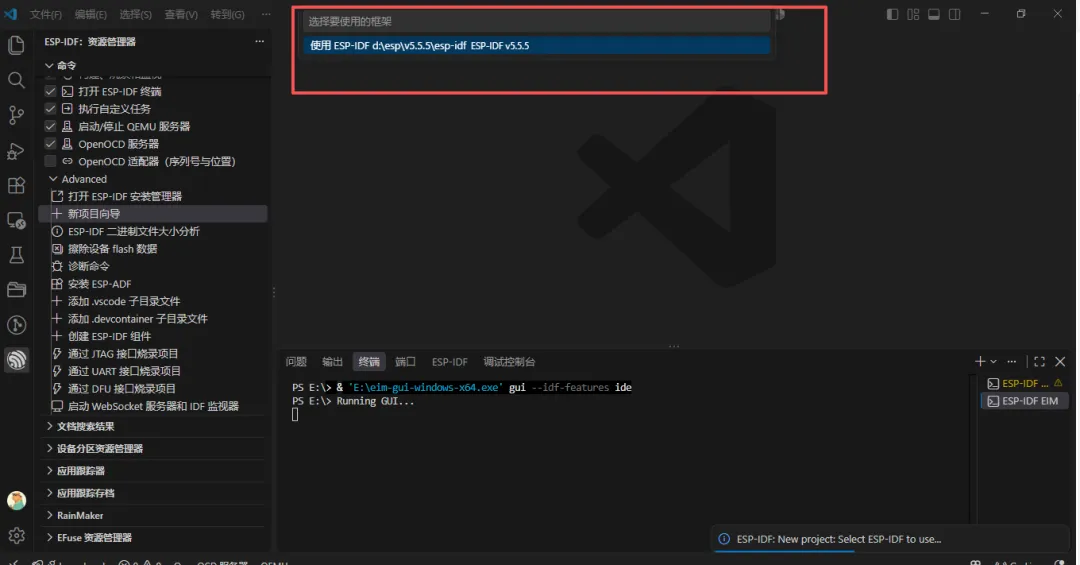
**完成安装后,返回VScode,在扩展里面的Advanced下拉菜单中,选择“新项目向导”,在弹出对话框中选择相应的版本 **
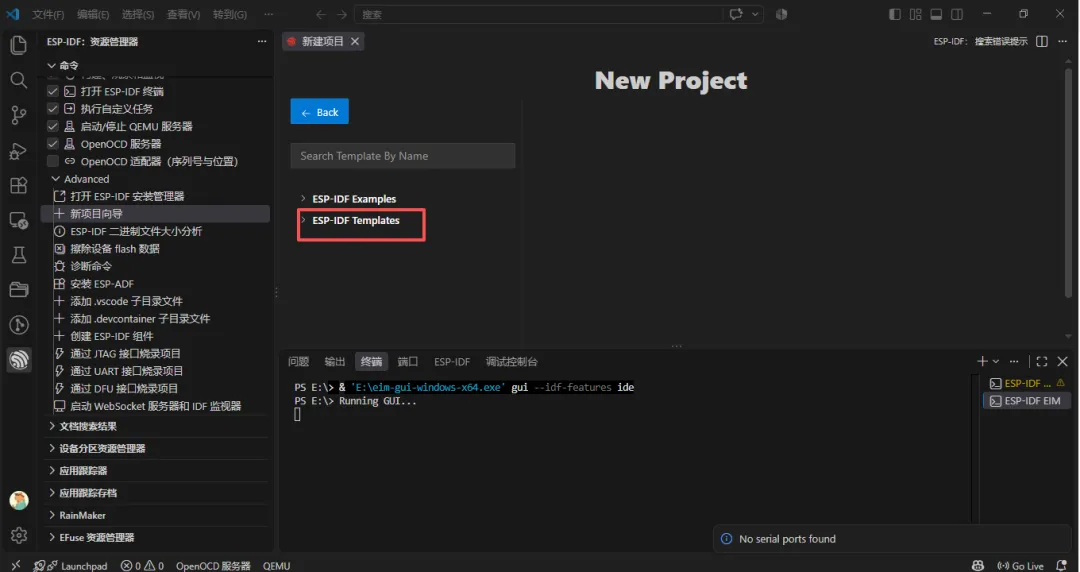
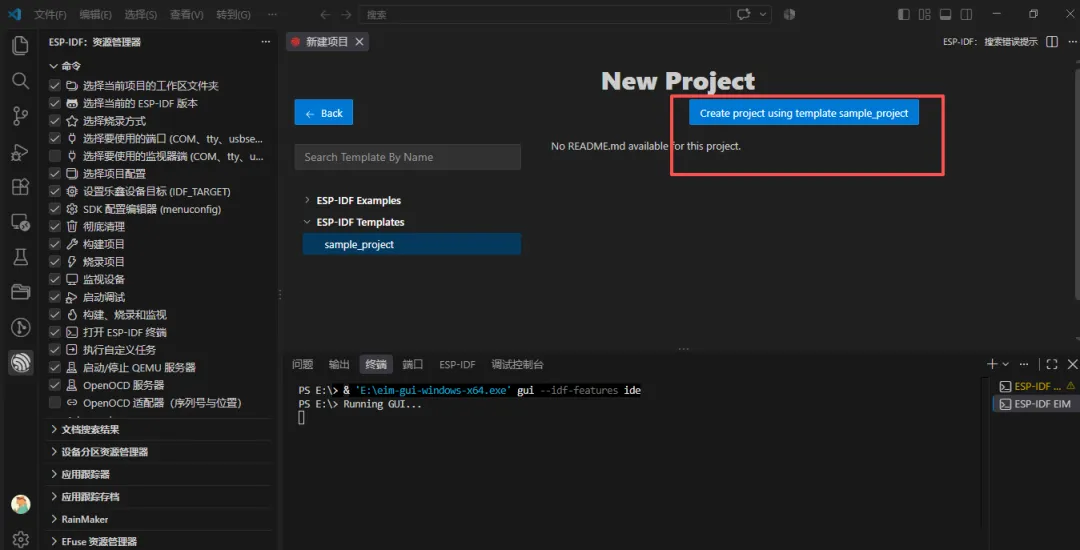
在出现的选择中,选择“ESP-IDF Templates”
选择右边“Create project using template smple_project”
给新项目取名、存储位置
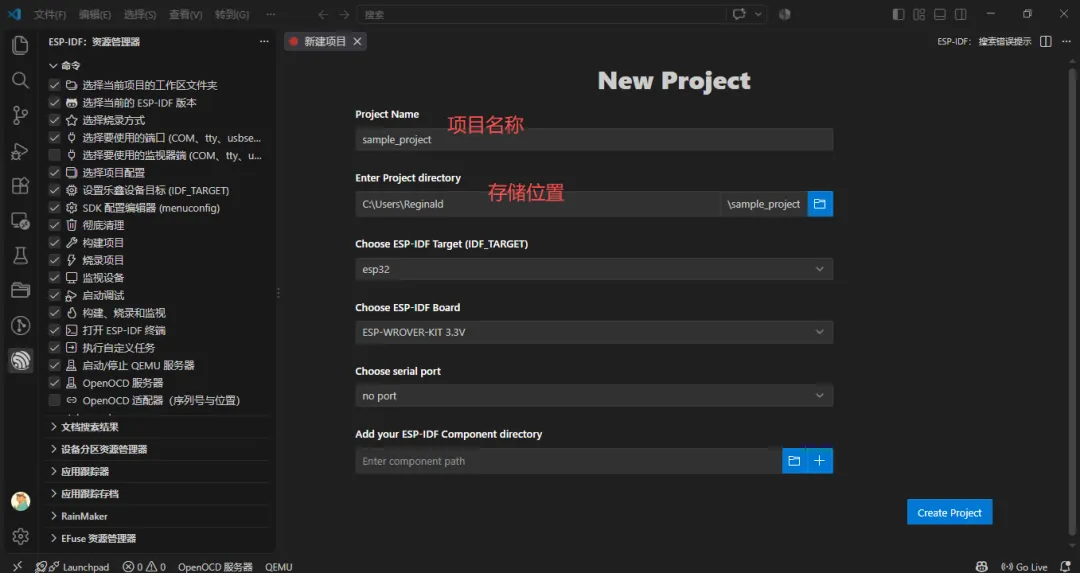
修改好后,让我们开始吧
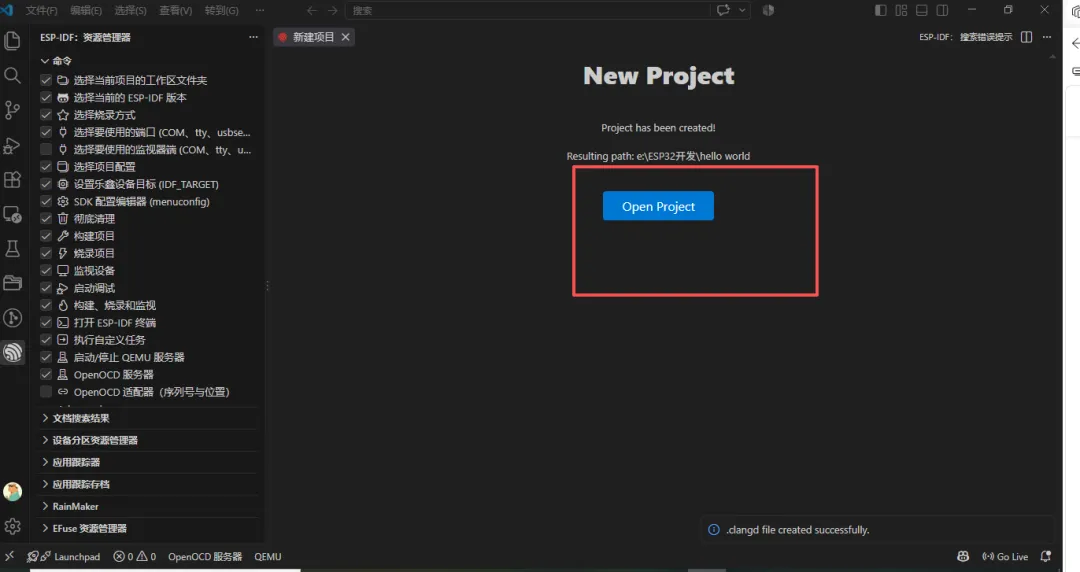
打开新的项目,会出现左手边的菜单栏
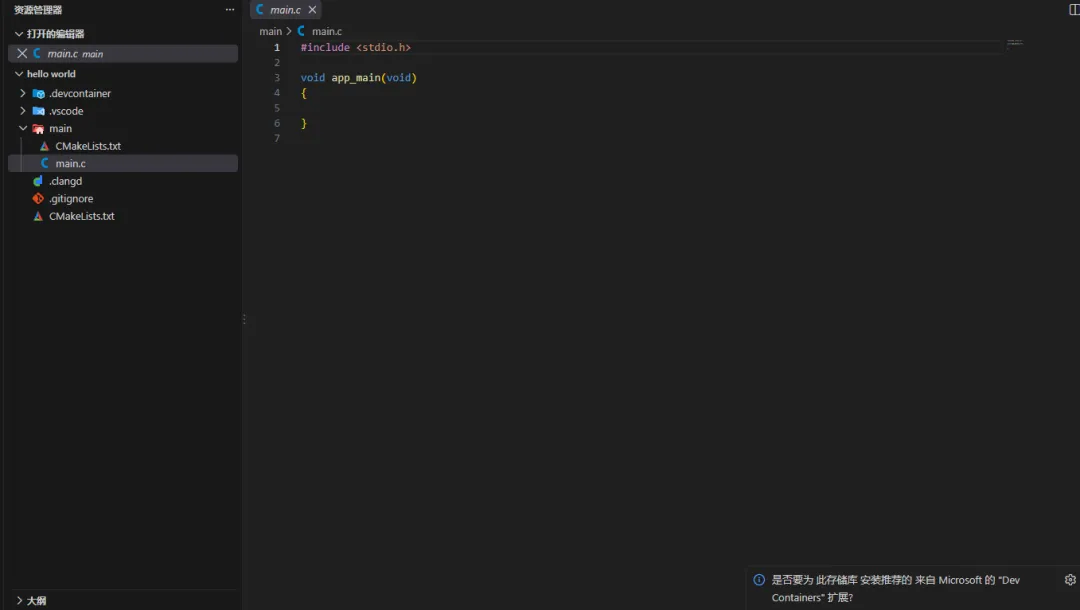
安装好后,VSCode下方会出现相应的工具,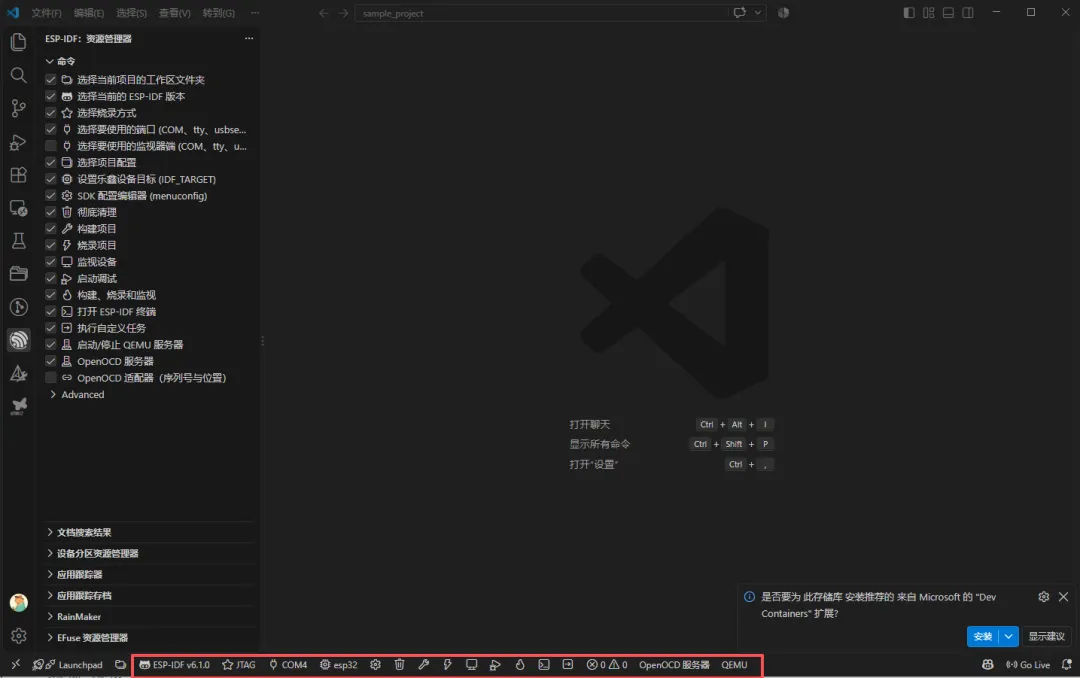
这样就表示你的ESP32安装好了,可以开始你的ESP32之旅了。
总结一下:
1、所有安装,在VSCODE中完成;
2、不需要下载别的安装程序;
3、我用的是WIN10的操作系统,不需要配置环境,WIN11不清楚;
4、对ESP32不了解的,尽量选择“简易安装”,不要选择“自定义安装”或者“离线安装”;
5、安装好后,VSCODE底部会出现相应的工具栏,如果没有,自己再重新尝试一下;
6、整个安装程序还是需要一些时间的,在安装过程中要有耐心;