ARTICLE · 1075451
Obsidian 安装教程(保姆级)

纯小白也能装好 Obsidian:从下载到中文界面,一步不落
目录(根据自身需要查看)
01 obsidian是个啥
02 避坑必看
03 电脑端安装(Windows / Mac)
04 如何设置中国界面
05 首次启动
06 手机端安装(iOS / Android)
07 常用设置
08 新手常见问题
09 批量提取抖音博主文案到obsidian(点击即可查看)

我搜了一下 Obsidian 下载。
前排跳出来的,是"Obsidian 中文网""官方下载站""一键汉化版"。点进去,先让我关注公众号,再让我填手机号,最后丢给我一个不知道哪来的安装包。
那一刻我意识到一件事:这软件还没装上,坑我已经踩了三个。
所以这篇不讲 Obsidian 有多好用,只讲一件事——把它干净、正确地装到你电脑上,然后把界面切成中文。
全程按步骤来,跟着点就行,不需要懂任何原理。
01 Obsidian 到底是个啥
一句话:
Obsidian 是一款本地优先的 Markdown 笔记软件。
它和普通文档工具最大的区别,不是界面,而在于你可以将笔记长期保存在本地,并通过链接把内容相互关联起来。
展开说三句,小白也能懂:
你写的每一条笔记,都是电脑里的一个 .md文件,放在一个文件夹里。用记事本都能打开。不用注册账号,不用登录,断网也能写。 个人使用免费,不限笔记数量。
所以它不是"又一个云笔记"。
它是 “你自己电脑上的一个笔记文件夹" + "一个很好用的阅读器” 。
这两者的区别在于:哪天这个软件公司倒闭了,云笔记的数据你要去求人家导出,Obsidian 的笔记你一个字节都少不了。
好,认知建立完毕,开始装。
02 下载前的三个坑,先看这一段
这是全文最值钱的部分。因为绝大多数安装教程,都默认你已经找到了正确的下载链接——而真相是,大多数人第一步就下错了。
坑 1:官网只有一个,叫 https://obsidian.md/
记住这个域名。它的后缀是 .md,很少见,这是它家的特色。
官网首页正中就是下载按钮,会自动识别你的系统,显示 Get Obsidian for Windows或者Get Obsidian for Mac。点下去直接下载,不用填表、不用登录、不用关注任何东西。 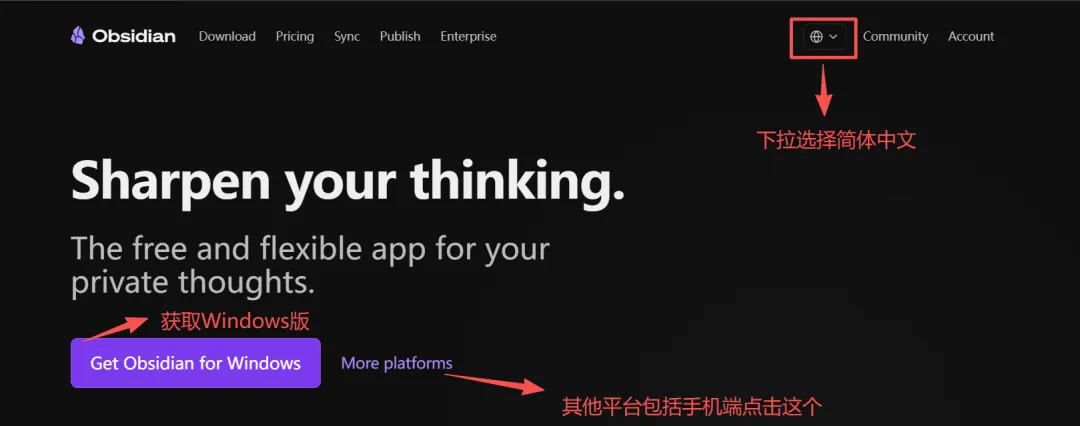
凡是叫"Obsidian 中文网""Obsidian 下载站""官方镜像站"的,都不是官方。
给你一个判断口诀:
❝任何要求你先关注公众号、先填手机号、先注册账号,才肯给你下载链接的"官网",都是假的。
官方确实有中文社区和中文论坛,但下载入口,全球只有一个主站。
坑 2:安卓手机千万别在应用市场搜 Obsidian
这一条我单独拎出来说,因为它最坑。
国内各个手机应用市场,都没有上线 Obsidian。你在华为、小米、OPPO 的应用商店里搜"Obsidian",搜出来的同名 App,全是冒名的,有的还带广告和乱七八糟的权限。
安卓只有两个正规来源:
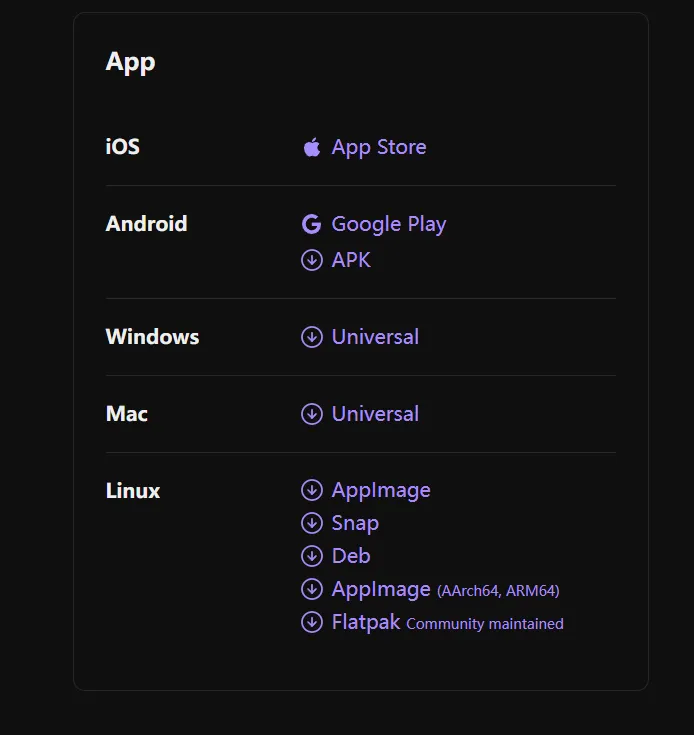
Google Play(国内基本用不了) 官网下载 APK 安装包(推荐)
坑 3:不要下"汉化版""绿色版""破解版"
Obsidian 本身就免费,中文也是内置语言包——装原版,设置里切换一下就可以了。
那些"一键汉化包""免安装绿色版",往往就是捆绑广告甚至木马的载体。省下的那两分钟,后面可能要用一整天来还。
❝⚠️ 这三个坑,占了新手翻车原因的九成。如果你只记得住这篇文章的一件事,请记住这一段。
03 电脑端安装(Windows / Mac)
Windows 步骤
第一步:浏览器打开 https://obsidian.md/
页面中间就是下载按钮,不用找。如果没自动识别系统,往下滚,找到 Other platforms 展开,里面有完整的平台列表。
第二步:点下载
你会得到一个 Obsidian-1.13.x.exe 这样的安装包。版本号可能更新,不影响操作。
第三步:双击安装
一路 Next,中途可以勾选"为所有用户安装",其余默认就行。
第四步:装完自动启动
第五步:可能会弹出一个蓝色的提示框,写着"Windows 已保护你的电脑"
别慌。这不是病毒——所有没有在微软商店上架、没有买微软签名的独立软件,第一次运行都会弹这个。
处理方式:点「更多信息」→ 点「仍要运行」。
备选方案:官网下载页还有 Portable 便携版,不用安装,解压就能用,可以扔 U 盘里随身带,很适合放在工作电脑上不方便安装的情况。
Mac 步骤
第一步:官网点 Get Obsidian for Mac,下载得到一个 .dmg 文件
第二步:双击打开 dmg,把 Obsidian 图标拖进「应用程序」文件夹
第三步:首次打开如果提示"无法验证开发者"
去 系统设置 → 隐私与安全性,在里面找到那句"仍要打开"的提示,点一下就行。
❝补充:官网会自动区分 Apple 芯片和 Intel 芯片的版本,一般不用你手动选。
如果官网打不开、下载特别慢?
备用渠道是 GitHub 官方发布页:
github.com/obsidianmd/obsidian-releases/releases
认准 obsidianmd 这个官方组织名就行,内容和官网完全一致。也可以换个时间段再试,通常就好了。
04 首次启动:创建你的第一个"仓库"
装完第一次打开,Obsidian 会问你:要新建一个仓库吗?
先别急着点,我们把"仓库"这个词说清楚。
❝所谓"仓库"(Vault),就是一个普通文件夹。
Obsidian 不像别的软件那样,把你的笔记塞进一个你看不见的数据库。它只是去读你指定的那个文件夹。你在外面用其他软件改了这个文件夹里的文件,它也能读到。
点「Create new vault / 创建新仓库」→ 填名称 → 选位置 → 创建。就这么简单。
位置怎么选?这里新手最容易踩坑
✗ 不要放在桌面、下载文件夹——容易被你顺手清理掉,也容易满 ✗ 不要放在 C 盘——占系统盘,电脑会越来越卡 ✓ 推荐:在 D 盘自己建一个目录,比如 D:\Obsidian\我的知识库
名称用中文完全没问题,但别加 emoji 和特殊符号,避免以后同步时出现编码乱码。
一个必须知道的小提醒
创建完之后,你进那个文件夹看,会发现里面有个 .obsidian 文件夹——开头一个点,是隐藏的。
那是配置文件,不要删。删了之后,你的主题、插件、设置全部重置。
如果你已经有一堆散落的笔记
不用搬家。Obsidian 支持「打开文件夹作为仓库」,直接指向你现有的文件夹就行,原来的笔记原地不动。
05 切成中文界面(小白最需要的一步)
装完之后界面是英文的,很多人到这就卡住了。其实只要点几下。
路径是:
设置(齿轮图标)→ General(通用)→ Language → 简体中文 → 点 Relaunch
齿轮图标通常在左下角,或者右下角,找一下就能看到。
❝⭐ 关键提醒:选完简体中文后,必须点
Relaunch重启软件才生效。
很多人以为没切成功,其实是没重启。手机端的路径差不多:左上角菜单 → 齿轮 → General → Language → 简体中文 → Relaunch。
到这里,你的 Obsidian 已经能正常用了。
06 顺手改三个设置,用起来舒服十倍
界面切完中文,再花两分钟改这三个地方,后面能省很多事。
顺便说两件事:
一、社区插件先别急着装。第三方插件是新手最容易把库搞乱的地方,各种冲突和报错都从这来。等你熟悉了再说。
二、Obsidian 是自动保存的,没有"保存"按钮。你敲的每个字都实时写进硬盘,不用怕忘存。
07 手机端安装(iOS / Android)
iPhone / iPad
打开 App Store,搜索 Obsidian。
认准开发者显示为 Obsidian.md(Dynalist Inc.),免费下载。
系统要求 iOS 15.0 及以上。
Android
打开官网下载页,找到 Android 的 APK 安装包,下载后直接安装。
装的时候系统会提示"未知来源应用",允许即可——这是安卓装非应用市场 App 的正常流程。
首次启动必须授予「所有文件访问权限」,不给的话它没法读写你的笔记。
❝⚠️ 建仓库时,仓库位置一定要选「设备存储」,别选「应用存储」。
原因很实际:选「应用存储」的话,你哪天觉得这 App 不好用卸载了,笔记会跟着一起被删掉。
最后提醒一句
电脑和手机是两个互相独立的库,它们不会自动同步。
想看手机上也能看到电脑的笔记,需要额外配同步方案(官方的 Obsidian Sync,或者免费的第三方同步)。这个以后单独写一篇,别在这里被劝退——先装好,能用起来最重要。
08 新手常见问题
Q1:要花钱吗?核心应用个人使用完全免费,而且官方定价页已经明确写了:商用许可也不再是强制项(企业在用的话官方建议自愿购买支持)。真正收费的只有两个可选服务:Sync 同步和 Publish 发布网站。你不用,就一分钱不花。
Q2:我的笔记到底存在哪?存在你创建仓库时选的那个文件夹里。是纯文本 .md 文件,用记事本都能打开,也随时可以整包搬走。
Q3:卸载软件,笔记会丢吗?不会。笔记是独立的文件夹,软件只是个读取器。但反过来也要注意:你要是手动把那个文件夹删了,那就真的没了。建议配合网盘做个备份。
Q4:杀毒软件报毒怎么办?常见误报,加到白名单里就行。
Q5:下载很慢、官网打不开?换 GitHub 官方发布页,或者换个时间段。
Q6:装完打不开、闪退?先更新到最新版,再关掉杀毒软件重装一次。还是不行就换个下载渠道重下安装包。
Q7:它和 Notion、印象笔记有什么区别?一句话:他们的笔记在云端的服务器上,Obsidian 的笔记在你自己的硬盘上。
Q8:现在是什么版本?写这篇文章的时候,稳定版是 1.13.x 系列。
09 知识库(批量提取抖音文案到obsidian)
最后给你一个最小目标,达到就算成功:
新建一条笔记,写一句话,打一个 [[双链]],然后打开图谱视图。
你会看到一个个小圆点连成一张网——那种"我的知识长出来了"的感觉,是让人留下来的真正原因。
如果你不知道文件夹怎么分,先照抄这个最简结构:
我的知识库/├── 00-收件箱/ ← 想到什么先扔这里├── 10-素材库/├── 20-笔记/└── 90-附件/先跑起来,别追求完美。结构是迭代出来的,不是一开始设计出来的。
如何建立自己的知识库,后续会有详细教程
本篇速查卡(建议截图收藏)
官网: obsidian.md(后缀是 .md,唯一官方入口)切中文:设置 → General → Language → 简体中文 → 点 Relaunch 重启 必改三处:文件与链接(附件位置)、外观(主题)、核心插件 仓库存哪:D 盘自建目录,别放桌面和 C 盘 安卓注意:不在应用市场下,只用官网 APK;仓库选「设备存储」 三个坑:仿冒下载站 / 应用市场冒名 App / 汉化破解版
批量提取抖音文案到obsidian
装好了,我们做点实际的:怎么把抖音博主的视频逐字稿,批量提取并自动导入到你的 Obsidian 里(直接点击查看这一篇文章:抖音博主视频文案批量提取并导入 Obsidian 教程)。
这条链路一旦跑通,你就不再是"一条条手抄",而是"让素材自动长进库里"。

点个关注,下篇不迷路。