ARTICLE · 1101584
VirtualBox下载与VirtualBox安装教程(附VirtualBox 7下载地址)
VirtualBox下载与VirtualBox安装教程(附VirtualBox 7下载地址)
VirtualBox下载与VirtualBox安装教程(附VirtualBox 7下载地址) 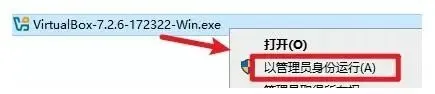
VirtualBox下载与VirtualBox安装教程(附VirtualBox 7下载地址) 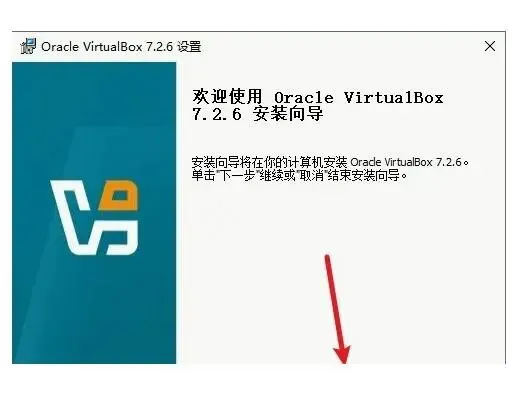
VirtualBox下载与VirtualBox安装教程(附VirtualBox 7下载地址) 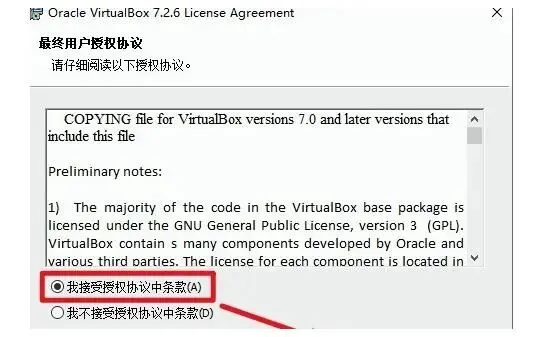
VirtualBox下载与VirtualBox安装教程(附VirtualBox 7下载地址) 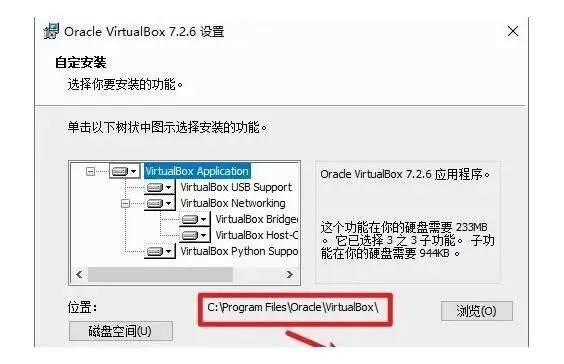
VirtualBox下载与VirtualBox安装教程(附VirtualBox 7下载地址) 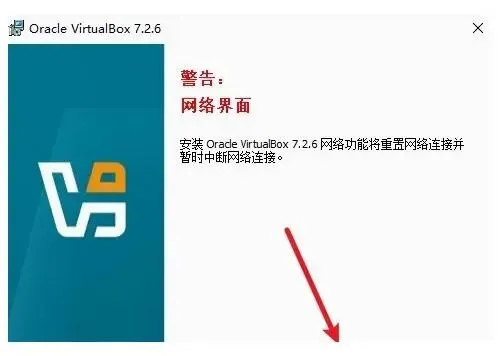
VirtualBox下载与VirtualBox安装教程(附VirtualBox 7下载地址) 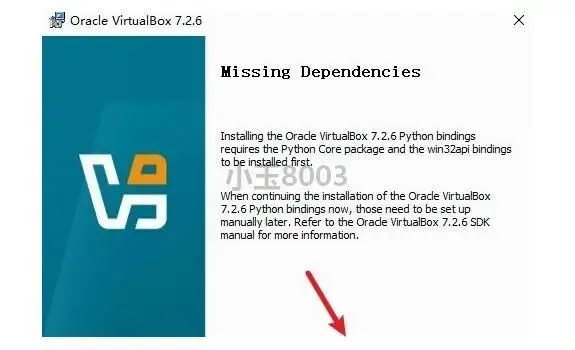
VirtualBox下载与VirtualBox安装教程(附VirtualBox 7下载地址) 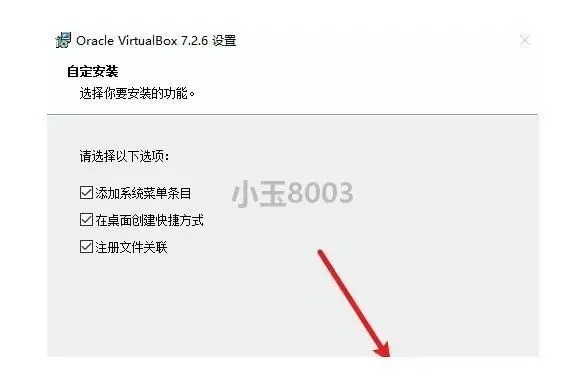
VirtualBox下载与VirtualBox安装教程(附VirtualBox 7下载地址) 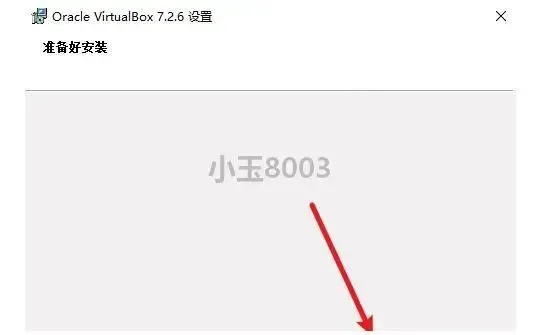
VirtualBox下载与VirtualBox安装教程(附VirtualBox 7下载地址) 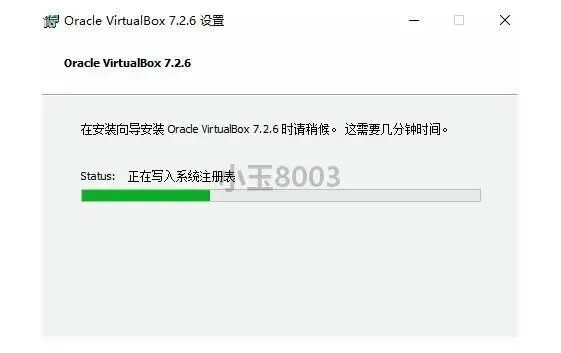
VirtualBox下载与VirtualBox安装教程(附VirtualBox 7下载地址) 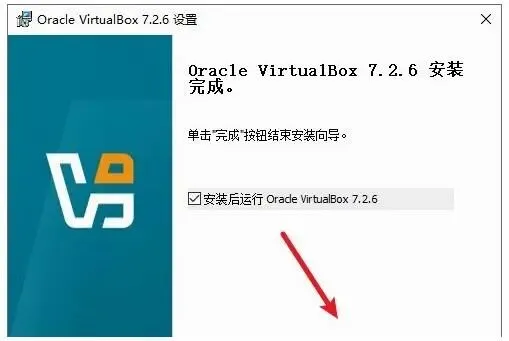
VirtualBox下载与VirtualBox安装教程(附VirtualBox 7下载地址) 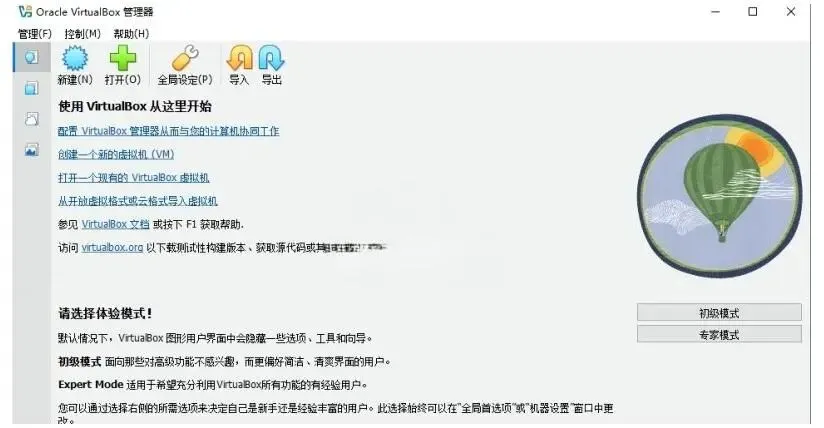
VirtualBox下载与VirtualBox安装教程(附VirtualBox 7下载地址)
前言
Oracle VM VirtualBox中文版由甲骨文推出,免费开源,占用资源不多。它最省心的一点是不用付费,跑起来也比较稳,Windows和Linux两个平台都能用;装好之后,还能在宿主机里运行Win、MacOS、Linux、BSD等客户机系统。下面这份 VirtualBox安装教程 把从下载到装完的流程都梳理了一遍,第一次做 VirtualBox 7下载 的同学照着走就行。
VirtualBox 7 安装前的准备
正式动手之前,有几处可以先确认一下,省得装到一半卡住:
• 安装路径全程不要出现中文,这是最容易出问题的地方 • 电脑上如果开着杀毒或安全软件,安装过程可能被拦截,先临时关掉 • 解压完确认文件夹里的内容完整,再开始运行安装程序
下载 VirtualBox 7 安装包
https://pan.quark.cn/s/905b38a40823
VirtualBox 7 安装教程
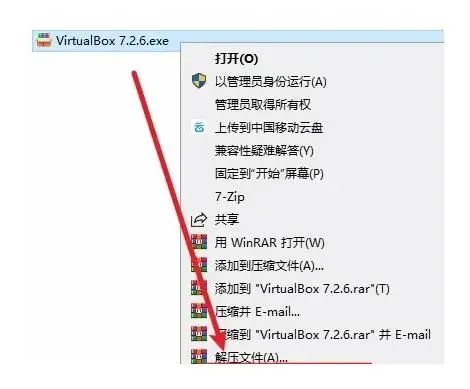
第1步、找到已经下载好的安装包,鼠标右键点它,选择"解压到当前文件夹"。VirtualBox 全局设定与快捷键使用技巧
完成 VirtualBox 7下载 和上面的 VirtualBox安装教程 之后,建议先去全局设定里把几项调好,后面用起来会顺手很多。默认的 Host 键是键盘右侧的 Ctrl,所有组合键都以它开头,如果觉得别扭,可以在全局设定的输入选项里换成别的按键。装好 VirtualBox 7 安装包 的朋友,这一页设置值得花两分钟过一遍。
常用的几个组合记下来就够用了:右Ctrl加F切换全屏,画面能铺满整个显示器;右Ctrl加L进入无缝模式,客户机窗口会和桌面融为一体,不过这个要先装增强功能才会生效;右Ctrl加Home会弹出虚拟机菜单;右Ctrl加Del则是往客户机里发送 Ctrl+Alt+Del。虚拟机里的鼠标键盘被"吃掉"出不来时,按一下 Host 键就能释放出来。
另外,全局设定里还能统一管理虚拟机的存放目录、网络以及扩展包。把这些默认值提前定好,之后新建虚拟机就不用每次重复调整。VirtualBox 7 的这套快捷键逻辑和旧版本保持一致,熟悉一次就能一直用下去。