ARTICLE · 1127017
Claude Code安装教程|怎么下载、安装、登录和使用
引子:Claude Code 怎么下载、安装和登录?这篇从 0 跑通 Windows/Mac 安装流程,也把无 Pro/Max、代理报错这些坑一起解决。
大家好,我是佬刘。
最近Cluade Opus 5.5 可以说是当红明星了,但是因为我之前Claude pro被封过,新建的号现在也没有 Claude 会员,所以写这篇之前,我先确认了一个问题:
没有 Pro、Max,Claude Code 到底能不能登录?
答案是,不可以。
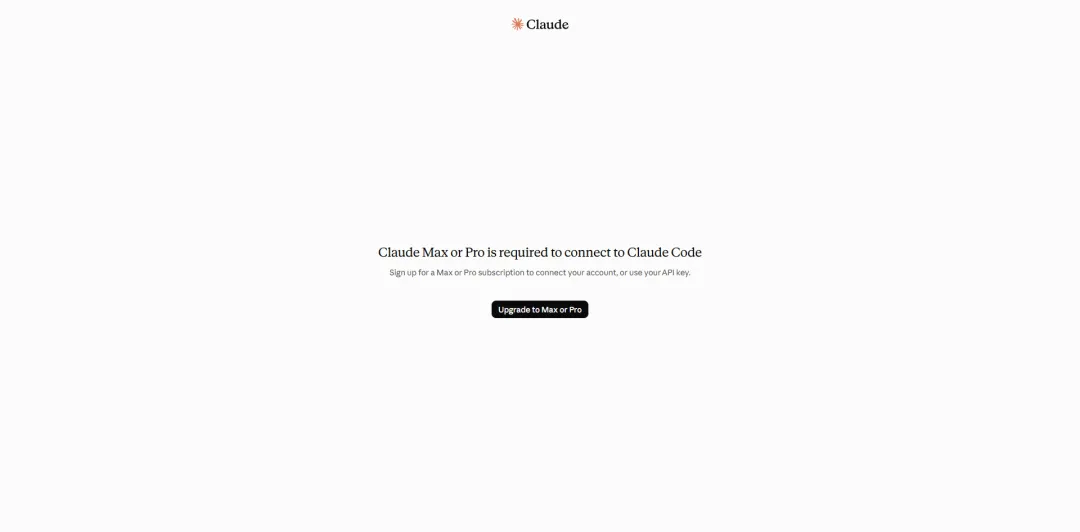
所以,没有 Claude 会员只能安装,但是没法正常登录。
全文比较长,建议先收藏,然后打开电脑一步一步跟着做!
一、Claude Code是什么?
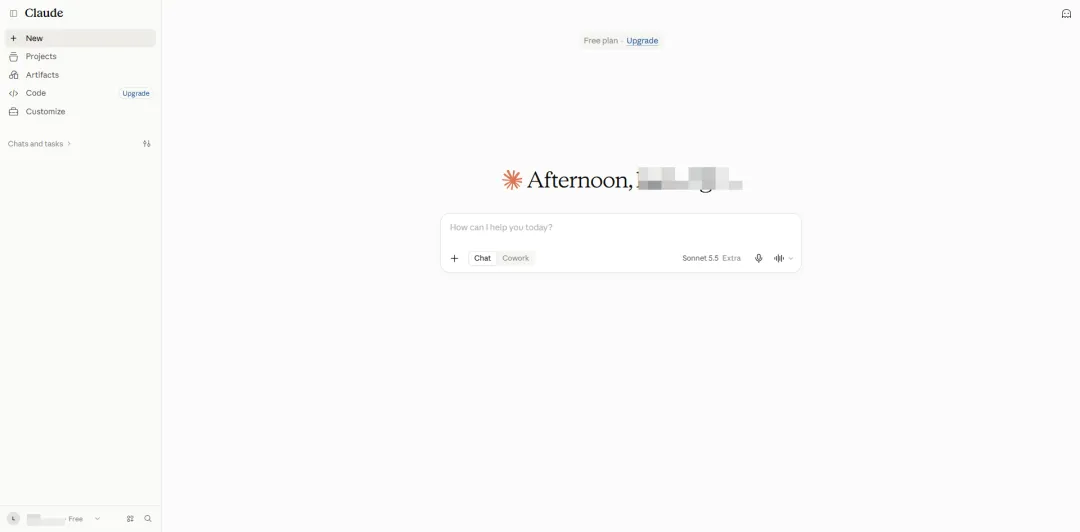
很多人第一次看到 Claude Code,可能会把它和 Claude 网页版、Claude 桌面端 混在一起。
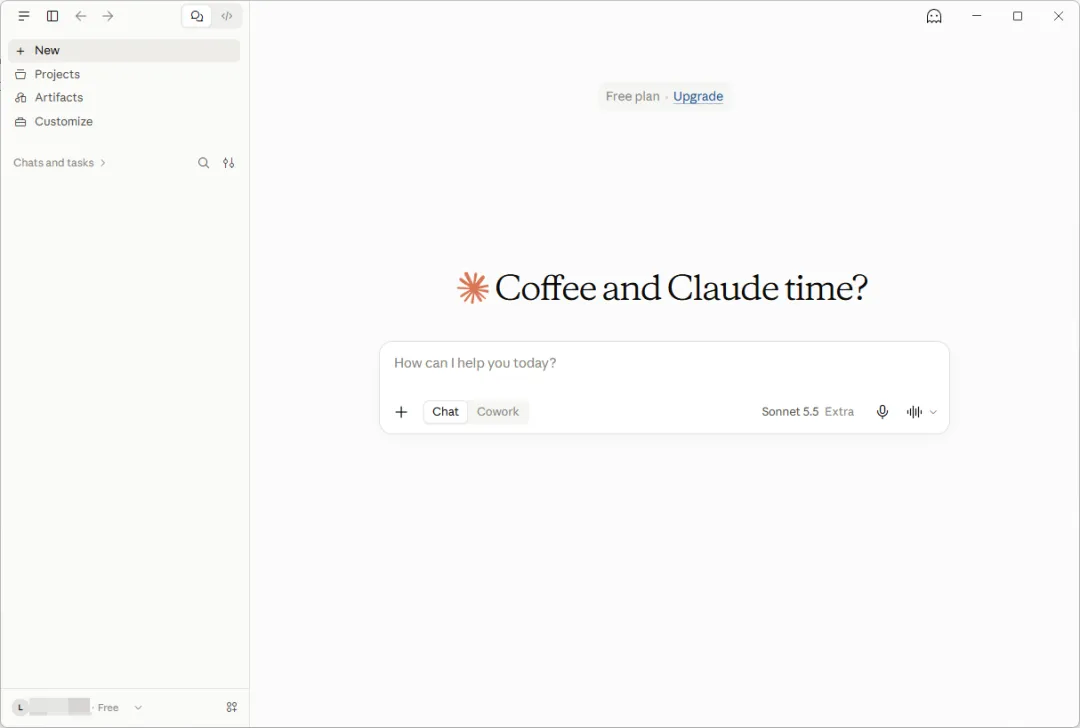
上图为APP版,下图为网页版
而Claude Code 可以理解成运行在终端里的 Claude。
打开一个项目文件夹,在这个文件夹里启动 Claude Code,它就可以读取项目里的代码和文件,帮你修改代码、创建文件、执行命令、查报错。
比如你可以告诉它:
帮我检查这个项目,告诉我怎么启动。
或者:
帮我做一个个人主页,包含首页、关于我和联系方式。
Claude Code 会围绕当前文件夹开始工作。
所以今天这篇讲的是 Claude Code CLI,也就是终端版本。
Claude Desktop 是另一个东西,后面我再单独写。
二、Claude Code怎么下载?
Claude Code 不需要你去网页里找一个 .exe 安装包。
根据Claude的帮助中心 Claude帮助中心
先从 Windows 开始。
Windows安装Claude Code
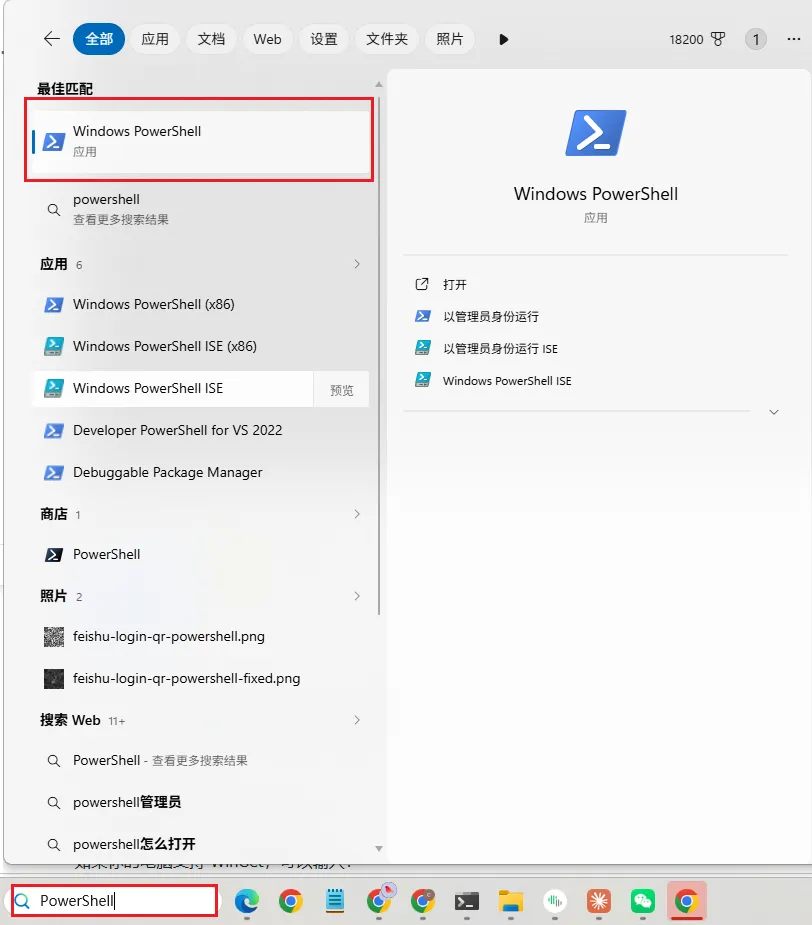
打开 PowerShell。
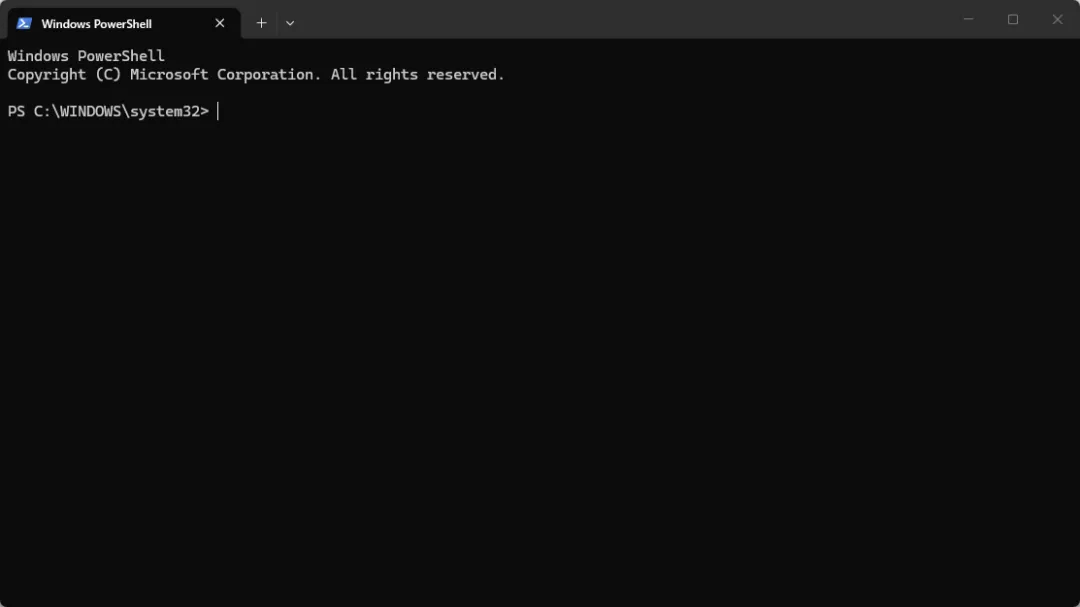
不知道 PowerShell 在哪,可以按:
Win + S
搜索:
PowerShell
打开以后输入:
● ● ●
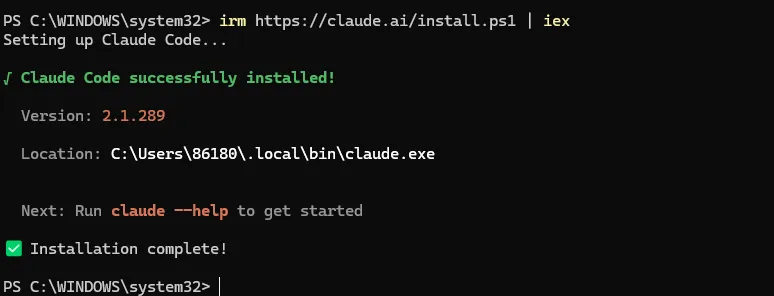
irm https://claude.ai/install.ps1 | iex
等待安装完成。这里可能会有一个坑导致安装错误,后面会讲到解决办法!
Windows 还有一个更省事的方法。
安装结束以后,输入:
● ● ●
claude --version

如果能看到 Claude Code 的版本号,说明安装完成。
三、Mac怎么安装Claude Code?
Mac 可以打开终端,输入:
● ● ●
curl -fsSL https://claude.ai/install.sh | bash
如果你平时使用 Homebrew,也可以:
● ● ●
brew install --cask claude-code
安装完成以后同样检查:
● ● ●
claude --version

Linux 的安装方法和前面的终端安装方式相同:
● ● ●
curl -fsSL https://claude.ai/install.sh | bash
如果你的电脑有 Node.js,也可以使用 npm:
● ● ●
npm install -g @anthropic-ai/claude-code
不过现在有官方原生安装方式,新手跟着前面的方式走就够了。
四、Claude Code怎么登录?
安装完成以后,在 PowerShell 或终端输入:
● ● ●
claude
第一次启动时,Claude Code 会进入登录流程。
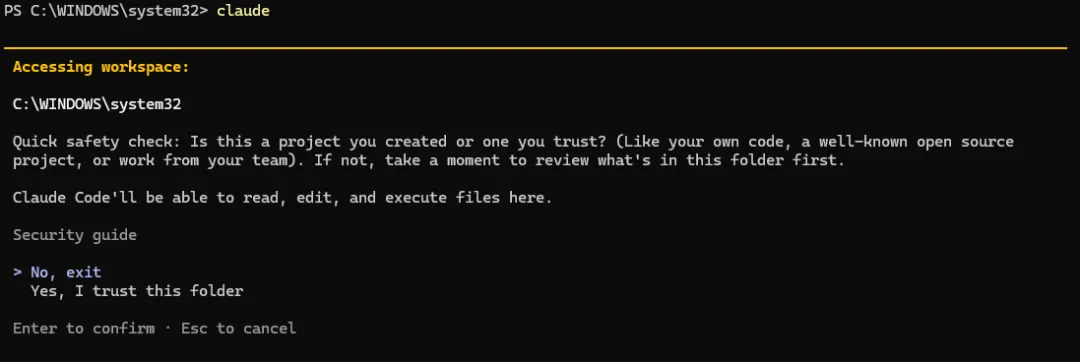
选择 Yes,I trust 即可。
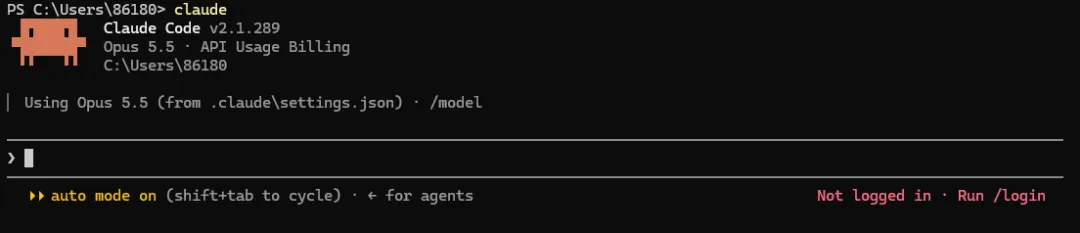
输入
● ● ●
/login
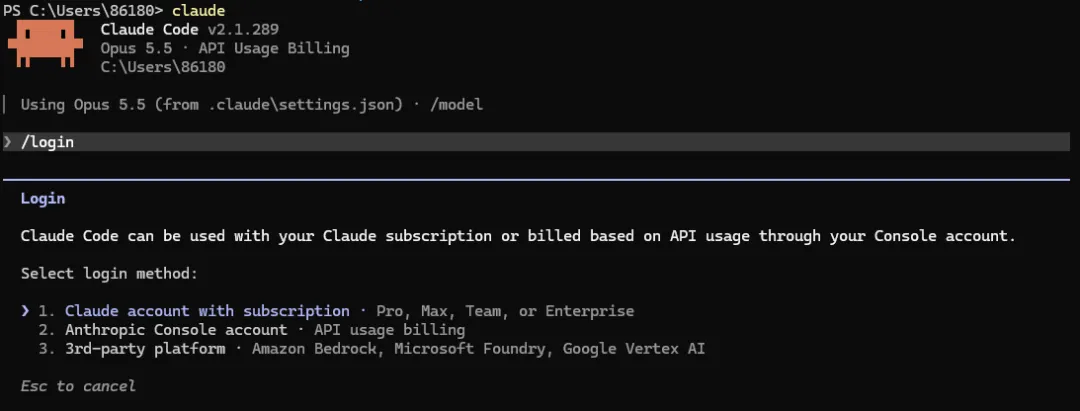
正常情况下浏览器会打开 Claude 的授权页面,你用自己的 Claude 账号登录并完成授权。
我这里也补一个容易踩的坑。
如果你的电脑之前配置过:
● ● ●
ANTHROPIC_API_KEY
Claude Code 会优先使用这个 API Key。
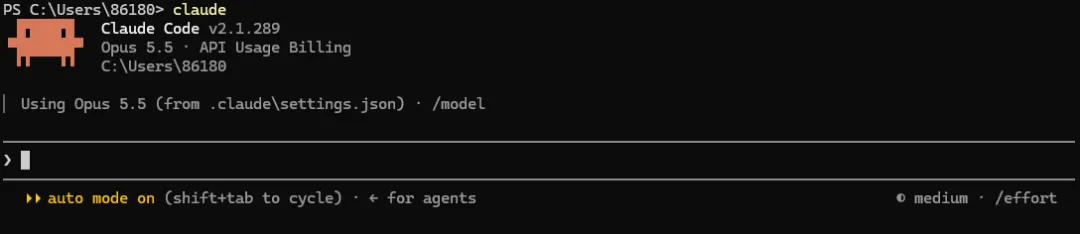
这时消耗的是 Claude Console API 额度,按 API 使用量计费,不是你 Claude 账户里的订阅额度。Anthropic 官方也专门提醒了这个问题。Claude帮助中心
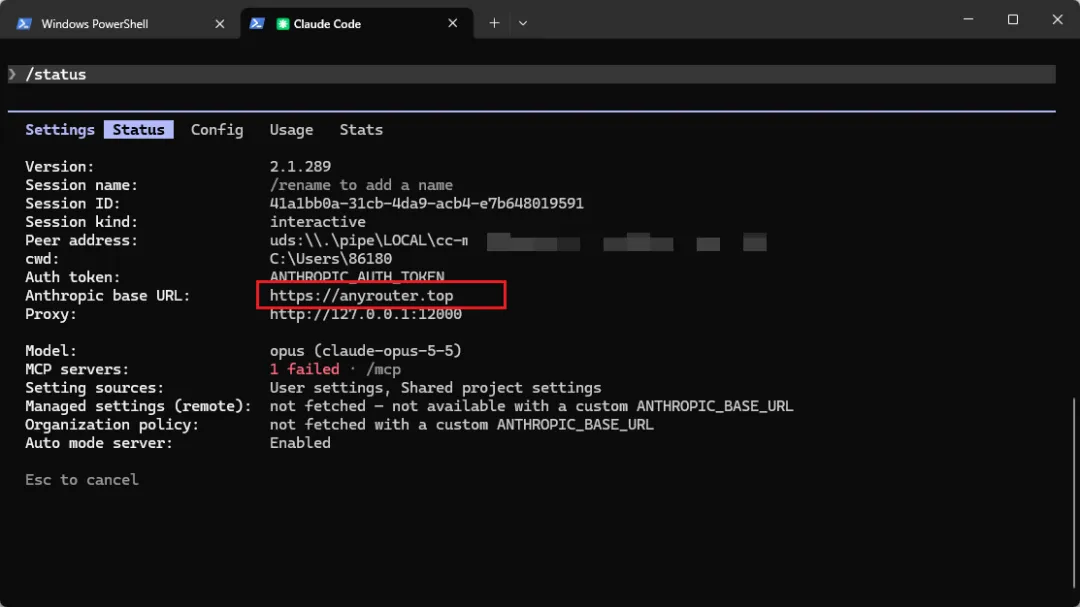
如果你之前折腾过 Claude API、第三方中转或者各种环境变量,登录以后可以输入:
● ● ●
/status
看看自己正在使用哪种认证方式。
五、没有Claude会员怎么办?
这个问题我单独拿出来说,因为我自己现在也没有 Claude 会员,哈哈哈。
如果你只有 Claude Free 账户,可以先按照上面的方式下载。
还有一种方式是 Claude Console API,这种方式不需要 Claude Pro 或 Max,充值 API 余额以后,Claude Code按照 Token 产生费用。
也就是说,Claude Code 的使用路径不只有买 Claude 会员这一条。
至于我准备怎么用?
下一篇就有意思了。
Claude Code 接 DeepSeek。
六、以后怎么打开Claude Code?
这个地方新手也容易绕。
Claude Code 不需要你每次找一个软件图标。
假设项目在:
● ● ●
F:\za-pro
进入这个目录:
● ● ●
cd F:\za-pro
再输入:
● ● ●
claude
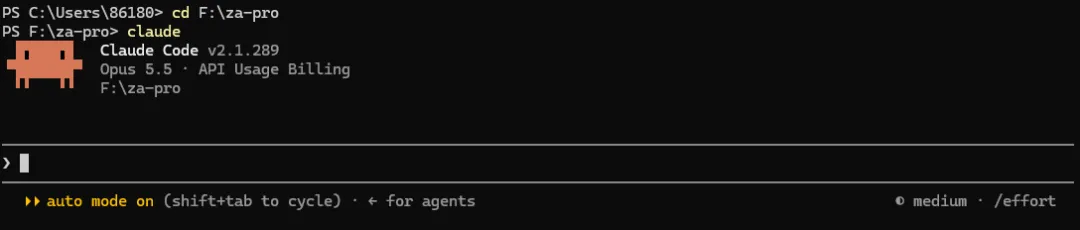
它就会围绕这个项目工作。
所以 Claude Code 的方式很简单:
先进入要处理的文件夹,再叫 Claude 进来干活。
七、建议先执行一次 /init
如果你准备长期使用某个项目,进入 Claude Code 后可以执行:
● ● ●
/init
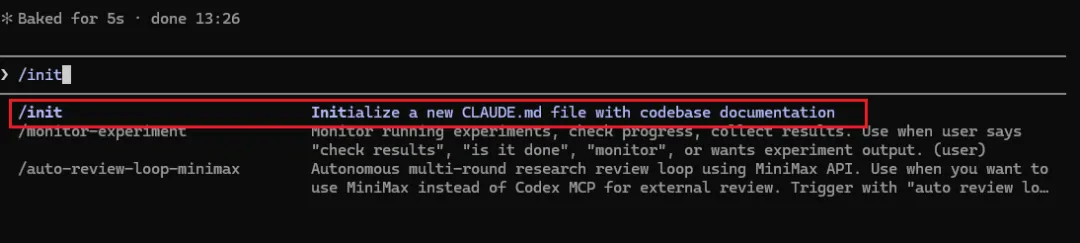
Claude Code 会为当前项目生成一个 CLAUDE.md。
Anthropic 在自己的 Claude Code 新手指南里把这一步列为项目初始化的重要操作。这个文件可以记录项目结构、规范和需要 Claude 长期遵守的信息,后续重新打开这个项目时,Claude Code 会读取它。Claude帮助中心
用 Codex 的朋友看到这里应该很熟悉。
本质上就是给这个项目留一份长期说明书。
常见问题:Windows 安装 Claude Code 报 Invalid proxy URL 怎么解决?
在第一次安装的时候,可能会报这个错误
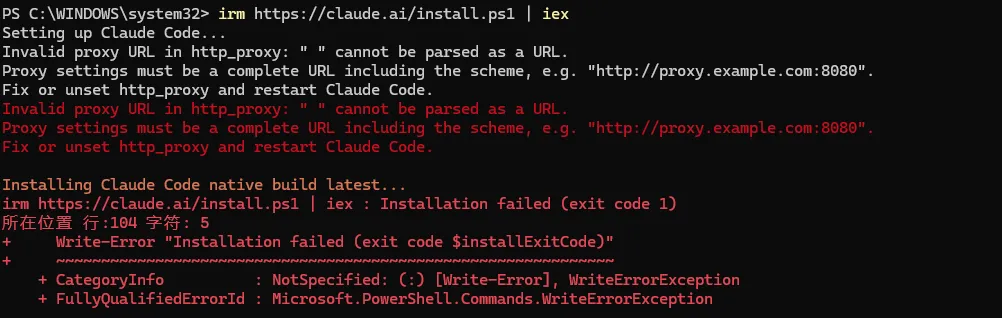
不用慌,先去查询本机 proxy
输入指令
● ● ●
Get-ChildItem Env:*proxy*

你会看到当前本机的 proxy
然后在当前 PowerShell 里执行:
● ● ●
$env:HTTP_PROXY="http://127.0.0.1:12000【替换为你当前本机的端口】"
$env:HTTPS_PROXY="http://127.0.0.1:12000【替换为你当前本机的端口】"
即可。
最后
Claude Code 到这里就算装好了。
如果你只是想体验,免费 Claude 账号就可以先装起来。
如果你准备长期使用,可以再考虑 Claude Pro、Max,或者 API。
而我下一步更想折腾的是另一条路:
Claude Code + DeepSeek。
毕竟 Claude Code 这套 Agent 和工具能力确实很好用,但是太贵了,而且众所周知,Claude封号太严重!
下一篇我实测一下,Claude Code 怎么接 DeepSeek。
这里是佬刘,一个研究生的实测笔记。
对了,我还把这个公众号已经发过的内容,都整理进了一份持续更新的文档里。
Codex、Skill、工作流,包括文章里能直接复制的提示词,都在里面。
如果你不想一篇篇往前翻,关注「佬刘AI」,后台回复「文档」,我把入口发给你。