ARTICLE · 1127024
SketchUp 2019 安装教程:完整图文步骤(附下载)
| https://docs.qq.com/doc/DYW9XcHdtenVxa01Y |
SketchUp 2019 是专业制图软件,广泛用于工程设计领域。这个版本的安装向导和后面几代不太一样,步骤更细,多了几个确认窗口,第一次装的人容易在中间犹豫该点哪个。
下面这版教程把 2019 的每一个确认界面都标出来了,包括设置程序的使用方式,以及安装路径需要保持一致这个容易被忽略的细节。
一共十四张图,跟着顺序走,不用跳着看。
SketchUp 2019 的版本特点
2019 这一代在 SketchUp 的发展里属于承上启下的位置。界面布局已经和现在接近,建模工具集成熟稳定,同时资源占用还在一个比较克制的水平上。老一点的机器跑它不会有太大压力。
建模方法上,推拉、偏移、跟随依旧是核心。真正决定效率的是有没有把组件用起来:同一个窗户做成组件,改一处全模型同步更新,这是 SketchUp 相比传统建模工具的优势所在。
LayOut 在 2019 版本里也已经能承担成套图纸的输出。模型与图纸联动,改模型后刷新一下,平面、立面、剖面都跟着更新,做方案调整时省事。
插件资源方面,2019 支持市面上绝大多数常用插件,建模辅助、地形生成、批量导图都有对应版本。装完软件后建议先确认常用插件能正常加载。
安装前准备
系统环境上,Win10、Win11 的 64 位系统都能装,建议内存 16G 以上。显卡驱动尽量更新,避免转动视角时出现花屏或者卡顿。
磁盘空间要留够。软件本体加上运行缓存,建议预留几个 G 的余量,另外工程文件和自动备份也会占空间,不要等到装的时候才发现盘满了。如果电脑上已经装了其他版本的 SketchUp,建议先卸载掉旧版本再动手,避免安装过程中出现路径冲突或者图标指向错乱。
安装路径保持纯英文,不带中文和特殊符号。这一点关系到后面设置程序能不能正确识别安装位置,装的时候顺手改好最省事。
安装包下载后直接解压,没有压缩密码。解压出来后能看到主程序安装包和设置程序两部分,两个都要用。安装之前建议先把这两个文件夹放到一个固定的位置,比如 D 盘的一个英文名文件夹里,不要放在桌面临时放着,免得中途清理桌面时误删。
安装主程序
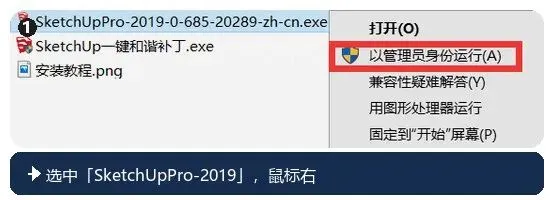
1. 在解压文件夹里选中 SketchUp 2019 的主程序安装包,鼠标右键,选择「以管理员身份执行」。
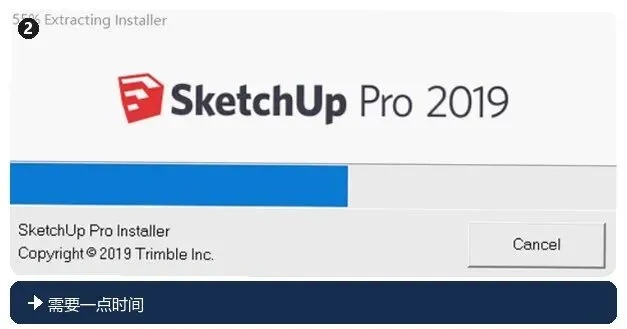
2. 安装程序启动需要一点时间,界面出来之前不要重复双击。
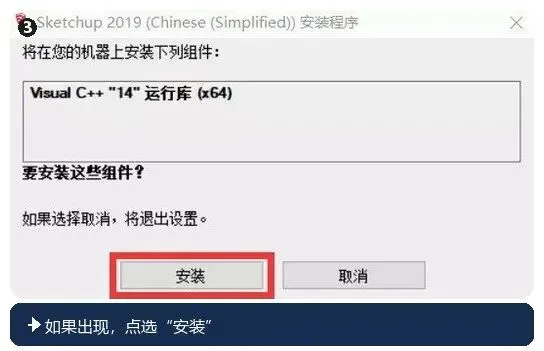
3. 如果弹出安装确认窗口,点选「安装」。
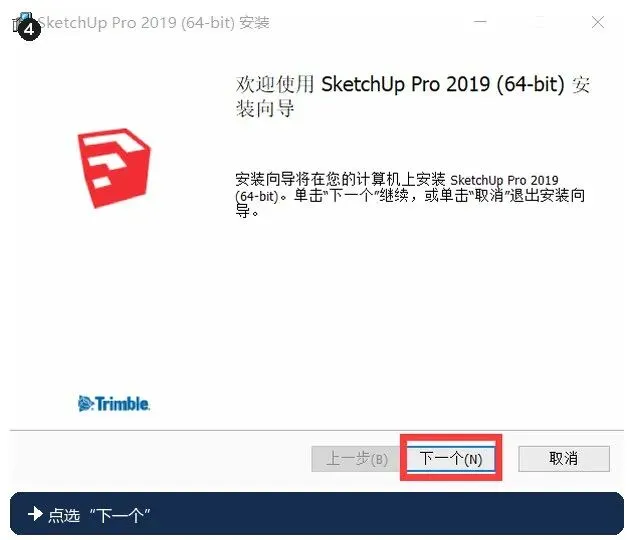
4. 进入向导后,点选「下一个」继续。
5. 这一步选取软件的安装路径,选好之后点「下一个」。安装路径建议使用纯英文路径,中文路径可能导致功能异常。
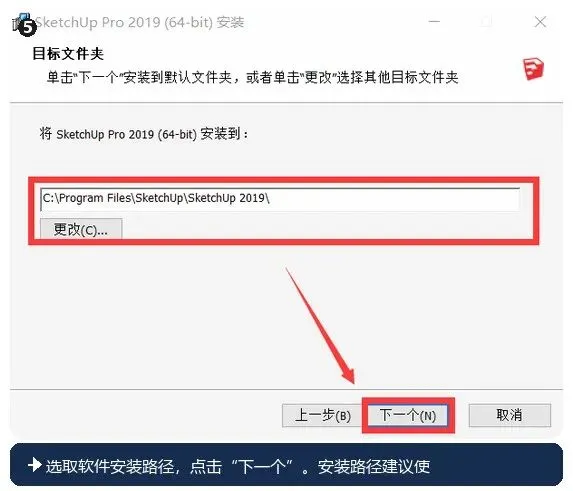
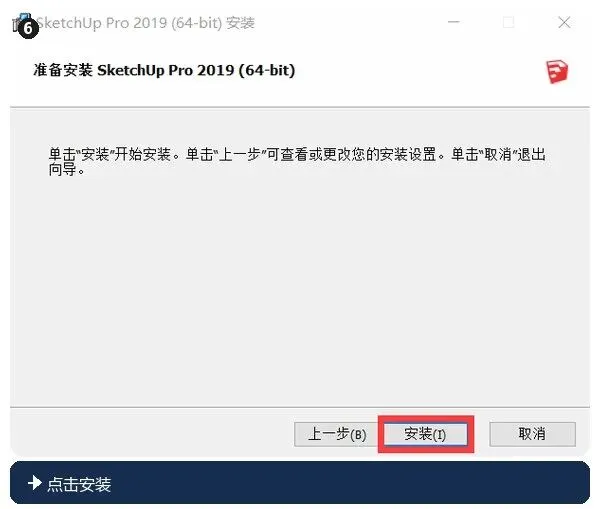
6. 确认无误后点击「安装」,开始正式写入文件。
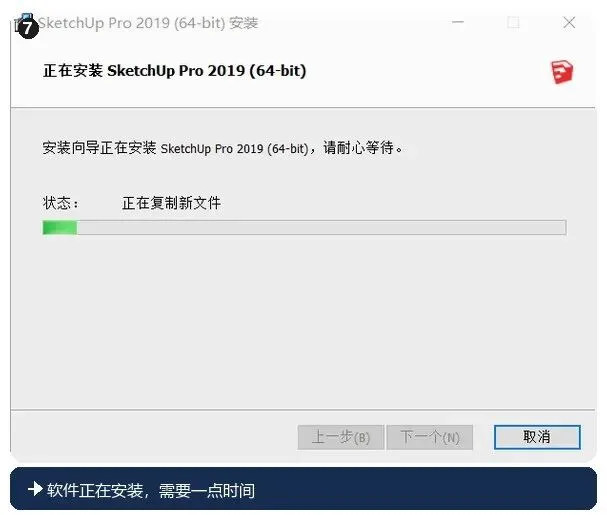
7. 软件正在安装,需要一点时间,进度条走完之前保持窗口开着。
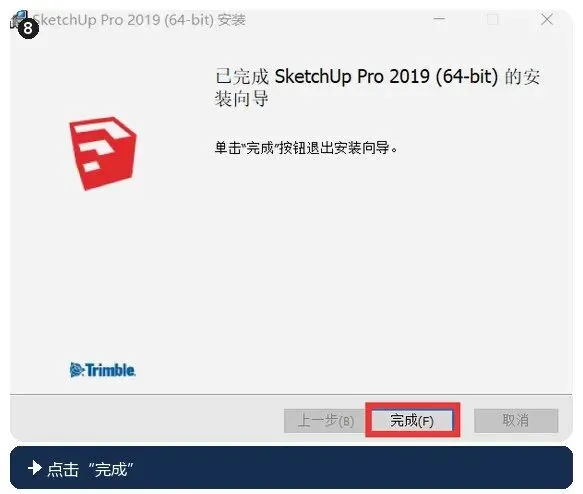
8. 安装结束,点击「完成」。
许可配置
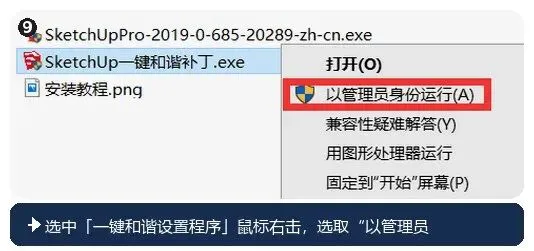
9. 回到解压出来的文件夹,选中里面的设置程序,鼠标右键,选择「以管理员身份运行」。
10. 程序界面出现后,点击「自定义选项」。

11. 这一步要确认软件安装路径。如果前面用的是默认路径,这里不需要改动;如果前面修改过安装位置,这里必须与软件的实际安装路径保持一致,否则配置无法生效。确认后点击「一键安装」。
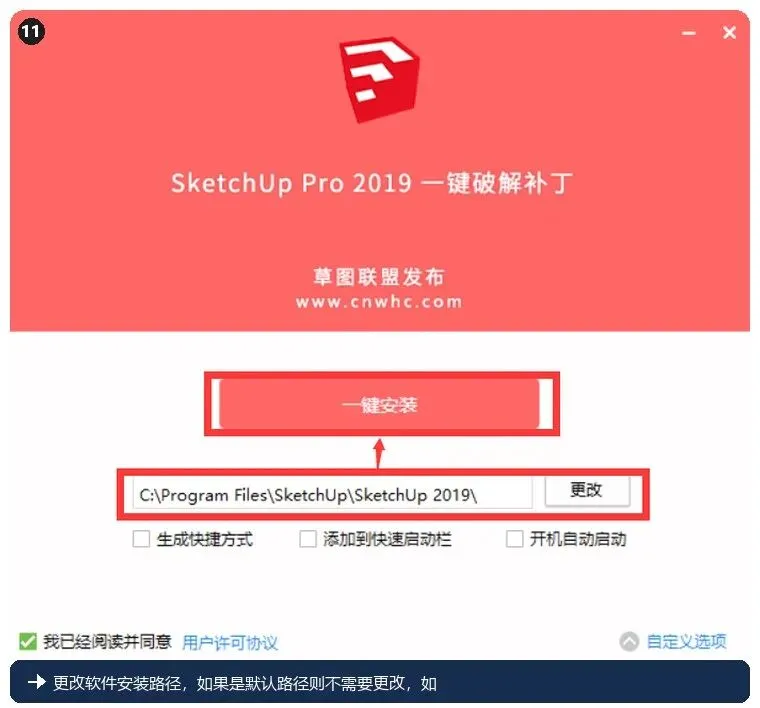
12. 提示完成后点击关闭即可。

启动验证
13. 回到桌面,双击 SketchUp 图标打开软件。界面如果没立即弹出,稍等几秒即可,软件首次加载较慢。

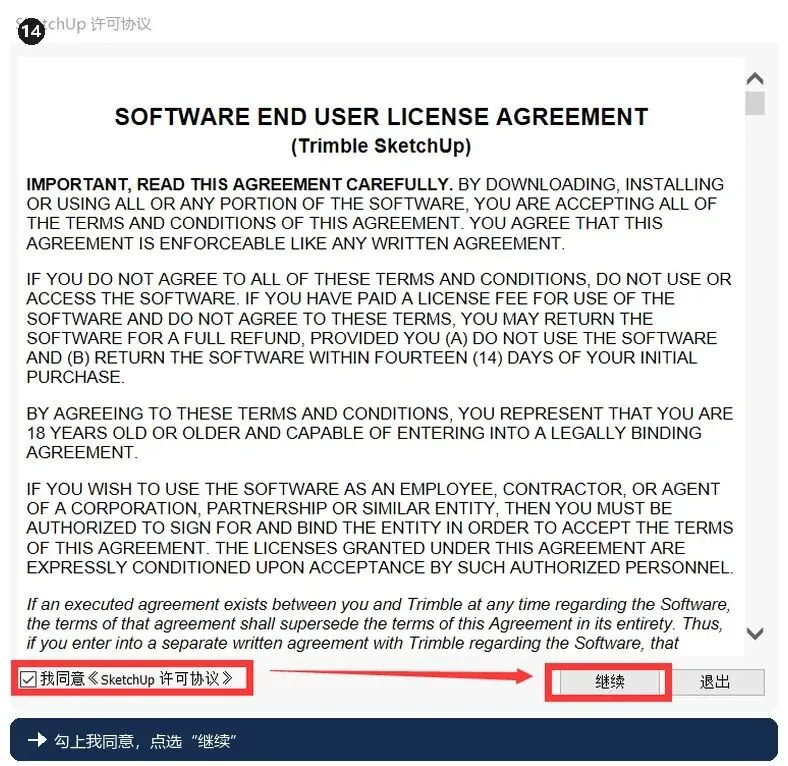
14. 首次启动显示使用条款,勾上「我同意」,点选「继续」。
装到这里,SketchUp 2019 已经可以正常使用了。第一次打开可能需要初始化,稍等一下就好。
常见问题
软件运行很卡怎么处理?
先更新显卡驱动,再关闭多余后台程序。如果依旧卡顿,考虑降低显示效果,或者升级硬件配置。
配置完成但软件仍提示需要许可信息?
检查第 11 步填写的路径是否与软件实际安装位置完全一致。路径不一致是这一版最常见的问题,改成一致后重新执行一次即可。
安装后还能在线更新软件吗?
在线更新一般不影响正常使用,但更新后若出现异常,可以重新运行安装程序修复。
装完之后需要重启电脑吗?
部分配置要求重启才能完成,建议按提示重启,避免后续使用异常。
以前装过其他版本,会不会冲突?
如果之前装过旧版本,建议先卸载干净再装新版,避免残留文件冲突。卸载后可以手动检查安装目录是否还有遗留文件。
结尾
SketchUp 2019 的安装步骤比新版本多一些,但每一步都不复杂,关键是别跳过确认窗口,以及路径要保持前后一致。
装完先建个模型试试推拉是否顺手,再确认插件加载正常,这样遇到问题也能及时定位。如果这篇步骤对你有帮助,可以收藏备用。