ARTICLE · 1129151
Surge:把下载进度、速度曲线和任务队列,装进终端

图|Surge:终端下载管理器
Surge 是一款免费开源的下载管理器,支持 Windows、macOS 和 Linux。它能把文件分成多段同时下载,也能集中管理任务、查看实时速度,项目采用 MIT 开源许可证。在网上搜索时,可以用 SurgeDM 找到这个项目。[1]
它的特别之处在于,整个下载面板运行在终端里。
这种界面叫 TUI,也就是「终端文字界面」。它有列表、进度条、速度曲线和设置页,主要靠键盘操作。如果你平时就开着终端工作,Surge 可以把下载管理也放进同一个工作环境。
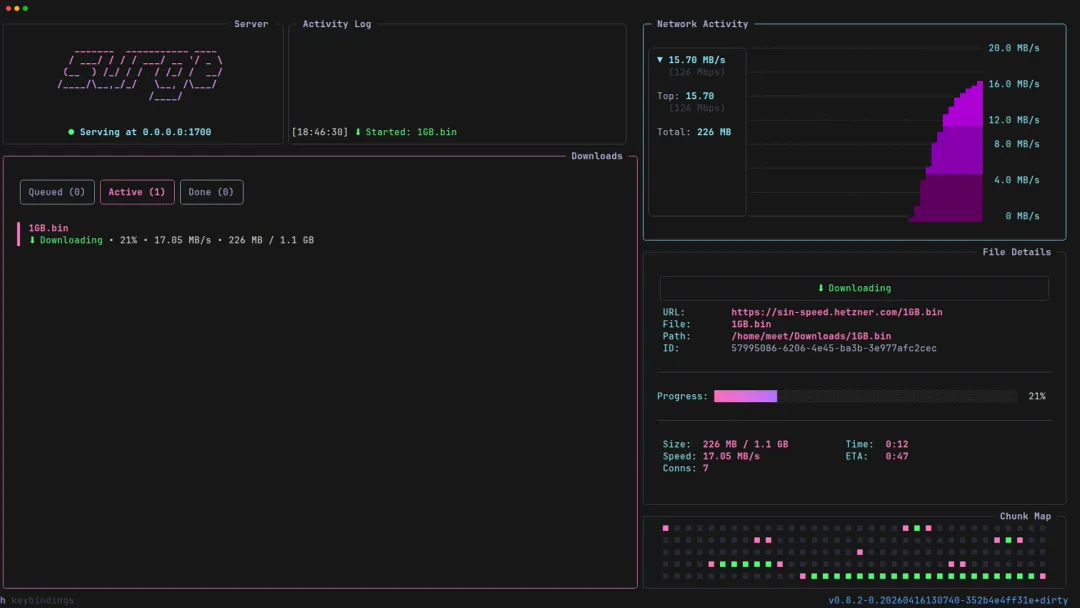
图|Surge 官方下载面板,展示任务队列、速度曲线和文件分块进度
官方界面示例。左侧管理任务,右侧显示速度、文件信息和分块进度;截图来自项目仓库,不是本文实测,版本可能与当前发行版不同。[2]
一、把大文件拆开下载
Surge 的核心能力是多连接下载。可以把它理解成,下载一个大文件时,同时安排几个人各搬一部分,最后拼成完整文件。
官方优化文档说明,默认会使用 16 个连接。遇到速度明显偏慢的连接,程序会尝试重新建立连接;快的连接完成自己的部分后,还能接手慢连接没做完的工作。[3]
这一点主要服务于大文件下载,例如系统镜像、压缩包和数据文件。

图|多连接下载示意:大文件分成多块并行下载,再合并为完整文件
分块下载原理示意,图中用四块简化说明流程,不代表实际连接数量。AI 生成配图。
多连接有机会提高速度,但不会突破你家宽带或下载服务器的总带宽上限。连接开得太多,还可能触发服务器限流,官方设置文档也提醒了这一点。[4]
项目提供过与 aria2c、curl、wget 的测速对比,但那是作者在特定电脑、网络和文件条件下完成的测试。本文没有复测,不把这些成绩当成你安装后的速度承诺。[1]
二、下载多了,管理比盯速度更有用
Surge 的面板把任务分为排队、进行中和已完成。选中一个文件,就能查看下载大小、保存路径和预计剩余时间,右侧的曲线用来观察速度变化。
日常管理支持暂停、恢复和限速。一个文件不想占满带宽,可以单独设限;也可以限制所有下载任务的总速度。链接过期时,官方还提供了更换下载地址后继续恢复任务的操作。[5]
设置页可以调整保存目录、同时下载的任务数量、连接数量和主题,不必每次都改配置文件。[4]
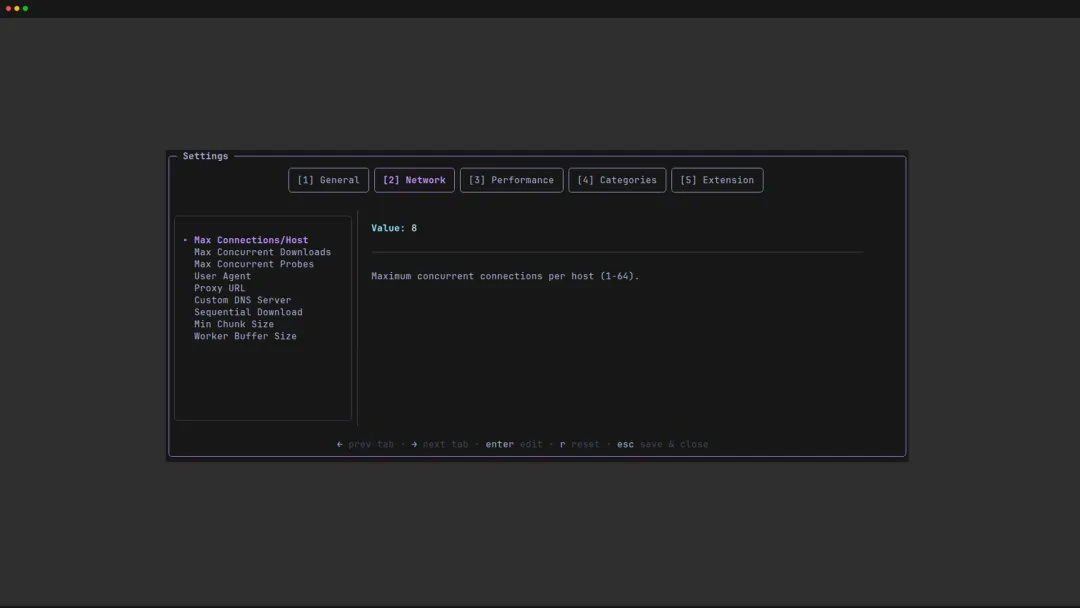
图|Surge 官方设置界面
官方设置页示例,具体项目以安装版本为准。图片来源于项目仓库。[6]
它还有两个适合特定场景的功能。[1]
- 多镜像下载
:同一个文件有多个可用来源时,可以同时利用这些来源,连接出问题时切换。 - 顺序下载
:按文件顺序获取内容,为下载过程中预览音视频提供条件。能否播放仍取决于文件格式和播放器,不能理解成所有视频都能边下边看。
顺序下载也可能牺牲一部分速度。只是下载普通压缩包的话,不必特意开启。[4]
三、浏览器点下载,也能交给它
Surge 提供浏览器扩展,负责把浏览器发起的下载交给本地下载程序。Chrome 扩展已经上架 Chrome Web Store,Firefox 也有官方扩展页面。[7][8]
这里要分清楚,扩展是入口,电脑上的 Surge 才负责实际下载。只安装扩展,还不能完成接管。
在本地程序安装并启动后,可以从 Surge 的「Settings → Extension」取得 Auth Token,再填进扩展设置。这个 Token 相当于让扩展连接下载程序的配对凭证。[1]
连接成功后,浏览器负责选文件,Surge 负责下载和排队,通常就不需要来回复制每一条链接了。

图|浏览器通过扩展把任务交给本地 Surge,配对凭证用于建立连接
浏览器、扩展与本地下载程序的分工示意。AI 生成配图。
如果你有长期运行的服务器或树莓派,它也提供后台服务模式,可以把下载任务放到另一台设备上执行。这部分涉及额外配置,适合已经熟悉相关操作的用户。[1]
四、主要优缺点
结合前面的功能,我认为 Surge 的优势主要有三点。
- 大文件下载有优化空间
。多连接、慢连接重试和多镜像下载,能在下载源与网络条件合适时提高传输效率。经常下载系统镜像、数据文件的人,更容易用上这些能力。[1][3] - 任务多时便于统一管理
。进度、速度曲线和队列集中在一个面板里,还能暂停、恢复、单独限速。比起分别盯着多个下载任务,更容易掌握整体情况。[5] - 适合已有终端工作习惯的人
。支持三个主流桌面系统,也能在服务器上后台运行;开源代码和命令行接口,则方便有需要的人自行修改或接入自动化流程。[1]
它的不足也比较明确。
- 普通用户的上手成本较高
。安装、启动和部分配置涉及终端操作,日常交互主要依赖键盘。只是偶尔下载几个文件,为此学习一套操作方式,未必划算。[1] - 浏览器接管需要额外配置
。要同时准备本地程序和扩展,并填入配对凭证;扩展能否正常连接,还取决于本地下载服务是否运行。它并不是装上扩展就能直接使用。[1] - 提速有条件,参数需要克制
。下载源或总带宽已经达到上限时,多开连接不一定更快,还可能触发限流;顺序下载方便预览,但也可能降低速度。[4]
是否值得用,主要看你有没有批量下载的需求,以及能否接受终端操作。本文没有做性能复测,上述判断基于官方功能与使用要求,不代表对速度或稳定性的实测结论。
五、从哪里下载,适合谁用
直接打开官方发布页,在 Assets 区域选择与你的电脑系统和处理器对应的文件。[9]
截至 2026 年 9 月 28 日,最新正式版为 v0.12.2。发布页提供的文件主要有这些。
windows 的 ZIP 压缩包,普通 Intel / AMD 电脑通常选 amd64 | |
darwin_arm64,Intel 芯片选 darwin_amd64,均为 .tar.gz 压缩包 | |
下载到的是终端工具,不能把它当成双击安装就有独立桌面窗口的应用。尤其是 Mac,当前发布页提供的是可执行程序压缩包,并没有常见的 DMG 安装包。
安装与启动仍需要一定的终端操作,具体按官方文档进行。本文只介绍工具,不展开命令行安装教程。[1]
我会把它放进「习惯终端的人可以试试」的工具清单。经常下载大文件、希望集中管理队列,或者想让一台常开设备负责下载,它的功能就有用武之地。
如果你只是偶尔下载文档、图片,更在意全程鼠标操作,现有浏览器下载功能可能已经足够。是否愿意使用终端,是选择 Surge 前更该考虑的事。
参考链接:
[1] Surge 官方仓库与安装说明:https://github.com/SurgeDM/Surge
[2] Surge 官方下载面板截图:https://raw.githubusercontent.com/SurgeDM/Surge/main/assets/dashboard.png
[3] Surge 下载优化原理:https://github.com/SurgeDM/Surge/blob/main/docs/OPTIMIZATIONS.md
[4] Surge 设置与配置说明:https://github.com/SurgeDM/Surge/blob/main/docs/SETTINGS.md
[5] Surge 下载管理指南:https://github.com/SurgeDM/Surge/blob/main/docs/guides/download-files.md
[6] Surge 官方设置页截图:https://raw.githubusercontent.com/SurgeDM/Surge/main/assets/settings.png
[7] Surge Chrome 浏览器扩展:https://chromewebstore.google.com/detail/surge-download-manager/cakjmkhlofkhjmfkjlclgbfdklhdnkgl
[8] Surge Firefox 浏览器扩展:https://addons.mozilla.org/en-US/firefox/addon/surge/
[9] Surge 官方下载与版本发布页:https://github.com/SurgeDM/Surge/releases/latest