ARTICLE · 1135862
WorkBuddy怎么用?零基础安装与实战教程
我们常说的AI Agent是什么?WorkBuddy就是其中一种工具。你把材料和任务交给它,它可以帮你整理文件、生成表格和文档。
比如报销时,你把几张发票交给它,让它提取日期、开票方和金额,整理成Excel。开完会,把会议记录交给它,就能继续整理纪要和待办。
这篇WorkBuddy入门教程从下载安装开始,用发票汇总带你做一遍,看完这篇文章也可以举一反三,用WorkBuddy处理其他工作。
01
PART
WorkBuddy能做什么?
CAPABILITIES
WorkBuddy可以帮你处理这些工作:
整理文件:给文件分类、批量改名,整理到指定文件夹。
整理文档:从会议记录里提取结论和待办,从PDF里提取需要的信息。
处理图片:给图片分类、改名或转换格式。
汇总数据:合并几张表,按月份、产品或部门统计。
搜集资料:按主题查找信息,整理摘要并保留来源链接。
使用时,告诉它材料在哪里、要做什么、结果保存在哪里。它生成文件后,你打开检查;需要补充信息或确认操作时,按界面提示继续。
02
PART
如何安装?
INSTALLATION
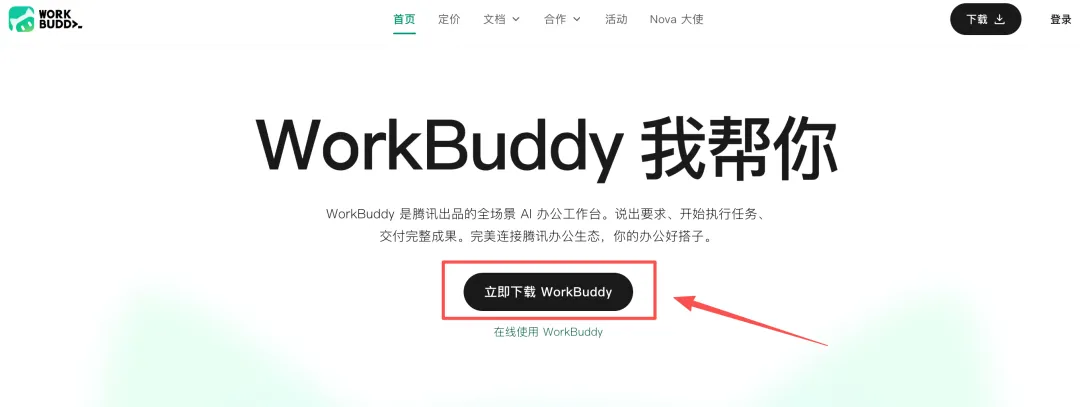
打开WorkBuddy官网(www.workbuddy.cn),下载与你的Windows或Mac电脑对应的安装包,按提示完成安装。
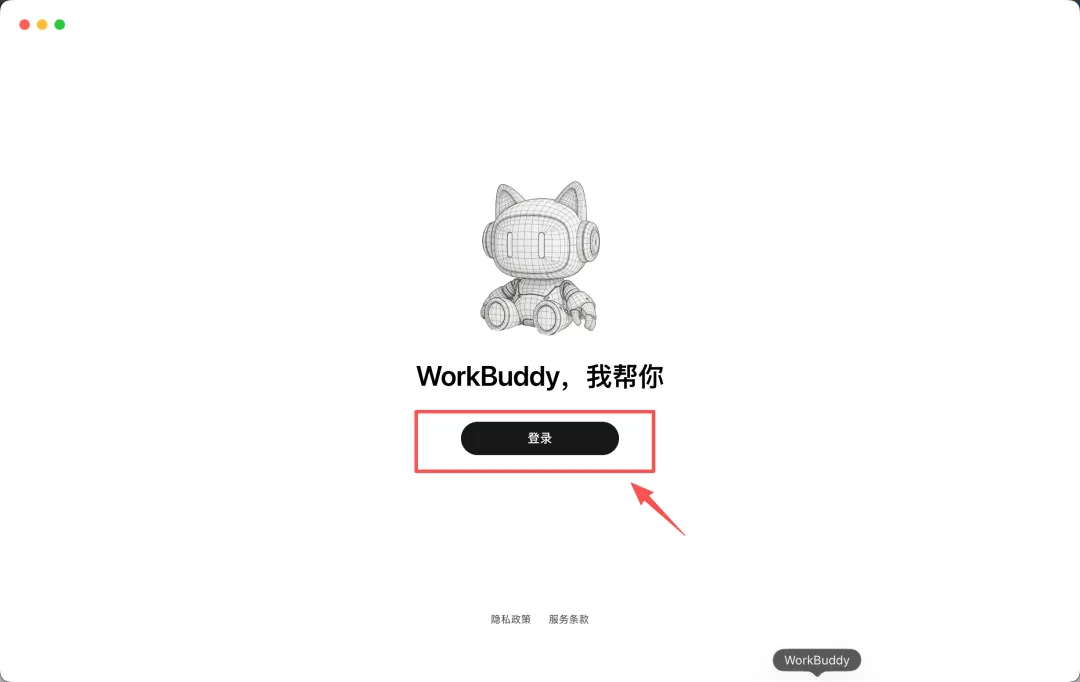
打开WorkBuddy,点击登录,在浏览器里用微信扫码,然后回到客户端。
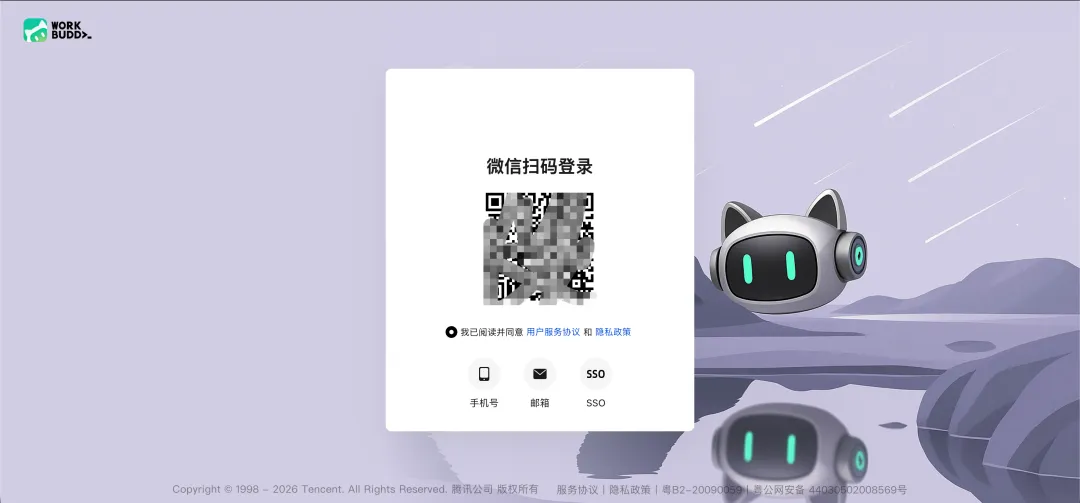
登录后,就可以新建任务了。安装和登录界面可以对照官方第一个任务指南。
03
PART
工作模式怎么选择?
WORK MODES
WorkBuddy有三种工作模式,按这次要做的事选择:
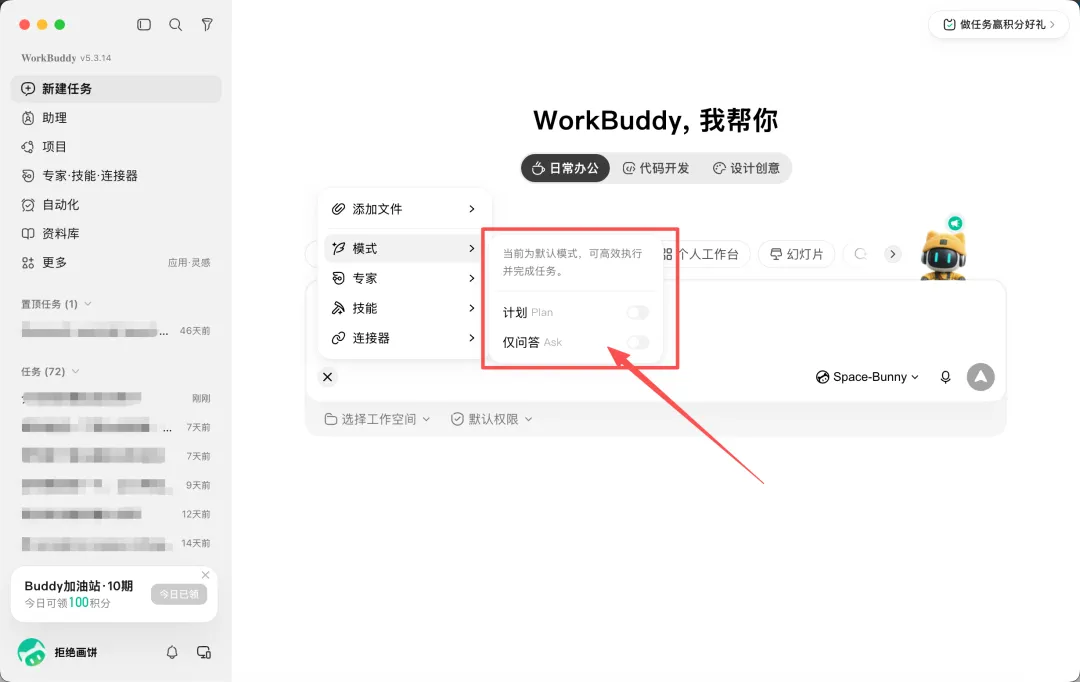
你在输入框左侧的「+」菜单中,可以开启「计划」或「仅问答」;关闭它们后,就回到默认执行模式。Plan会先补充信息、给出方案,你可以调整方案,确认后再开始执行。
但我一般是不会打开这些模式,也能够正常使用。大家也可以根据你们的个人情况进行选择。
04
PART
实战案例
HANDS-ON TASK
这次做一张发票汇总表。下面的提示词可以复制后按自己的需要修改。
准备发票
在电脑上新建一个「发票汇总练习」文件夹,复制几张已遮去个人和公司敏感信息的发票放进去,原件保留在原位置。
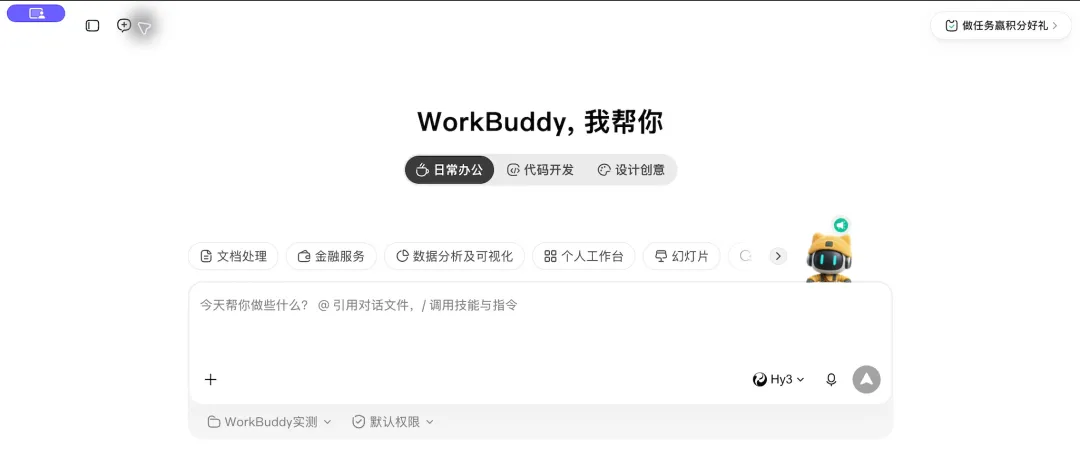
在WorkBuddy里点击「新建任务」,选择这个文件夹。界面里把它叫「工作空间」,也就是这次任务放材料和结果的位置。
先看方案
在输入框左侧的「+」菜单中开启「计划」,发送下面这段话:
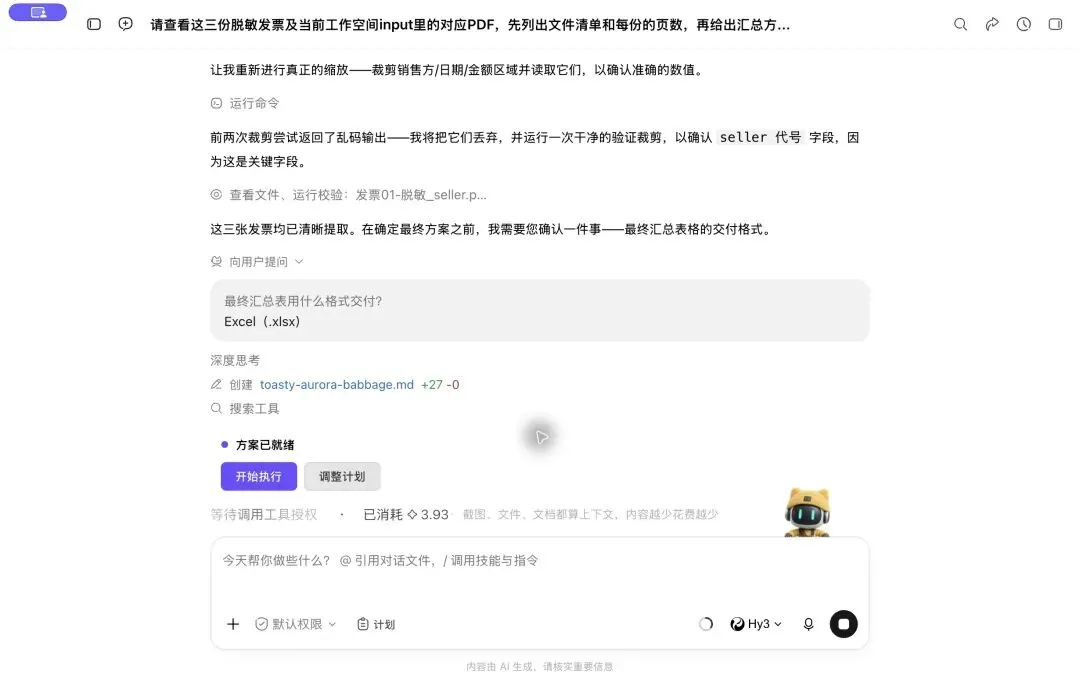
它回复后,你先对照文件夹,看看有没有漏掉图片,再检查字段是不是你报销时需要的内容。比如,「金额」可能指不含税金额,也可能指价税合计,这一步就要说清楚。
如果你还要按部门分类,也要提供部门信息。发票上没有写部门时,你可以补一张「文件名—所属部门」对照表,不能让它凭开票方或金额猜。
生成表格
方案确认后,再让它生成文件:
执行时,WorkBuddy可能会请你确认文件操作。你看它列出的路径和动作,确认这次处理的是练习文件夹,输出的是「结果」里的新表格,再继续。
打开检查
完成后,你可以在右侧「产物」里找生成的文件,也可以直接打开「发票汇总练习」里的「结果」文件夹。双击「发票汇总.xlsx」,检查下面几项:
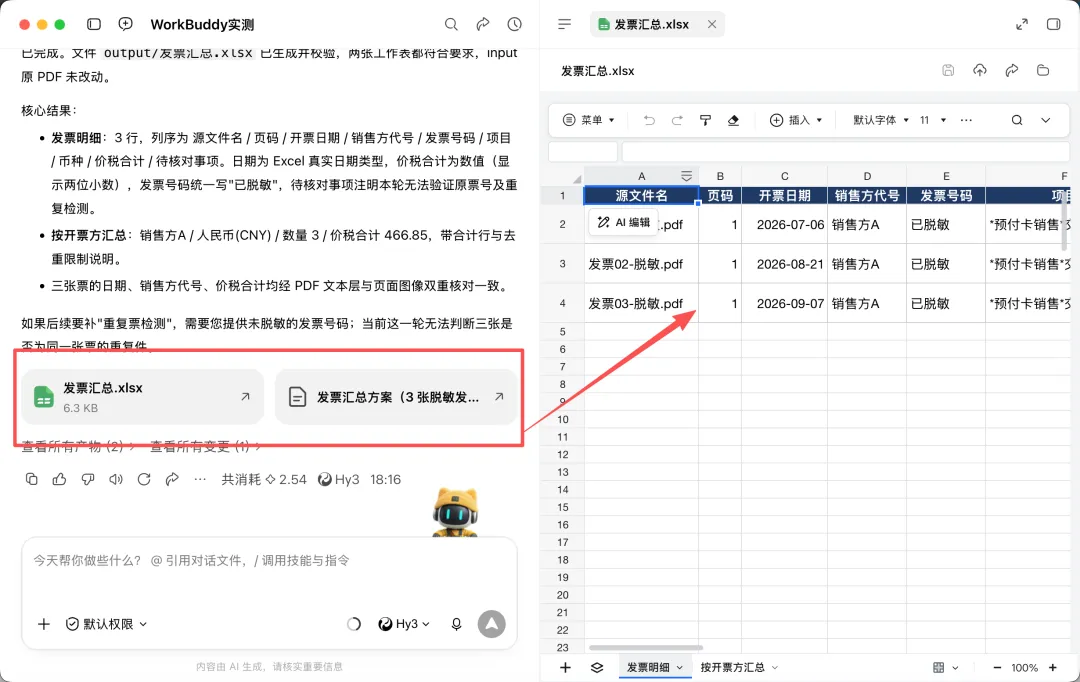
每张发票有没有对应一行,文件名是否能找到原图。
日期、发票号码和价税合计是否与图片一致,尤其留意小数点和相似数字。
汇总时有没有重复计入、漏掉,是否把不同币种或不同金额口径混在一起。
看不清或无法处理的内容有没有明确列出,原文件是否保持不变。
如果有一张识别错了,你可以点明源文件名和字段,让它只修正那一行,并重新计算相关汇总。报销前,再对照发票核对金额。
05
PART
其他工作用WorkBuddy也能完成
MORE OFFICE TASKS
除了上面这个例子,还可以把材料换成会议记录、图片或销售表。下面给出五种任务示例。
整理文件
下载的报告、方案和图片混在一起时,你可以让WorkBuddy先列文件名和内容,再提出分类建议。确认后,让它把副本放进新的分类文件夹,并保留一份清单。
批量重命名也可以这样做:先看「旧名称—新名称」对照表,再决定是否执行。几张照片试对了,再扩大到整批文件。
整理文档
你把会议笔记、聊天记录或已经转写好的文字交给它,让它整理成纪要。负责人和截止时间没有出现在原文里,就标成待确认,不替参会者编任务。
如果你手里只有录音,需要先配置或使用语音转写工具,把声音变成文字,再整理纪要。
长PDF、合同和报告也可以先做信息提取。你要告诉它提取什么,并要求保留页码或章节位置,方便回到原文检查。
处理图片
产品图、活动照片和工作截图,可以按内容或可读取的日期信息分类。需要改名、压缩或转换格式时,直接写清命名规则、目标格式和输出位置。
先让它检查可用的图片处理工具能否处理这些格式,再试几张,看看方向、比例和清晰度。
汇总数据
每个月都有一张销售表时,你可以让它合并数据、统一日期格式,再按月份或产品统计。先说清楚按下单日期还是付款日期算,金额含不含税,退货怎样计入。
如果你还想分析某条产品线为什么下降,就需要提供能支持判断的材料,例如价格变化、促销记录或缺货情况。销售数字能显示变化,不能单独证明变化的原因。
搜集资料
你可以给出关注的网站、主题和时间范围,让WorkBuddy搜集资料、去重、整理摘要,并附上原始链接。这样你打开简报后,还能回到来源查看细节。
这份简报符合要求后,再设置固定时间执行。如果要发到邮箱,需要先连接邮箱、明确收件地址,并手动确认能够收到。WorkBuddy采用的就是先连接、手动跑通,再创建自动化任务的顺序。
文献检索也可以从「找资料、去重、保留链接」开始。检索范围和可访问的数据源要说清楚,列出的论文和引用仍要回到原始文献核对。
06
PART
积分和额度
CREDITS & QUOTA
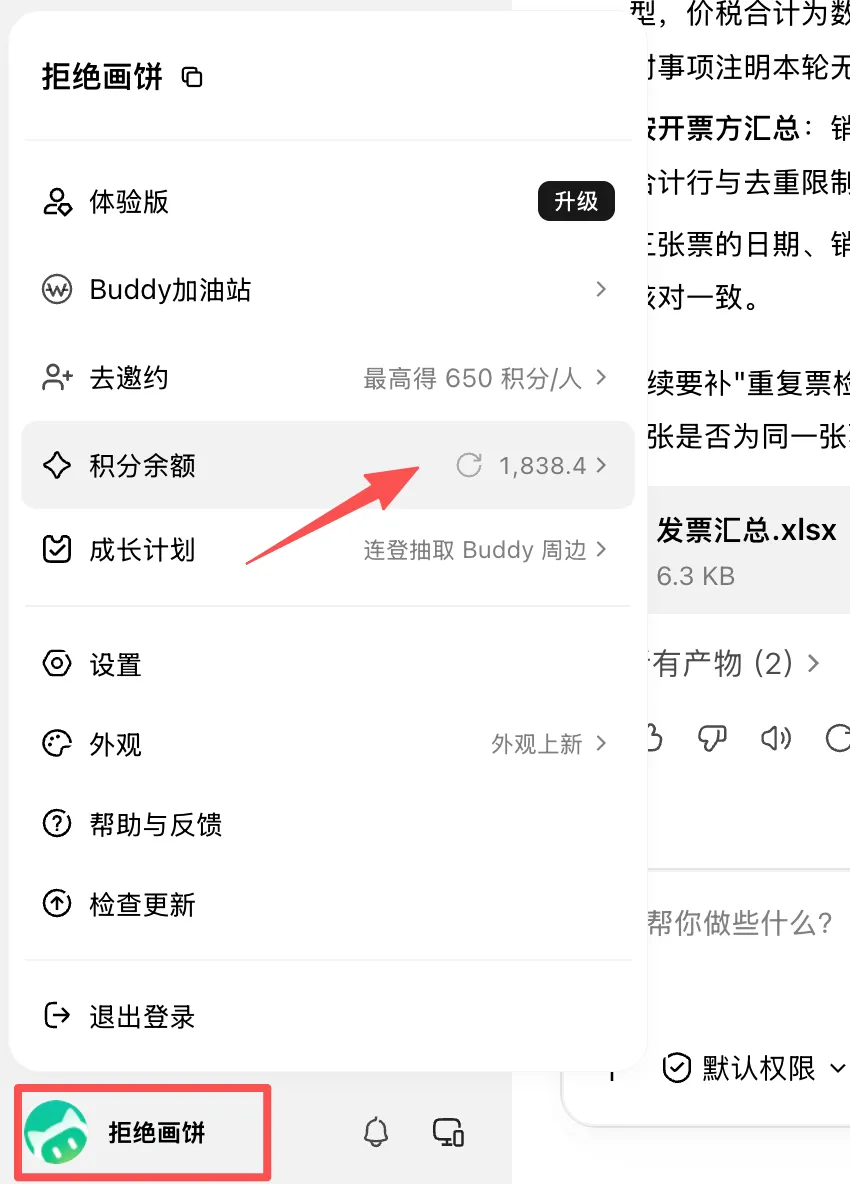
截至2026年10月7日,官网定价页列出的个人体验版免费额度是每月500积分。你可以先用体验版完成少量文件任务,观察效果和消耗,再判断是否需要付费。
积分用来计量AI处理任务消耗的资源。消耗多少与模型和任务复杂度有关,不能只按Ask、Plan、执行模式排出固定的便宜与贵。官方说明,所有对话相关请求都会消耗积分,按月发放的积分当月有效、不累积结转。
在客户端打开「设置—套餐与积分」,可以查看余额和有效期。先处理几份样本,确认字段和格式,再处理整批文件,能减少重复修改的消耗。
07
PART
使用WorkBuddy的注意事项
USAGE NOTES
先用少量副本
第一次处理文件,先拿几份副本试一次。确认分类、字段和格式符合要求,再扩大到整批文件。涉及个人或公司敏感信息时,先遮去不需要的内容。
把要求说具体
写清楚处理哪些文件、生成什么结果、保存在哪里。比如「把发票整理一下」,就不如「提取日期、开票方和价税合计,生成Excel,保存到‘结果’文件夹」清楚。
看清操作权限
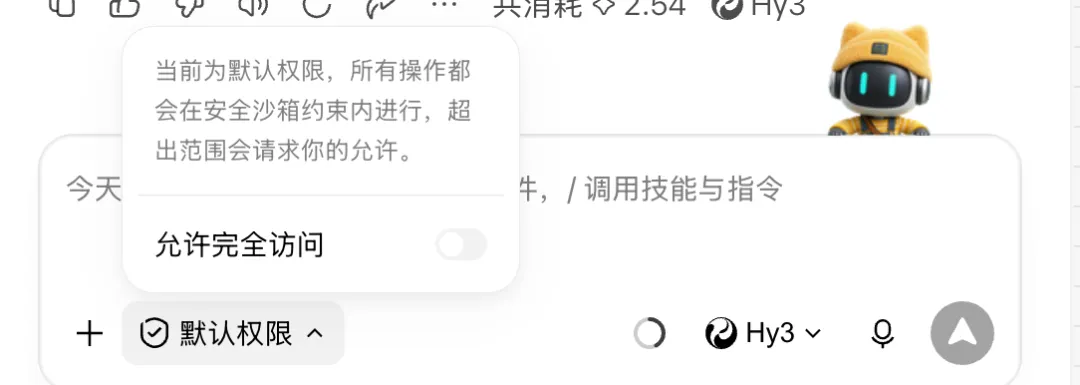
刚开始使用,保留默认权限设置即可。遇到确认时,看看它准备读取或写入哪个位置。想调整权限,可以查看「完全访问」选项;开启后会减少确认步骤,作用于当前客户端的所有任务。
检查生成的结果
表格要核对金额、重复记录和漏项;会议纪要要核对结论、负责人和截止时间;资料简报要打开来源链接。发现错误,指出具体文件和字段,让它修改,再检查一次。
先选一件手头的小任务,照着试一遍,打开它生成的文件看看。
THANKS FOR READING