ARTICLE · 1142209
台式机安装 Ubuntu 系统|保姆级图文教程
台式机安装Ubuntu 系统
U 盘刻录 → BIOS → 安装 → 更新
模式杂货铺
📦 5 Parts + Conclusion
👉 滑动
PART 01
开始前的准备
备份与四件小事
PART 02
制作启动盘
Rufus 刻录镜像
PART 03
设置 BIOS
F12 进蓝色界面
PART 04
启动与安装
语言到账户
PART 05
完成与首启
重启拔 U 盘
PART ///
写在最后
装后更新系统
动手前先记住一句话
装系统不可怕,可怕的是没备份
01
PART
开始前的准备
BEFORE YOU START
动手前,先确认这四件事
⚠️ 第一条请务必记住:备份所有数据!下面的安装方式会清空硬盘上的全部内容。
备份数据到移动硬盘或云盘,Windows 系统、个人文件、照片都会被清空。
准备一个至少 16GB 的 U 盘,制作启动盘时会格式化,U 盘里的数据也要先备份。
预留 30 到 60 分钟不被打扰的时间,下载系统和安装都算在内。
安装全程接通电源,避免中途断电。
02
PART
第一步:制作 Ubuntu 安装 U 盘
MAKE THE INSTALLER
我们要先把下载好的 Ubuntu 系统“刻录”到 U 盘里,让它变成一个能用来装系统的启动盘。
下载 Ubuntu 系统镜像
访问 Ubuntu 官网下载页 ubuntu.com/download/desktop,点下载最新桌面版即可。也可以从戴尔官方恢复映像页面下载,那是专门针对戴尔硬件配置和测试过的。
制作启动盘
在 Windows 下,下载安装免费小工具 Rufus,选好 U 盘、载入 ISO,点“开始”即可。也可以用戴尔的 Dell OS Recovery Tool,跟着向导自动完成。
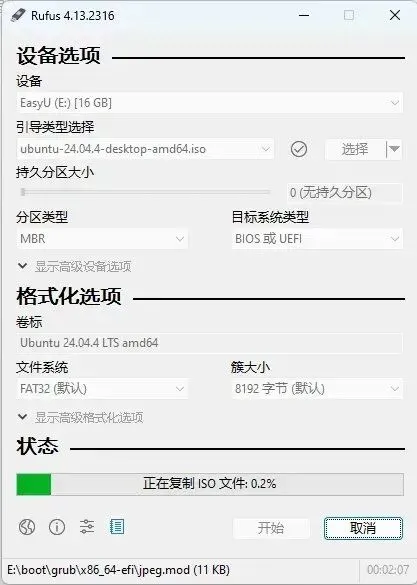
— Rufus 制作启动盘界面
03
PART
第二步:设置戴尔电脑的 BIOS
ENTER THE BIOS
这一步要改主板的几个设置,让 Ubuntu 能顺利识别和启动硬件。电脑启动时按特定键就能进设置界面。
进入 BIOS 并确认启动模式
把做好的启动盘插上,重启电脑。屏幕出现 Dell Logo 时,反复按键盘上的 F12 键,直到进入蓝色 BIOS 界面。找到 Boot Sequence,确认启动模式是 UEFI(大多数新电脑默认就是)。
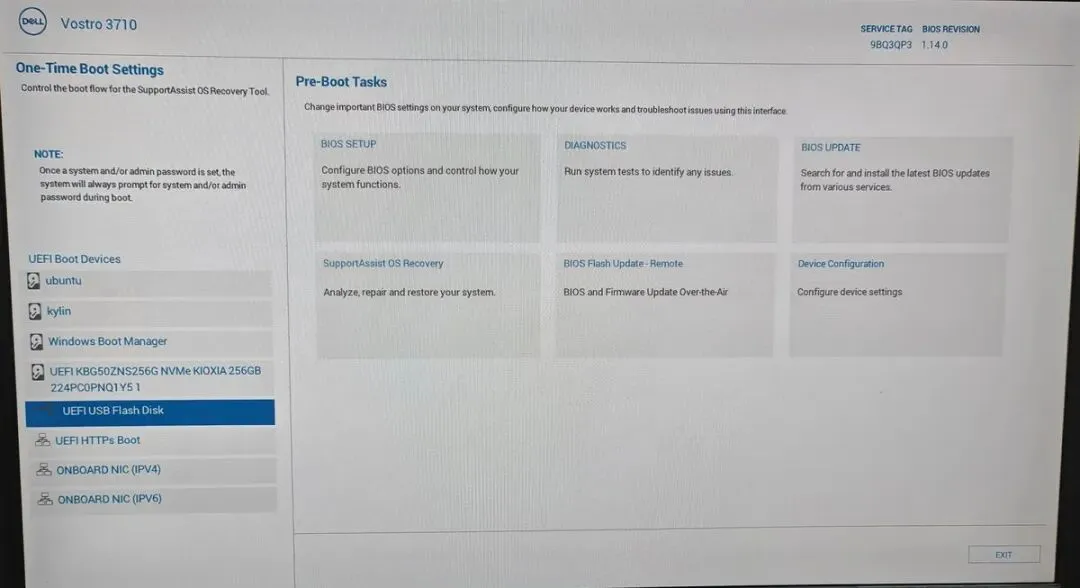
— 戴尔 BIOS 启动设置界面
04
PART
第三步:从 U 盘启动并开始安装
BOOT AND INSTALL
选择安装语言与环境
电脑从 U 盘启动后,稍等会出现欢迎界面。在左侧列表选 中文(简体),再点右侧的“安装 Ubuntu”按钮。
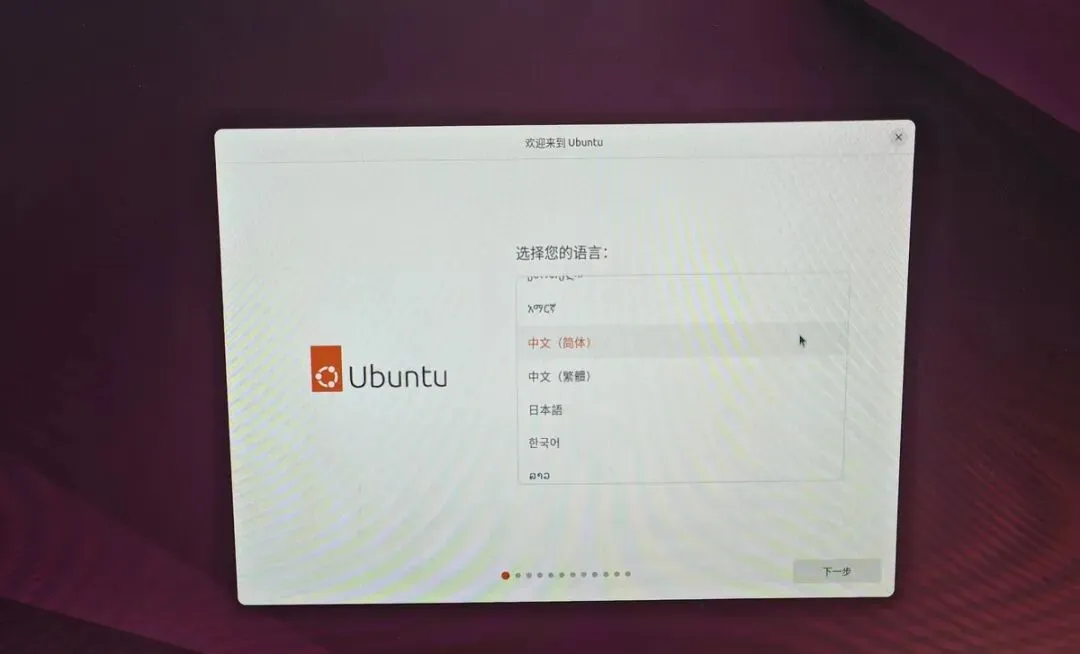
— 选择语言并进入安装
配置键盘布局
选键盘布局,默认 Chinese 一般就行。在输入框里试按几个键,确认无误后点“继续”。
连接网络
建议把网线插到电脑上,这样安装时能顺手下载更新。没网线也可以先跳过,装好系统再设无线。
磁盘分区与用户设置
选择安装类型
在“安装类型”界面选第一项 “清除整个磁盘并安装 Ubuntu”,它会自动格盘、分区,再只装上 Ubuntu 这一种系统。点“现在安装”,弹窗确认后点“继续”。
!踩坑提示 🕳
这一步会删除硬盘上的所有东西,务必确认已经备份好重要文件!
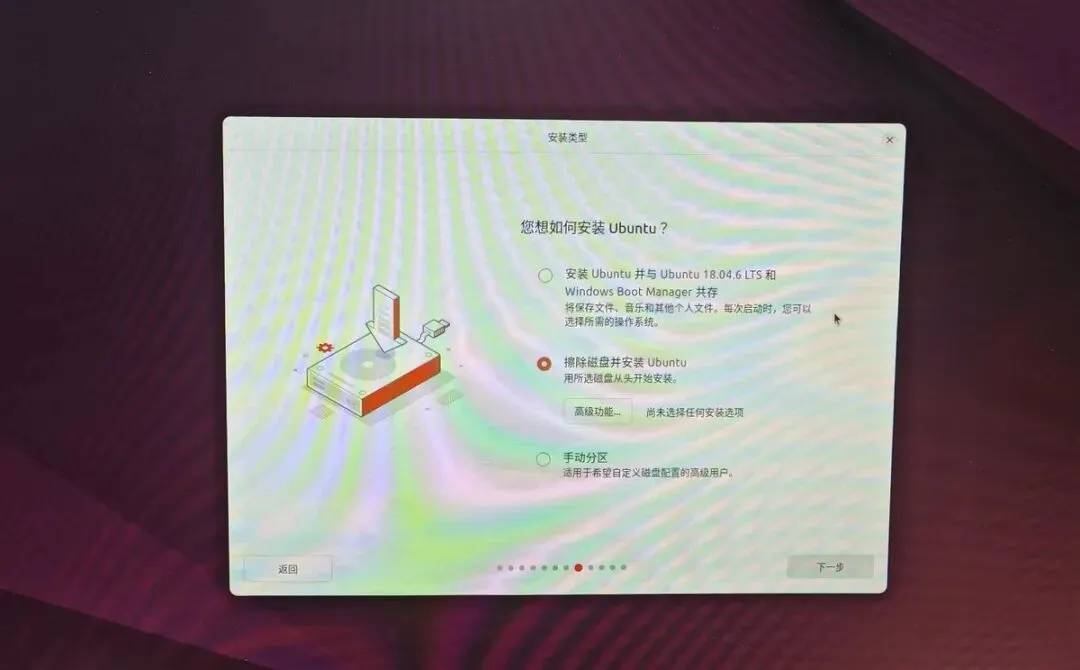
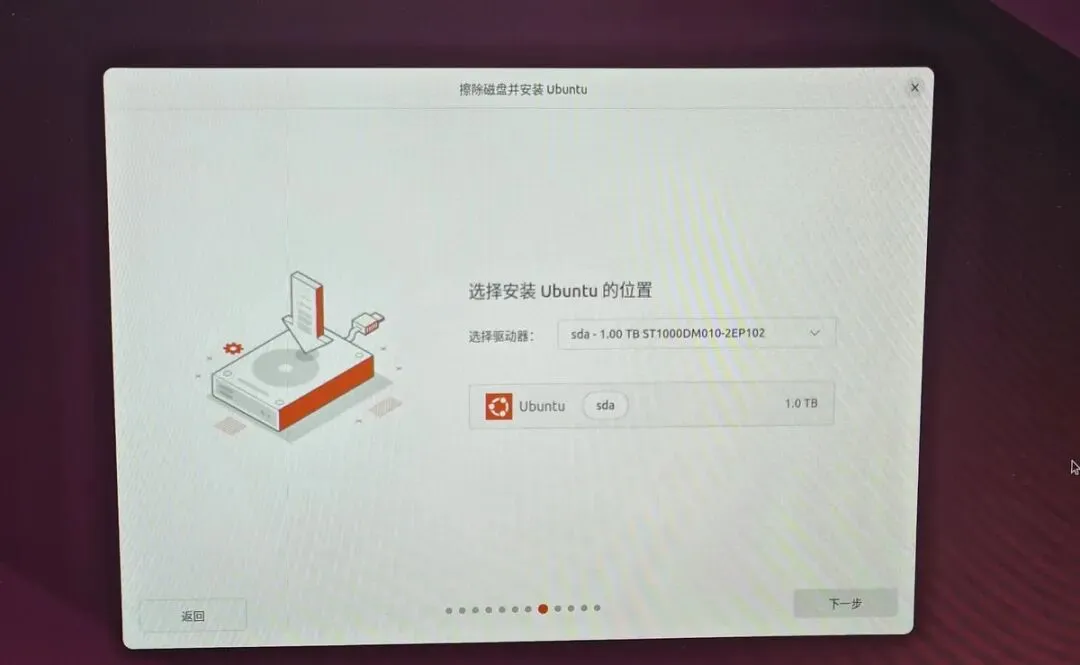
— 安装类型确认与磁盘分区
设置时区
在世界地图上点你所在的位置,或直接在下方输入 Shanghai,系统会自动定位,然后点“继续”。
创建您的账户
填好姓名、计算机名、用户名,设一个密码,登录选项建议选“需要密码才能登录”,更稳妥。
等待安装完成
点“继续”后就开始往硬盘写文件,屏幕会放 Ubuntu 新功能介绍。一般需要 15 到 30 分钟,耐心等,别关机、别拔 U 盘。
05
PART
第四步:安装完成与首次启动
FIRST BOOT
进度走完会提示“安装完成,需要重新启动”,点“现在重启”。
重启时看到黑屏或 Dell Logo,迅速拔掉 U 盘再按一下回车,否则可能又从 U 盘启动。
这次会从硬盘正常启动,出现登录界面,输入密码回车,就进了 Ubuntu。
///
LAST
写在最后:安装后的第一件事
UPDATE YOUR SYSTEM
装好后,先做好这两件事
连上网络:点屏幕右上角图标连 Wi-Fi。
更新系统:打开“终端”(快捷键 Ctrl + Alt + T),依次输入下面两行命令,每行输完按回车。
sudo apt update
sudo apt upgrade -y
两行命令会把系统更新到最新状态,第一次可能要等一会儿。