ARTICLE · 1157859
微信公众号怎么发文件给粉丝?Word、Excel、PDF直接添加到推文,点击即可下载
公众号除了发布图文内容,有时还需要向读者提供一些文件,比如Word文档、Excel表格、PDF资料、PPT课件等。
如果通过网盘分享,运营者需要先上传文件、生成分享链接,读者还要跳转到网盘页面才能获取资料。对于经常需要在公众号里发布文件的运营者来说,这种方式并不算方便。
其实,微信公众号可以通过小程序附件的方式发送文件。只需要把文件上传到「文章附件」网站,生成对应的附件入口,再添加到公众号推文中,读者点击文件标题,就能打开或下载原文件。
一、上传需要发送的文件
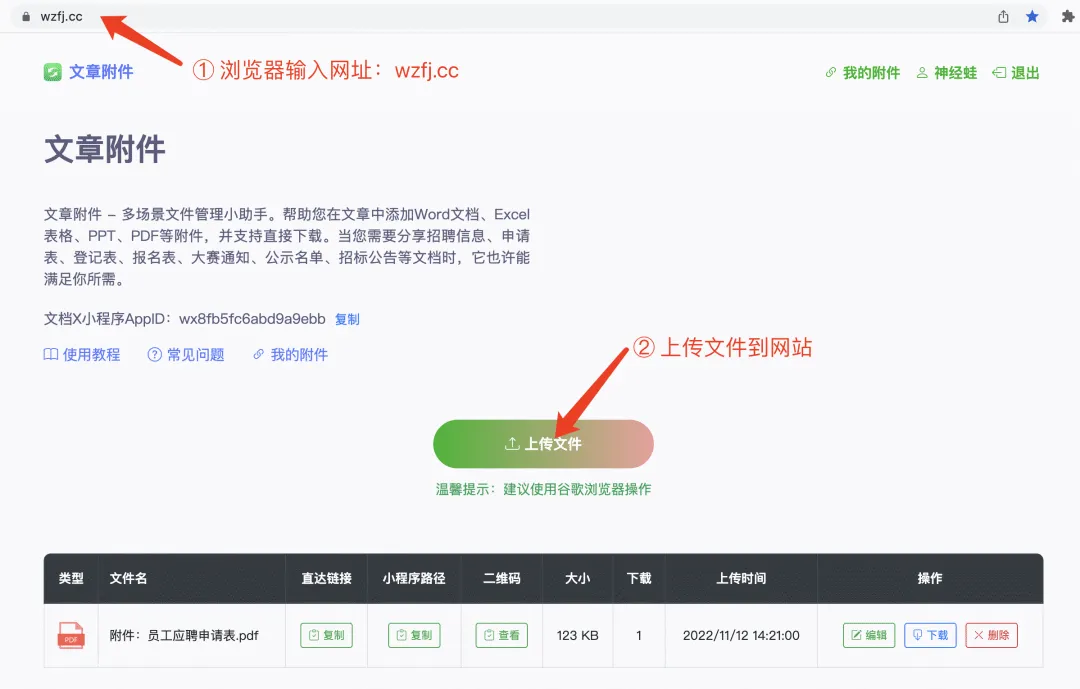
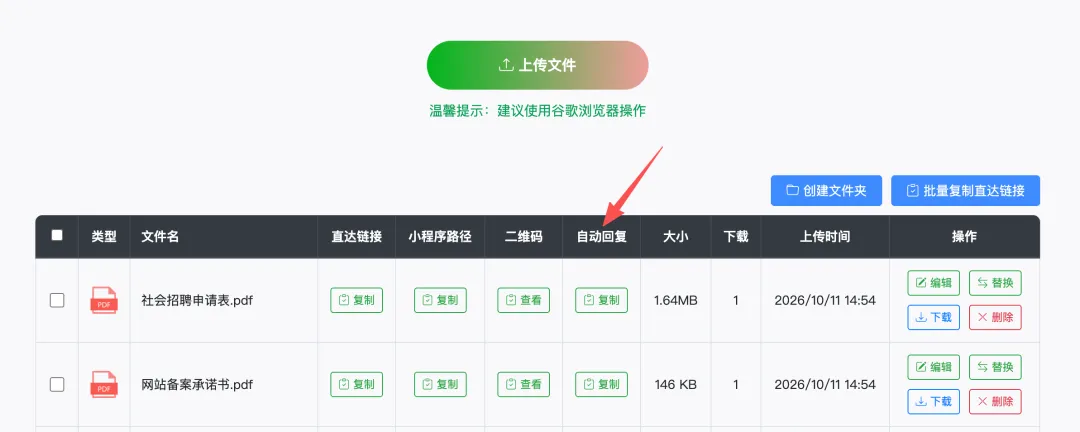
电脑浏览器打开「文章附件」网站,扫码登录后,点击“上传文件”,从电脑中选择需要发送的Word、Excel、PPT、PDF等文件。
等待上传完成,文件就会出现在列表中,同时生成对应的直达链接、小程序路径等内容。
如果需要发送多份文件,可以分别上传。每份文件都有独立的附件入口,不需要把多个文件合并成一个PDF,也不必专门制作文件下载页面。
二、复制直达链接,添加到公众号推文
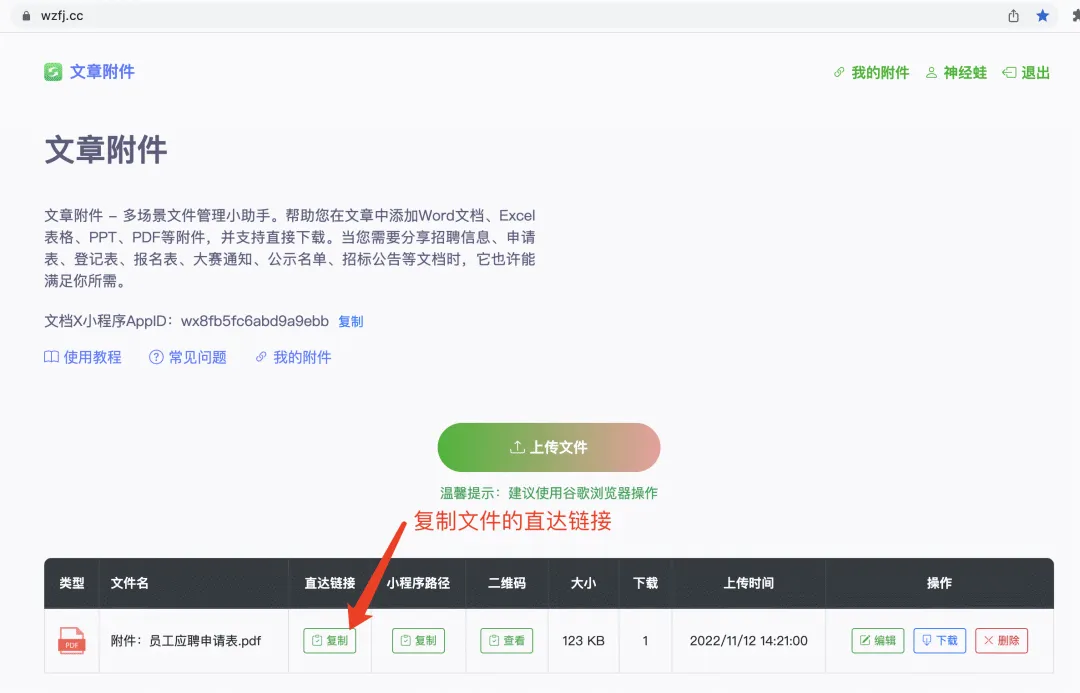
在文件列表中找到刚刚上传的文件,复制对应的“直达链接”。
这里的直达链接并不是普通的网址,而是一段可以直接粘贴到公众号编辑器中的小程序链接内容。因此,复制以后不需要再转换成其他格式,也不用填写到“阅读原文”。
回到微信公众号后台,把光标放在正文中需要添加文件的位置,按Ctrl+V粘贴;如果使用Mac,则按Command+V。
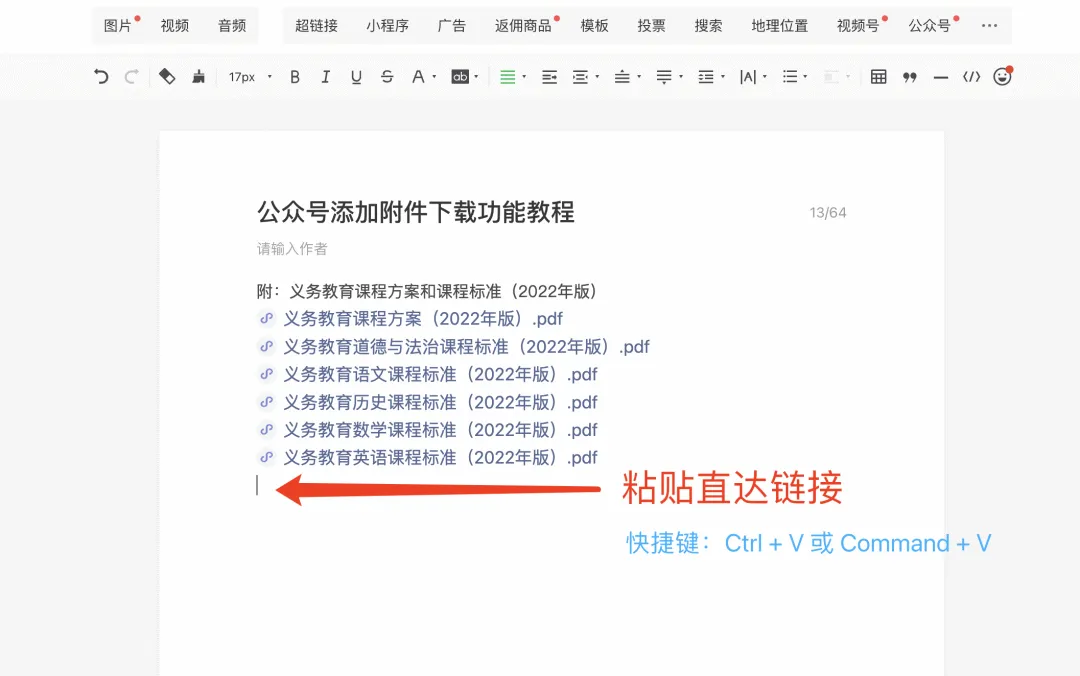
正常粘贴后,编辑器里会出现带有小程序图标的文件标题。文章发布以后,读者点击这个标题,就可以通过小程序打开对应文件,并根据需要下载保存。
如果复制或者粘贴没有反应,可以尝试使用Chrome或Edge重新操作。文章附件还提供小程序路径,也可以通过公众号后台手动插入小程序。
三、使用第三方编辑器怎么添加?
不少公众号运营者会使用秀米、135编辑器、96编辑器等工具排版。使用这些编辑器时,同样可以添加文章附件生成的文件链接。
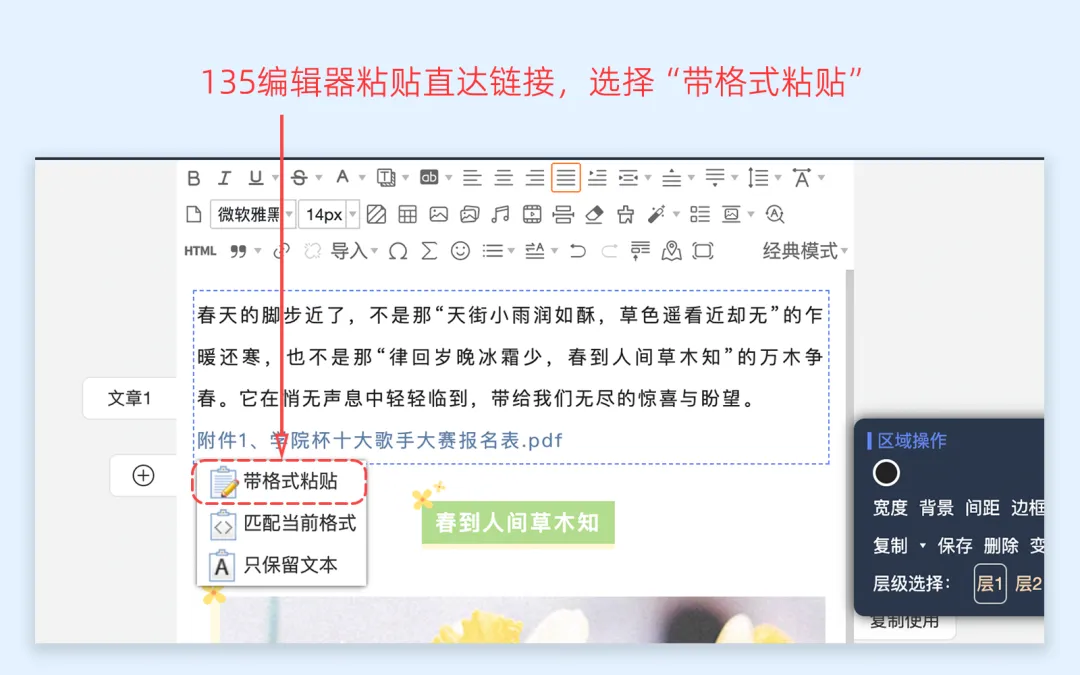
如果使用135编辑器、96编辑器,可以直接复制文章附件生成的直达链接,再粘贴到编辑器正文中。完成排版后,按照正常流程同步到微信公众号后台即可。
如果使用秀米,需要先在编辑器设置中关闭“粘贴时清除格式”,然后再粘贴直达链接。
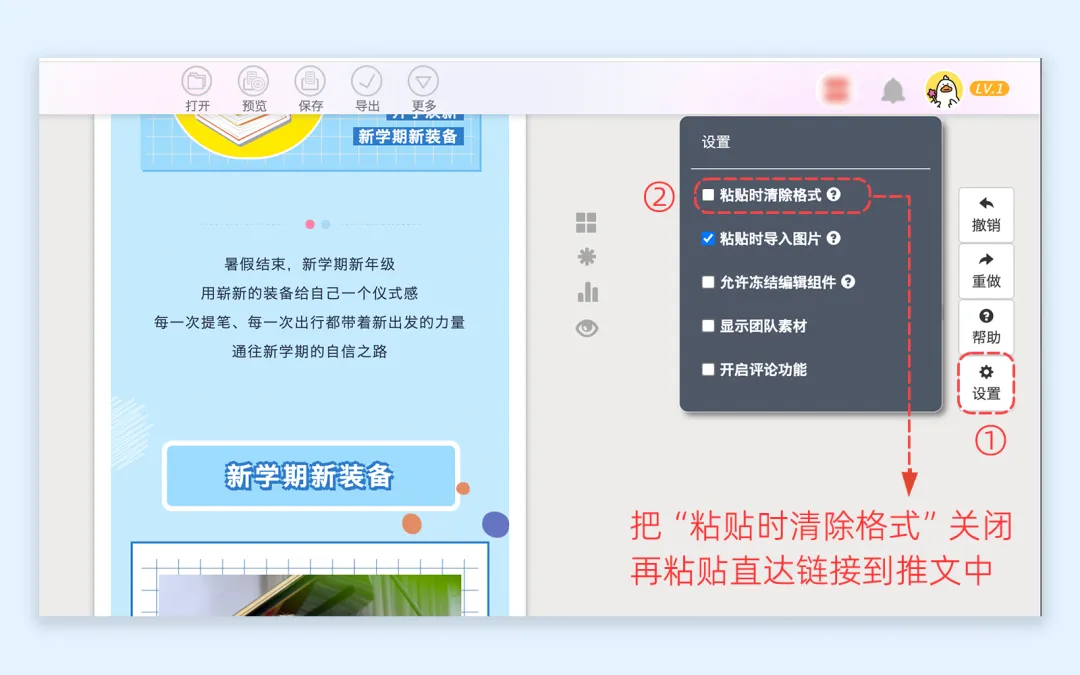
如果没有关闭这个选项,粘贴进去的只会是普通文件标题,无法作为附件链接使用。
另外,即使正确添加了附件,秀米编辑页面和秀米预览页面也不会显示小程序图标。需要把文章同步到微信公众号后台,再通过公众号自己的预览功能查看实际效果。
除了推文,还可以通过自动回复发送文件
如果某份资料需要反复发送,也可以考虑使用公众号的关键词自动回复功能,通过关键词自动回复文件,可以引导用户关注公众号后发送关键词获取文件。
例如,运营者可以设置一个资料领取关键词,让读者向公众号发送指定内容后,自动收到对应的文件入口。
「文章附件」提供了用于公众号自动回复的文件入口和相关操作说明,可以根据网站提供的方式进行设置。这样,一些经常需要领取的资料就不必每次都通过新文章发布。
对于微信公众号来说,发送文件并不一定要依赖网盘。通过「文章附件」上传Word、Excel、PPT、PDF等文件,再把直达链接添加到推文正文,就能让文件和文章一起发布。
读者看到文件标题,直接点击即可获取对应资料,整个过程也不需要运营者另外搭建文件下载页面。