ARTICLE · 1173133
Maple 2019 安装教程:完整图文步骤(附下载)
| https://docs.qq.com/doc/DYW1SeHNRaGFHTkFT |
Maple 2019 是这套数学软件里比较经典的一个版本。它把符号推导、数值计算和图形展示整合在一个界面里,装完之后做数学作业、写推导过程、画函数图都够用。
这篇是 Windows 平台的完整安装记录,Win10 和 Win11 都能装。全篇 16 张截图,安装向导走完之后还有一段配置,总共十几步,按顺序来就行。
有两个点提前说一下。一是安装路径别带中文,二是配置环节需要从桌面图标反查安装目录再往上退一层。这两件事做对,整个流程基本没有阻拦。
为什么还有人装 Maple 2019
软件版本不是越新越好。对于用 Maple 做基础数学工作的人来说,2019 版已经能覆盖绝大多数日常需求,而且安装包相对轻便,对老机器的宽容度更高。
Maple 最核心的能力是符号计算。你把方程写进去,它给出来的是解的表达形式,不是近似数字。这个特性对推导过程特别重要,因为一旦中途引入浮点近似,后面的结论就可能偏离。
它同时兼顾数值计算,需要的时候可以设置很高的精度位数。做矩阵运算、求特征值、解线性方程组,这些也都在能力范围内。
绘图方面,从简单的二维函数曲线到三维曲面、参数动画,都能画。图上可以加坐标轴标签、网格、图例,做课程展示或者报告插图很方便。
工作表的编排方式也值得说一句。它允许多种内容混排——文字、数学公式、可执行代码、运行结果、图形——放在一份文件里,改参数时相关结果同步刷新。写实验报告的时候,这种方式比反复截图粘贴省事。
安装前的准备
硬件方面要求不高。64 位 Windows 10 或 Windows 11,内存 8GB 以上,安装分区预留 10GB 空间就够。这个版本在几年前的笔记本上跑起来也不吃力。
安装包从文首的下载地址获取,压缩文件没有加密,解压出来即可使用。解压路径尽量选纯英文目录,中文路径下安装程序可能无法正常写入。
动手之前建议做两件事。一是把机器上其他版本的 Maple 处理掉,能卸载就卸载,残留文件是后面各种报错的常见来源。二是安装过程中如果需要临时关掉某些占用文件的程序,配合一下,能少很多麻烦。
详细安装步骤
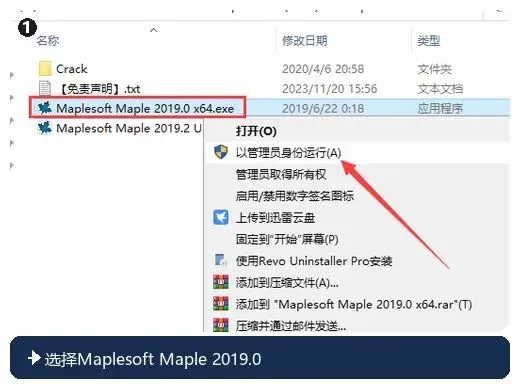
1. 找到【Maplesoft Maple 2019.0 x64.exe】,鼠标右键点击,选择以管理员身份执行。
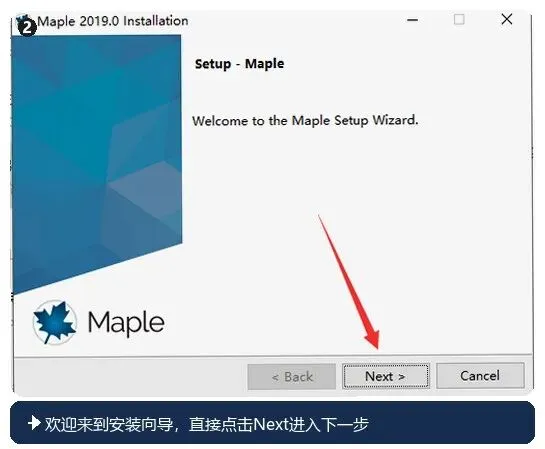
2. 进入安装向导欢迎页,直接点击【Next】。
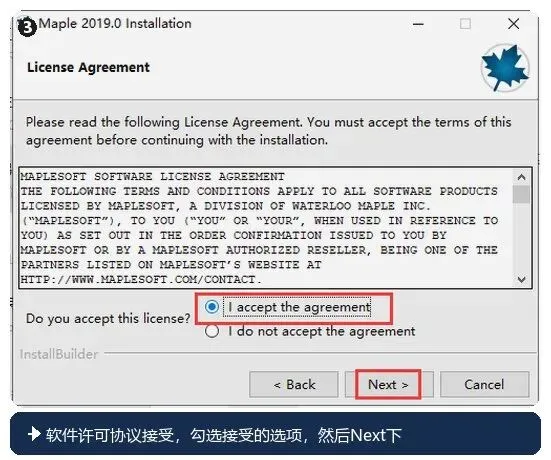
3. 许可协议页面,勾选接受的选项,然后点击【Next】。
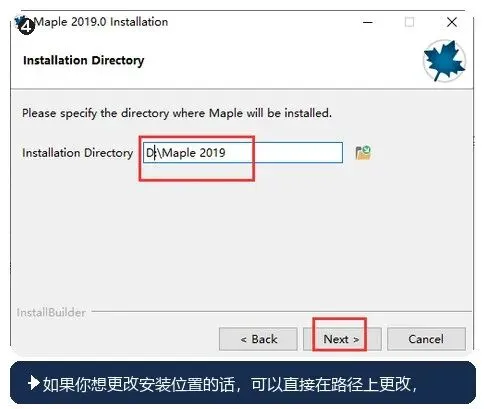
4. 想改安装位置的话,直接在路径框里改,也可以点文件夹图标进去挑目录。确定后点击【Next】。
5. 询问是否创建桌面快捷方式,保持默认的【Yes】,点击【Next】。
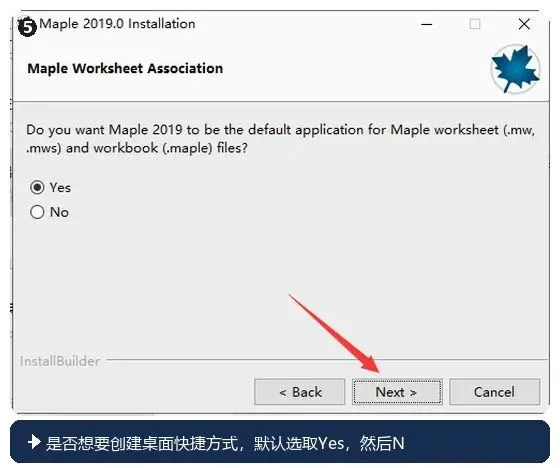
6. 这一页保持默认,直接点击【Next】。
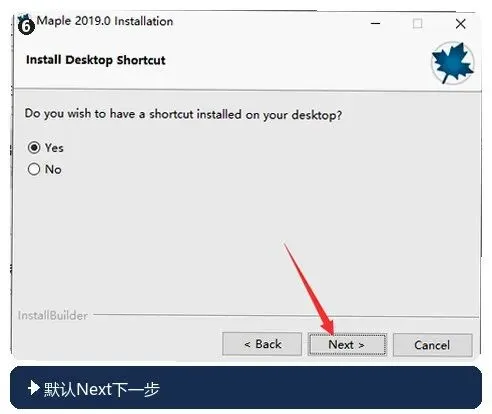
7. 继续点击【Next】。
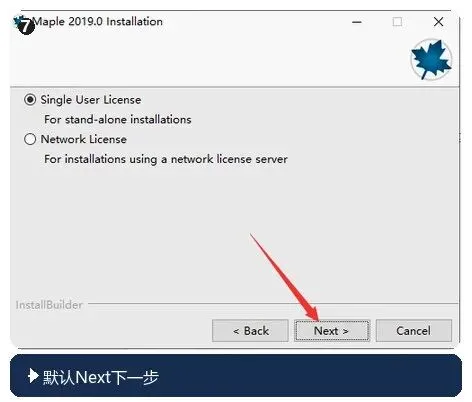
8. 到了检查更新页面,把第二个选项取消勾选,然后点击【Next】。
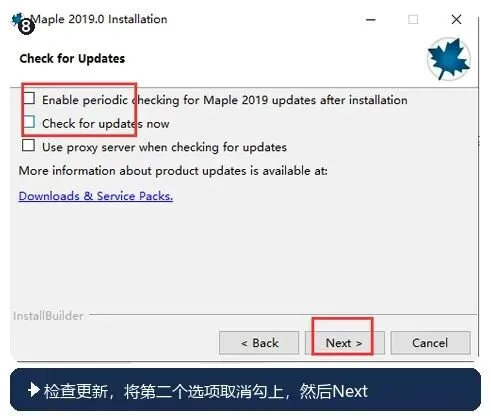
9. 准备安装 Maple 2019,点击【Next】。
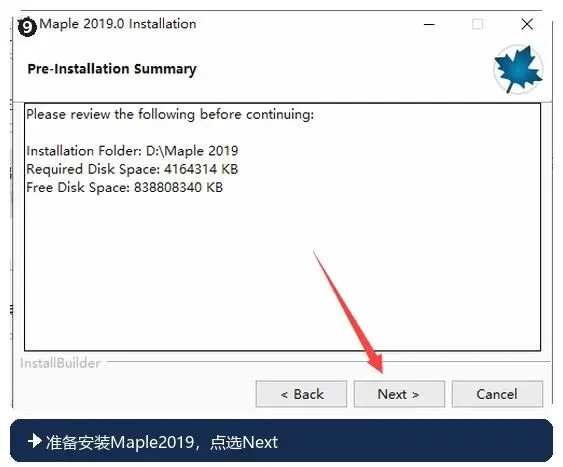
10. 正在安装,稍等软件跑完。装完后建议重启一次电脑,确保组件都加载正常。
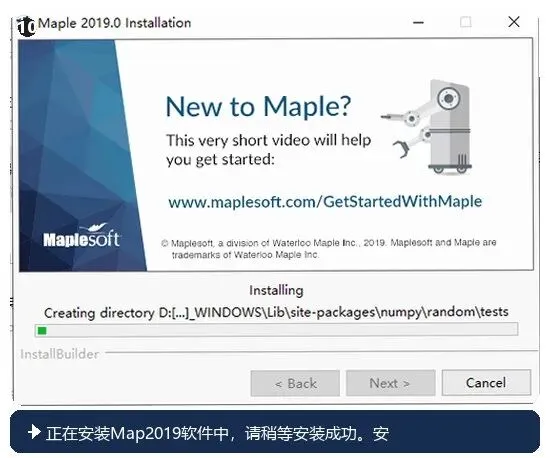
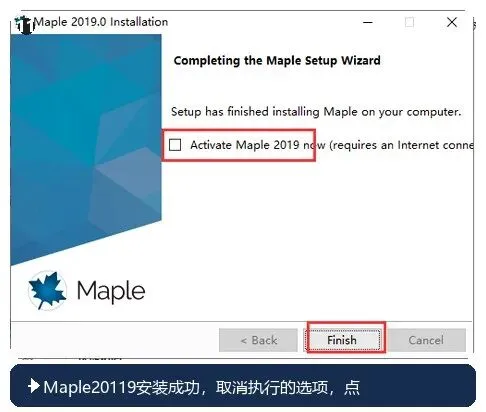
11. 安装成功,取消"执行软件"的选项,点击【Finish】。
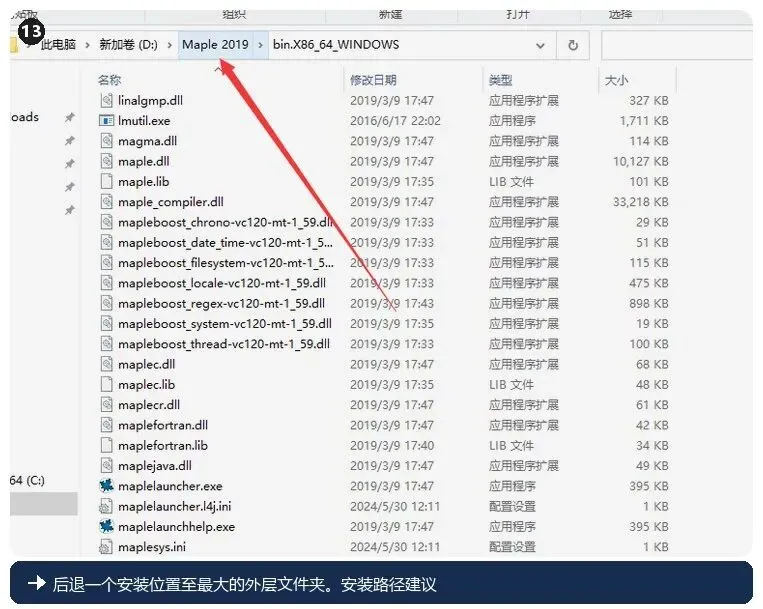
12. 在电脑界面上找到 Maple 2019 的图标,鼠标右键点击,选择【打开文件所在的位置】,进入安装目录。
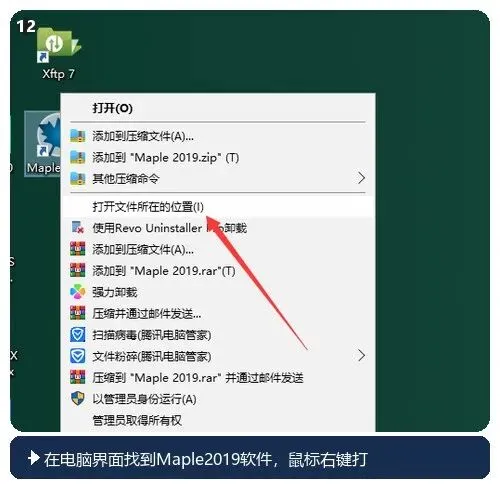
13. 从安装目录后退一层,退到最外层的那级文件夹。
许可配置与首次启动
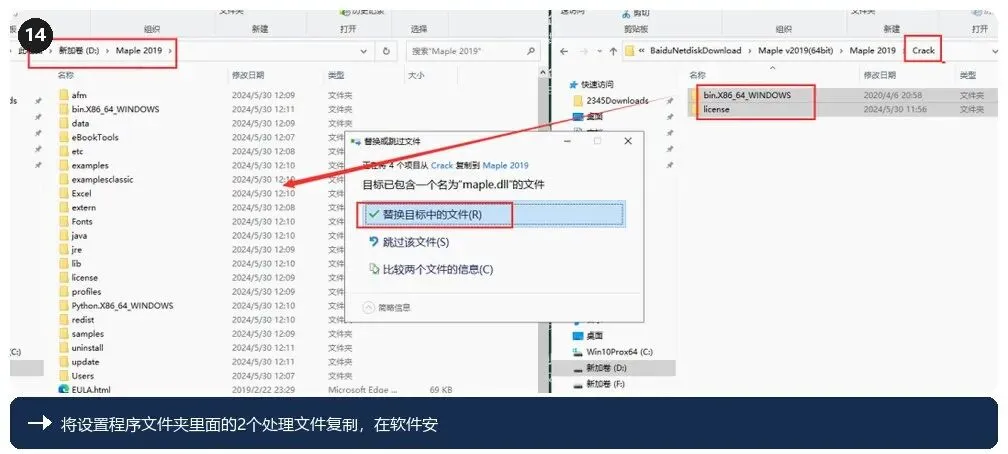
14. 打开设置程序文件夹,把里面的两个处理文件复制出来,在软件安装目录下粘贴。出现替换提示时,点击【替换目标中的文件】。操作前建议先备份原文件,避免误操作后无法恢复。
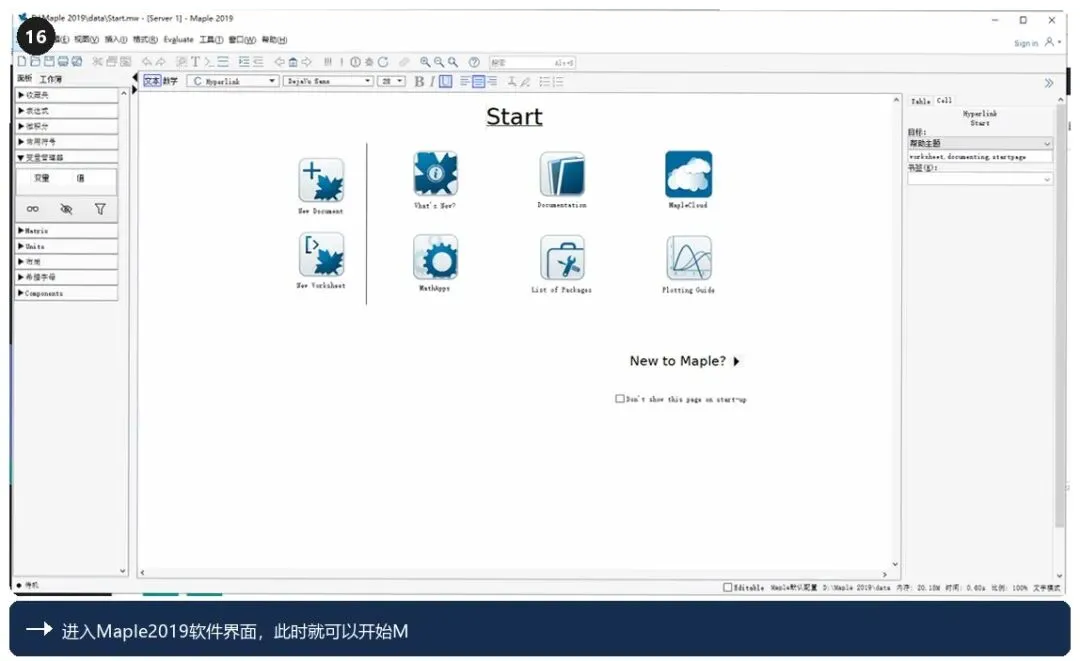
15. 打开 Maple 2019 软件,等待它加载完成。

16. 进入 Maple 2019 的主界面,配置完成,可以正常使用了。
常见问题
提示缺少组件或者运行库怎么办?
一般是系统里缺运行库。装一下配套的 VC++ 运行库或者 .NET 组件,装完重试即可。精简版系统更容易遇到这个问题。
安装过程中能切到别的窗口吗?
建议不要。安装程序有时候需要保持在前台运行,切出去有可能让进度暂停,或者触发异常。
软件运行起来很卡怎么办?
先更新显卡驱动,再把不必要的后台程序关掉。如果还是卡,可以降低图形渲染的设置,或者考虑升级硬件。
配置完了打开还是提示异常?
回头检查第 14 步。文件必须复制到安装目录下,也就是从桌面图标进去再往上退一层的位置。放错层级是最常见的原因。
安装时安全软件有提示动作?
让它放行。如果文件已经被拦下来,去隔离区恢复出来再重新解压,避免后面缺文件。
安装路径可以自定义吗?
可以,安装向导里有改路径的步骤。注意用纯英文路径,别带中文和特殊符号。
Maple 2019 的安装和配置到这里就结束了。要说容易出错的地方,其实就是最后那段配置:找准安装目录、往上退一层、复制文件替换。这三步连贯起来做,软件第一次打开就能进主界面。
这篇可以收藏备用,换电脑或者帮同学装机的时候直接拿出来对照。