ARTICLE · 1222551
pdf转word文档免费小程序

点击蓝字 关注我们

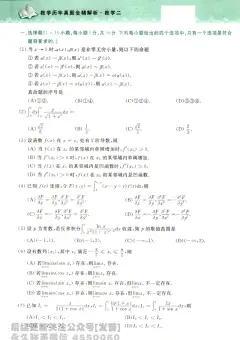
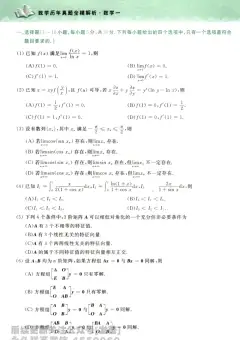
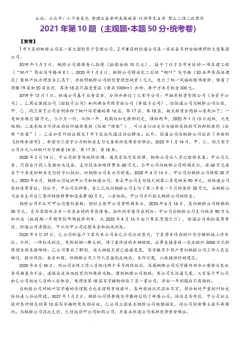
今天聊聊怎么把PDF文件快速转成Word文档 不用花钱就能搞定 现在网上工具很多 但免费又好用的其实不少 关键是要找对方法 这类工具主要功能就是把PDF里的文字 图片 表格等内容 原封不动地转成Word格式 方便编辑修改 不管是学习资料 工作文件还是合同协议 都能轻松转换 特别适合需要二次加工的场景
高·中
LABOR EDUCATION

先说说这类工具的核心优势 第一是免费 不用开会员也不用看广告 直接就能用 第二是操作简单 上传文件点几下就完成 第三是支持多种设备 手机电脑都能用 不用专门下载软件 不过要注意 有些工具会有文件大小限制 或者转换后格式可能有点小问题 比如表格错位 图片模糊 这些后面会教你怎么解决
推荐几个亲测好用的免费工具 第一个是‘SmallPDF’ 这是个在线网站 不用注册就能用 打开浏览器搜名字就能找到 界面特别干净 没有乱七八糟的广告 第二个是‘ILovePDF’ 功能更全 除了转Word还能合并 拆分PDF 适合经常处理文件的朋友 第三个是‘WPS办公助手’ 如果手机上有WPS 直接就能用 转换速度挺快
接下来用‘SmallPDF’举个例子 教你怎么操作 第一步 打开浏览器 输入网址进入官网 第二步 首页中间有个大按钮写着‘PDF转Word’ 点它 第三步 从电脑里选要转换的文件 或者拖拽到指定区域 第四步 等文件上传完 会看到两个选项 一个是‘可编辑的Word’ 另一个是‘保持原格式的Word’ 一般选第一个就行 第五步 点‘转换’按钮 等个几秒 转换完成后会提示下载 点‘下载文件’保存到电脑
如果用手机操作 推荐用‘WPS办公助手’ 先确保手机装了WPS 打开后点底部‘应用’标签 找到‘PDF工具’分类 里面有个‘PDF转Word’ 点进去后选文件 可以从本地或者云盘里找 选好后点‘开始转换’ 等进度条走完就能查看结果 转换后的文件会自动保存在WPS的‘文档’里 方便随时编辑
有时候转换完可能会遇到格式问题 比如表格对不齐 图片位置变了 这时候别慌 打开转换后的Word文档 手动调整一下就行 如果文字乱码 可能是原PDF是扫描件 这种需要用OCR工具先识别文字 再转Word 推荐用‘QQ浏览器’的扫描功能 或者‘白描’APP 都能免费识别图片里的文字
再分享几个提高转换质量的小技巧 第一 转换前检查PDF是不是高清的 模糊的文件转出来效果肯定差 第二 如果PDF里有特殊字体 建议先转成普通字体 比如宋体或黑体 避免转换后乱码 第三 大文件可以分章节转换 比如先转前10页 确认没问题再转剩下的 这样能节省时间 第四 转换后用Word的‘查找替换’功能 批量修改格式 比如统一字体大小 行距等
最后说说安全问题 免费工具虽然方便 但别随便上传敏感文件 比如合同 身份证扫描件等 如果必须传 建议用完后立即删除记录 或者选那些承诺24小时自动删除文件的工具 另外 转换完成后最好用杀毒软件扫一遍 防止文件被篡改
总结一下 PDF转Word其实不难 关键是用对工具和方法 免费工具虽然有小限制 但应付日常需求完全够用 如果经常需要转换 可以收藏几个靠谱的网站或APP 需要时直接用 遇到问题别着急 多试几次 或者换个工具 总能找到最适合自己的方法 希望这些技巧能帮到你 让工作学习更高效