ARTICLE · 1251574
剪映电脑版第十三期|镂空描边玻璃文字效果完整教程
剪映电脑版第十三期|镂空描边玻璃文字效果完整教程
摘要:第十三期|双层文本搭配镂空花字与色度抠像,打造通透描边玻璃文字效果,配合激光雕刻入场动画与科幻音效,城市旅拍、片头标题均适用
📌 效果介绍
本期制作「镂空描边玻璃文字」效果。打破单层透明字发闷平淡的问题,通过双层文本分层设计,结合镂空花字与色度抠像,打造出带精致描边的通透玻璃质感文字,搭配激光雕刻入场动画与氛围感音效,科技感与高级感兼具。这套方法适用于城市旅拍片头、地名展示、主题标题等多种场景,剪映电脑版零插件即可完成。
步骤 1
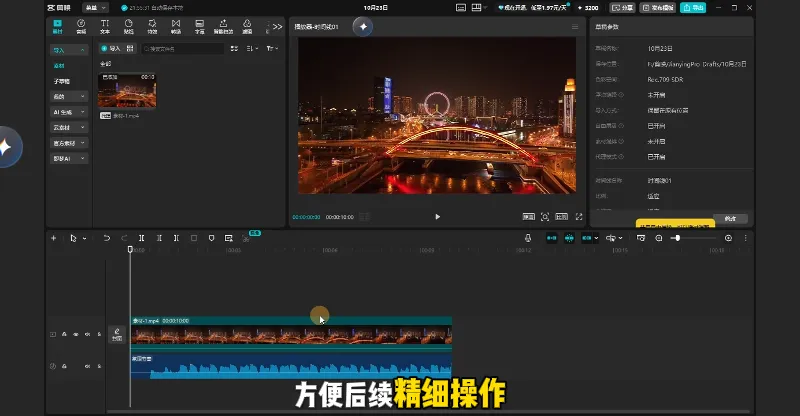
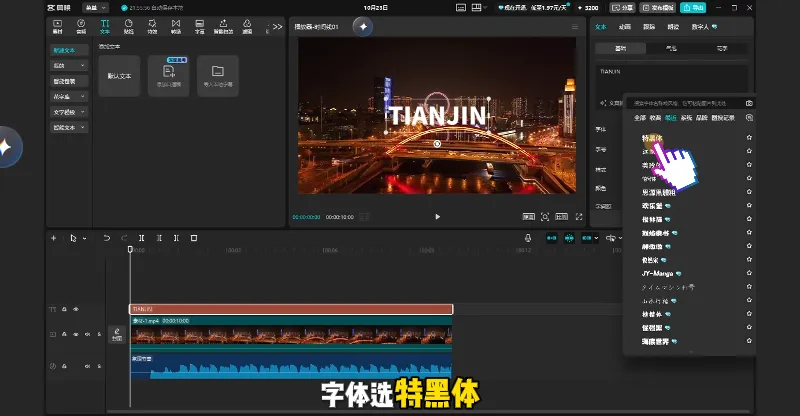
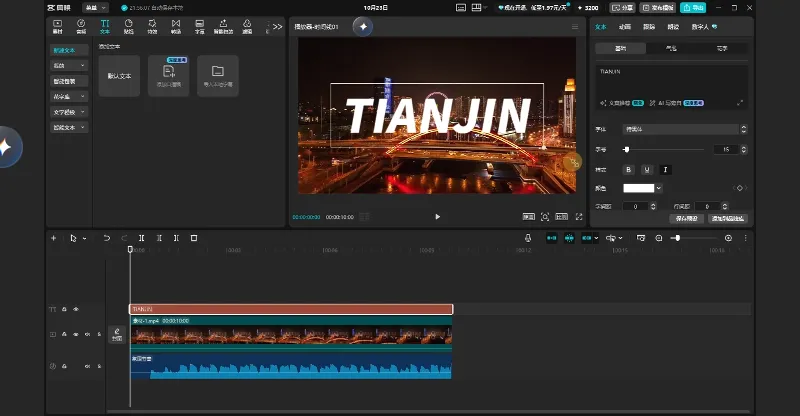
导入全部素材,将节奏较强的背景音乐拖入音频轨道,画面素材拖入主轨道,对齐音乐与素材时长,拉长时间轴方便后续精细操作。新建文本,时长与素材对齐,内容输入地名全拼,字体选择特黑体,设置文本倾斜,调整好大小与画面位置。
步骤 2
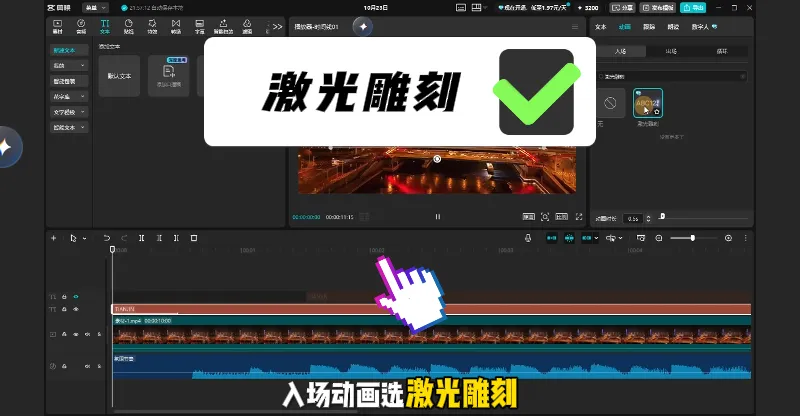
时间线定位至 1.5 秒位置,复制文本到上层轨道,点击轨道眼睛图标暂时隐藏上层素材。选中第二层文本轨道,打开花字面板,选择线条干净的镂空花字样式;添加入场动画「激光雕刻」,动画时长设置为 3 秒,让文字沿笔画逐步显现。
步骤 3
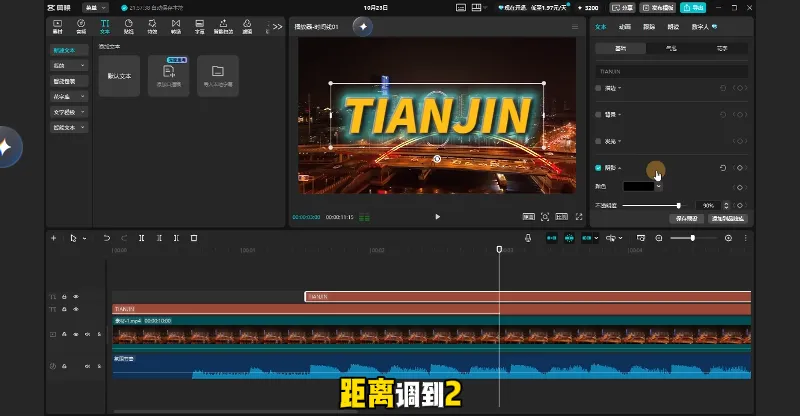
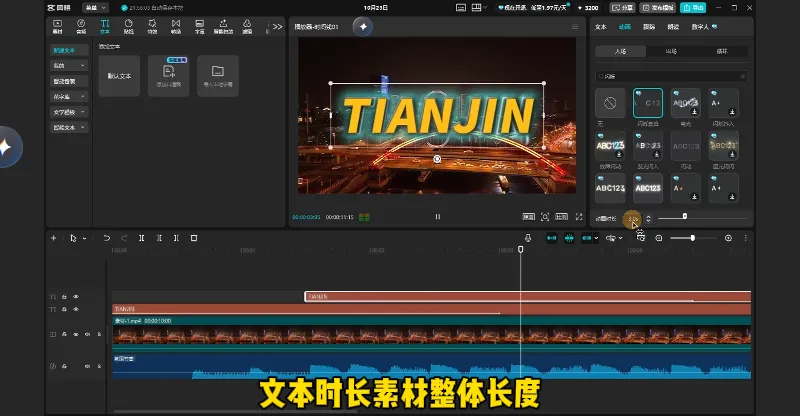
打开上层文本的显示开关,选中第一层文本,将颜色设置为纯黄色,开启阴影效果,阴影距离调为 2,打造细腻描边轮廓。添加入场动画「闪烁集合」,动画时长同样设置为 3 秒,文本时长对齐整体素材长度。
步骤 4
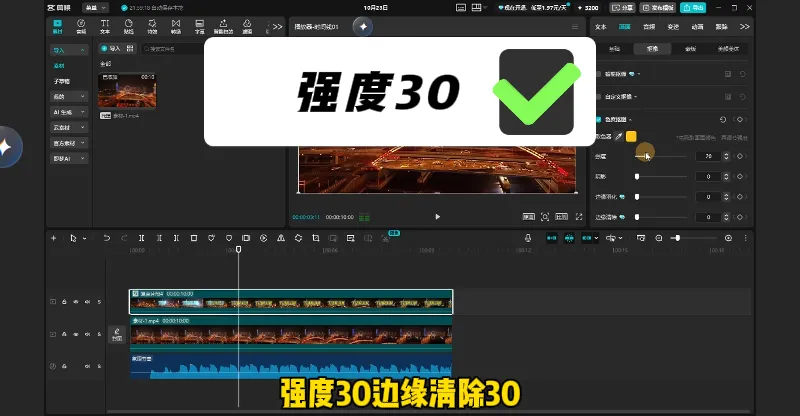
选中全部文本轨道,右键新建复合片段,将复合片段移至上层轨道。时间线回到起始位置,再次拖入原素材至主轨道垫底,点击「镜像」翻转画面,营造倒影层次氛围感。选中复合片段,打开抠像面板选择「色度抠像」,时间线移至文字完全显现位置,吸取文本黄色,强度设为 30、边缘清除设为 30、边缘羽化设为 30。
步骤 5
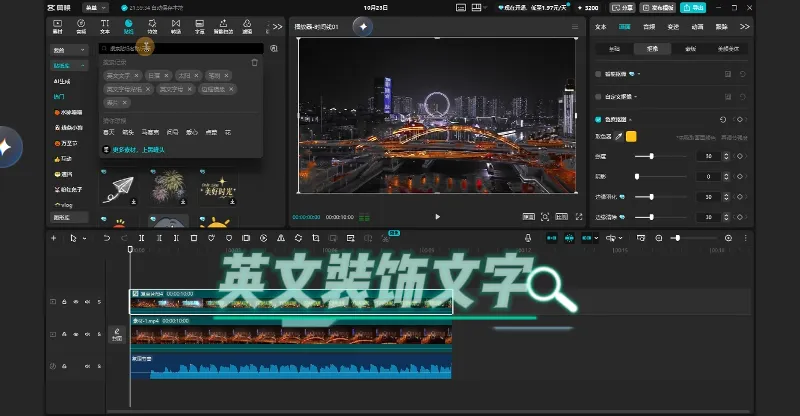
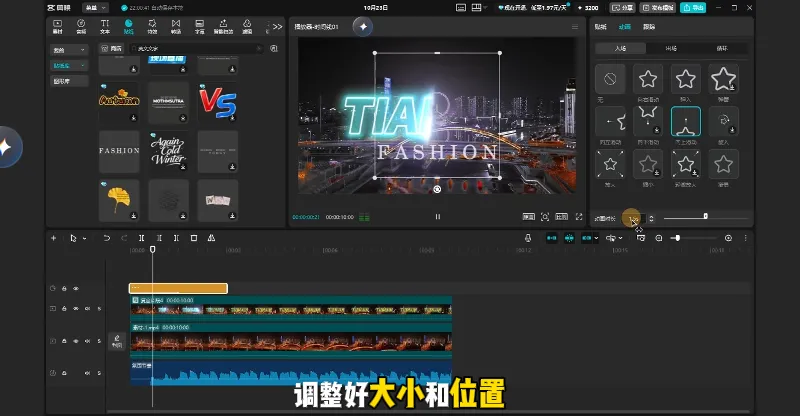
时间线回到起始位置,打开贴纸面板搜索英文装饰文字,添加至轨道。给贴纸添加上滑入场动画,动画时长设置为 1.5 秒,调整贴纸大小与位置,时长与整体素材对齐,丰富画面细节层次。
步骤 6
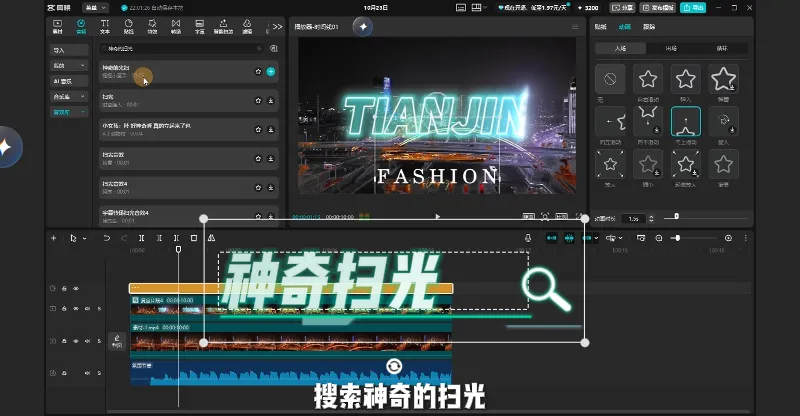
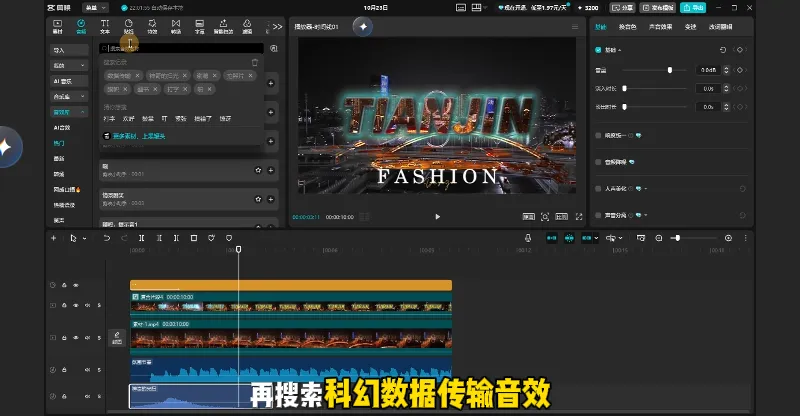
打开音效库,搜索「神奇的扫光」音效,截取掉前端多余部分,开头对齐视频起始位置,配合文字雕刻过程铺垫氛围。时间线定位至玻璃文字完全成型的位置,添加「科幻数据传输」音效,让音效峰值与文字成型瞬间精准对齐,强化科技质感。
步骤 7
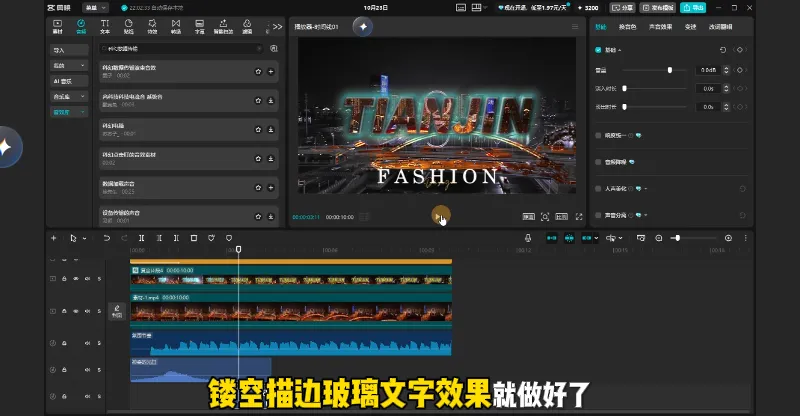
完整播放预览动画节奏与音效卡点,检查玻璃文字通透度与画面细节,确认无误后即可导出。
💡 小提示
- 镂空花字选择技巧
优先选择线条利落、花纹简洁的镂空花字,复杂花纹会导致后续抠像边缘发毛,破坏玻璃文字的精致质感。 - 色度抠像参数控制
强度、边缘清除、边缘羽化三项参数保持在 30 左右即可,参数过高会将描边一同抠除,过低则会残留黄色底色,影响通透感。 - 双层文本的核心作用
下层镂空负责文字轮廓,上层黄字阴影负责描边层次,二者结合才能做出有厚度的玻璃效果,比单层调透明度的质感更突出。 - 音效卡点提升质感
扫光音效配合雕刻过程,数据传输音效卡文字成型瞬间,声画同步能大幅提升整体科技感与完成度。 - 拓展玩法
更换不同字体、花字样式与抠像颜色,可衍生出金属、霓虹等多种风格的文字效果,适配不同主题的视频内容。
写在最后
镂空描边玻璃文字的核心思路:用双层文本搭建轮廓与描边层次,以色度抠像实现通透玻璃质感,配合动画与音效强化出场仪式感。简单的分层组合,就能让普通标题文字拥有更强的视觉质感与记忆点。
关注一分钟剪辑室,持续更新剪映电脑版教程。 第十三期,镂空描边玻璃文字效果,完成。