ARTICLE · 1298115
两版文档放一起,用比较标出差异
文档少返工 · 04
小编|努力追赶时代
同一份方案又发来一个“最新版”,对方只说“改了几处”。你把两份文件来回切着看,段落差不多,日期、责任人和一句话里的“不”却可能已经变了。没看清就覆盖旧版,容易把还没确认的意见一起发出去。
“文档少返工”第四篇,小编讲讲 Word 自带的“比较”:把旧版和新版放进同一次比较,在结果里看增删改,再逐项决定留什么。下面按 Windows 桌面版 Word 说明,其他版本的入口名称可能不同。
— ◆ —
01 文件能打开,为什么还是看不清改了什么
构造示例:旧版写“请于周五提交材料。另附纸质签字页。”,新版改成“请于周四提交材料,并附电子附件。”。期限提前了,纸质签字页没了,还加了电子附件要求。这些变化,光看文件名里的“最终版”认不出来。
各自另存、直接改字,又没留下修订记录,两份文件就只剩各自的内容。比较能找出这两份文件之间的差异,即使修改时没开“修订”;它不能替你判断哪一版已经获批。
先保留收到的两份文件,确认哪份是作为基准的旧版、哪份是这次要核对的新版,别只按文件修改时间猜。文件名和来源记下来,后面确认意见才找得回去。
02 选好旧版和新版,把结果放进新文档
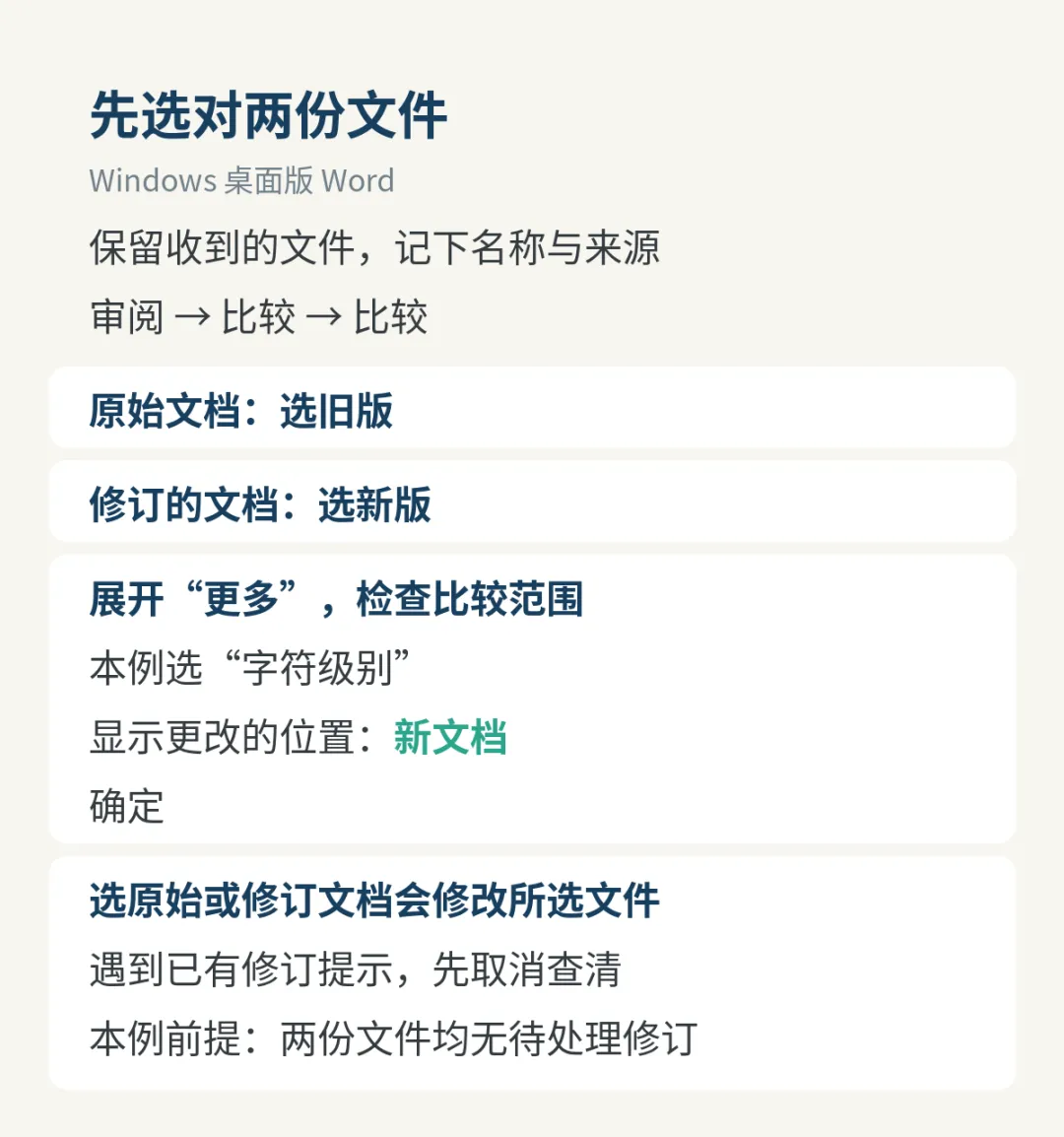
①打开两份文件,进入比较。 点“审阅→比较→比较”,选择比较文档两个版本的命令。本例先处理没有待处理修订的两份文档。
②指定方向。 在“原始文档”里选旧版,在“修订的文档”里选新版。顺序反了,新增和删除的方向也会反过来;不确定就先取消,回去核对文件。
③展开“更多”,检查比较范围。 确认文字变化在比较范围内;格式、批注等按核对需要选择,别沿用上次设置却没看。本例选“字符级别”,方便看中文里改了哪些字。“显示更改的位置”选“新文档”,再点“确定”。选原始或修订文档会修改所选文件,不能随手切换。
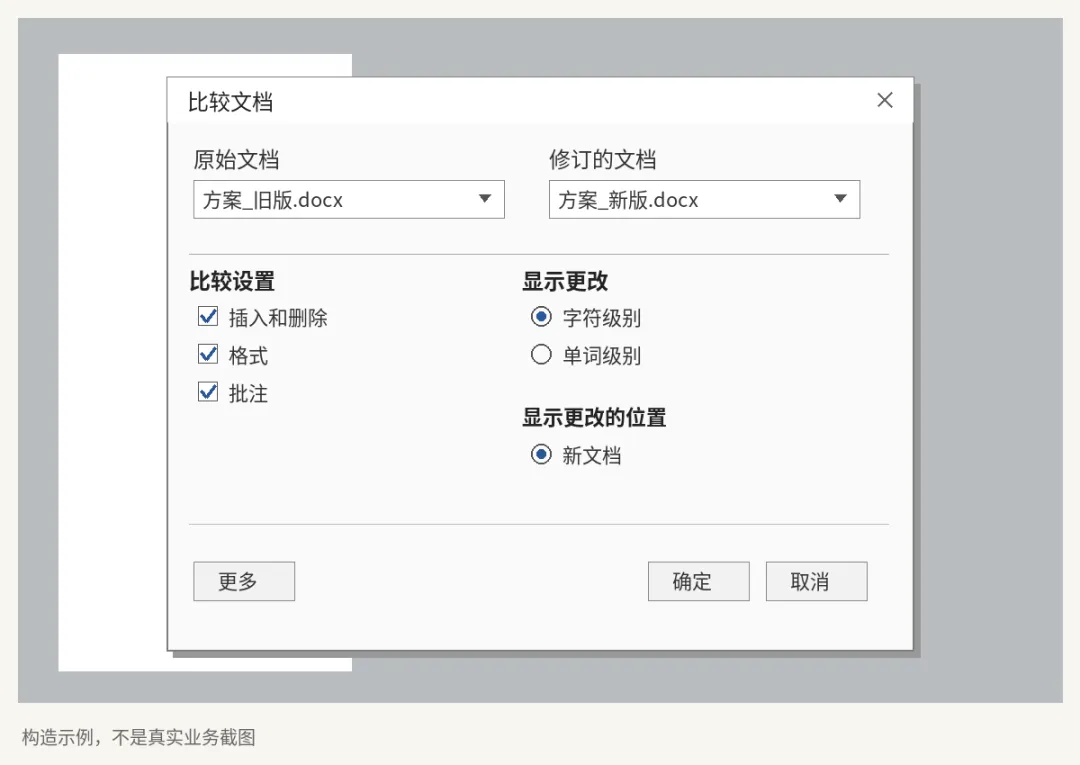
如果弹出“文档已有修订”一类提示,先取消,查清哪些修订还没确认。微软说明,继续比较会按提示接受已有修订并生成比较结果;本例选择新文档时,源文件不被改写,但结果不能当作原有审批记录。需要保留多位审阅者的修订,见下一节的“合并”。
03 先看增删改,再决定接受还是拒绝
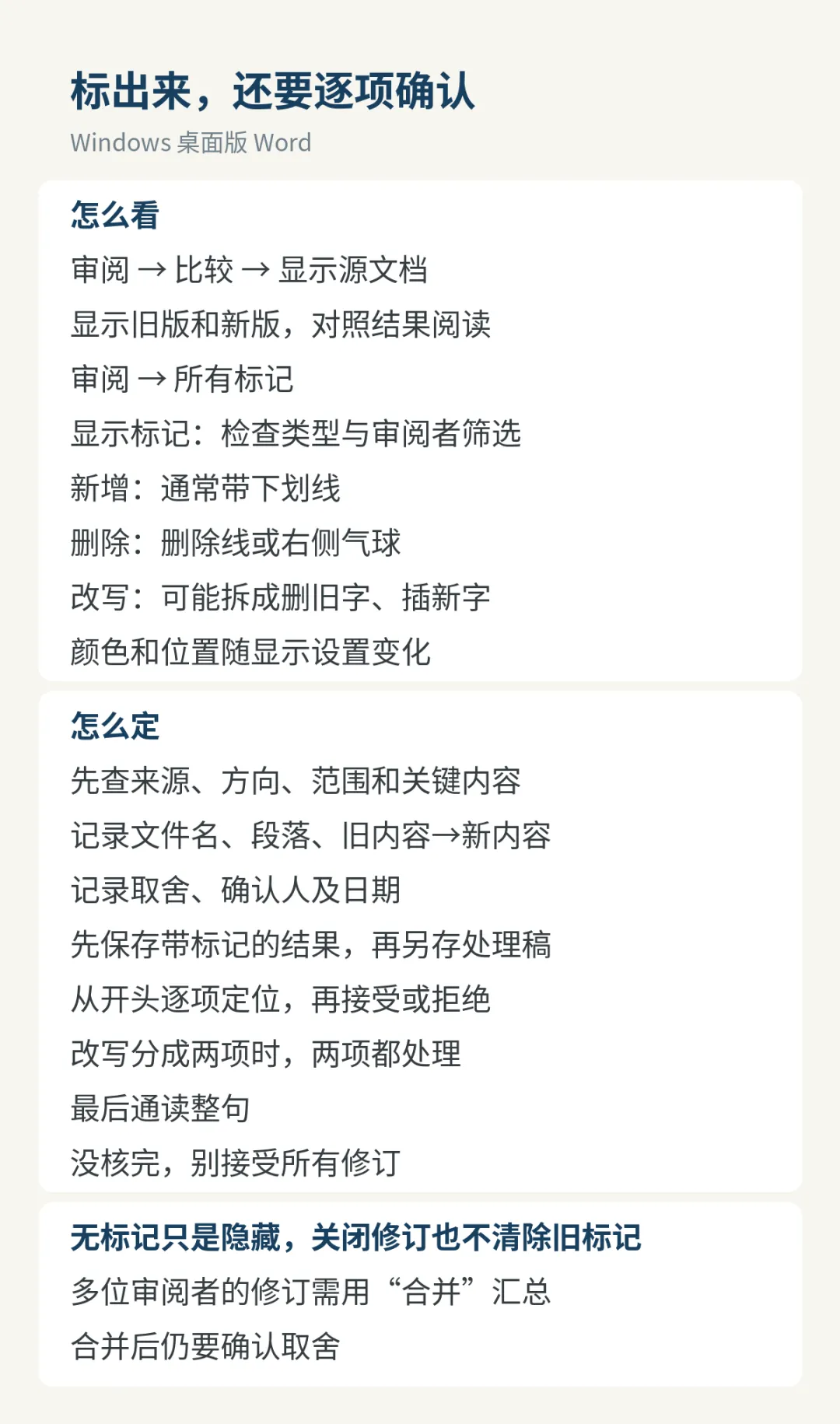
比较完成后,核对的是新生成的结果文档。用“审阅→比较→显示源文档”,让原始文档和修订文档都显示出来,和结果对照着看;不要把“视图→并排查看”当成已经做了比较,单纯并排打开不会替你标差异。
在“审阅”里把显示方式改成“所有标记”,在“显示标记”中确认“插入和删除”等要看的类型已勾选,审阅者也没有被筛掉。只有页边一条线的“简单标记”,不够看清改了哪些字。
新增通常用下划线,删除可显示为删除线,也可能放在右侧气球里;想在正文里看删字,可在“显示标记→气球”中选“在正文中显示所有修订”一类选项。改写常拆成“删旧字+插新字”,不一定有一个单独的“修改”标志。颜色和位置受显示设置影响,不能只凭红蓝颜色认作者。
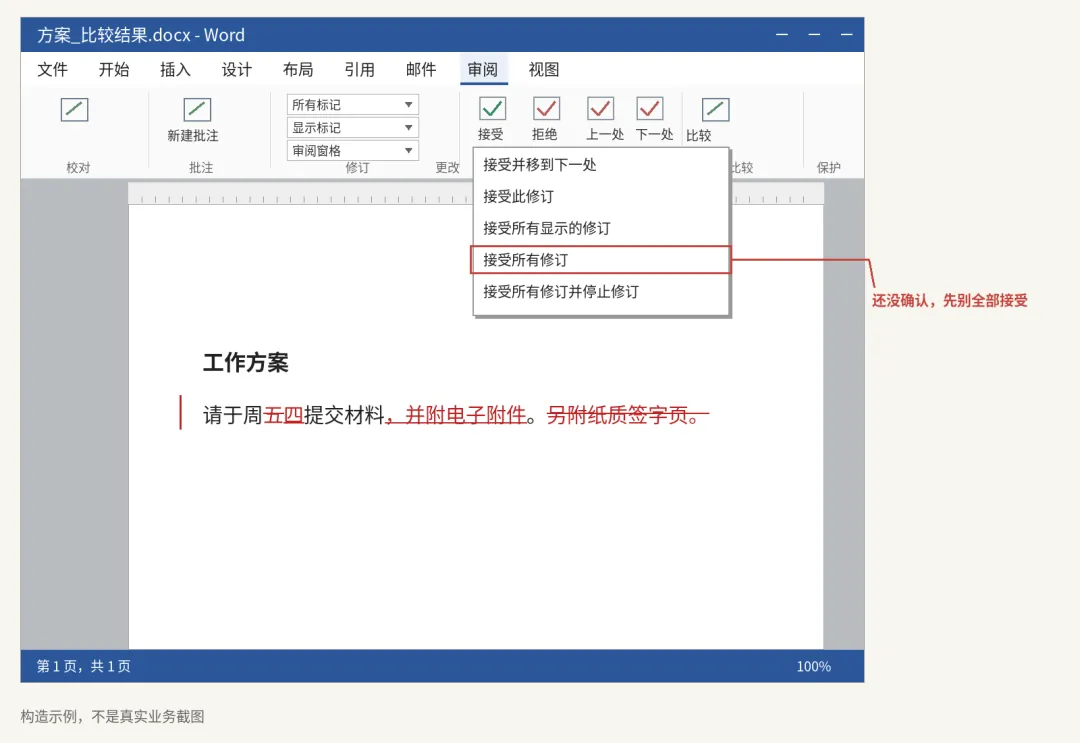
比较结果是差异清单,不是定稿。切成“无标记”只是隐藏修订,关掉“修订”也不会清掉已有标记。
先查文件方向和比较范围,再查关键内容是否获准。 日期、责任人、金额、否定词和删掉的要求都要连着上下文看。把“来源文件名、段落、旧内容→新内容、取舍、确认人及日期”记在单独的确认清单里;没确认的留待处理,不填成已同意。比较时填写的标记名称,也不能证明是谁实际改的。
先保存一份保留标记的比较结果,再另存一份处理稿。从开头用“审阅”里的“下一处”逐项定位,确认后选“接受”或“拒绝”。接受删除会让旧内容真正删去;拒绝删除会保留它。一次改写若拆成增、删两项,两项都要处理,再通读整句。没核完,别点“接受所有修订”。
“那几个人各改一份呢?”要汇总多位审阅者的修订,用“审阅→比较→合并”,选共同原稿与一份返回稿,展开“更多”,让结果显示在新文档;后续副本按合并流程继续。合并前也要核对来源与共同基准,不能把互不相干的版本硬凑;合并后仍需逐项确认,并不等于意见已经全部同意。
04 原版找不到怎么办,处理完又怎么验
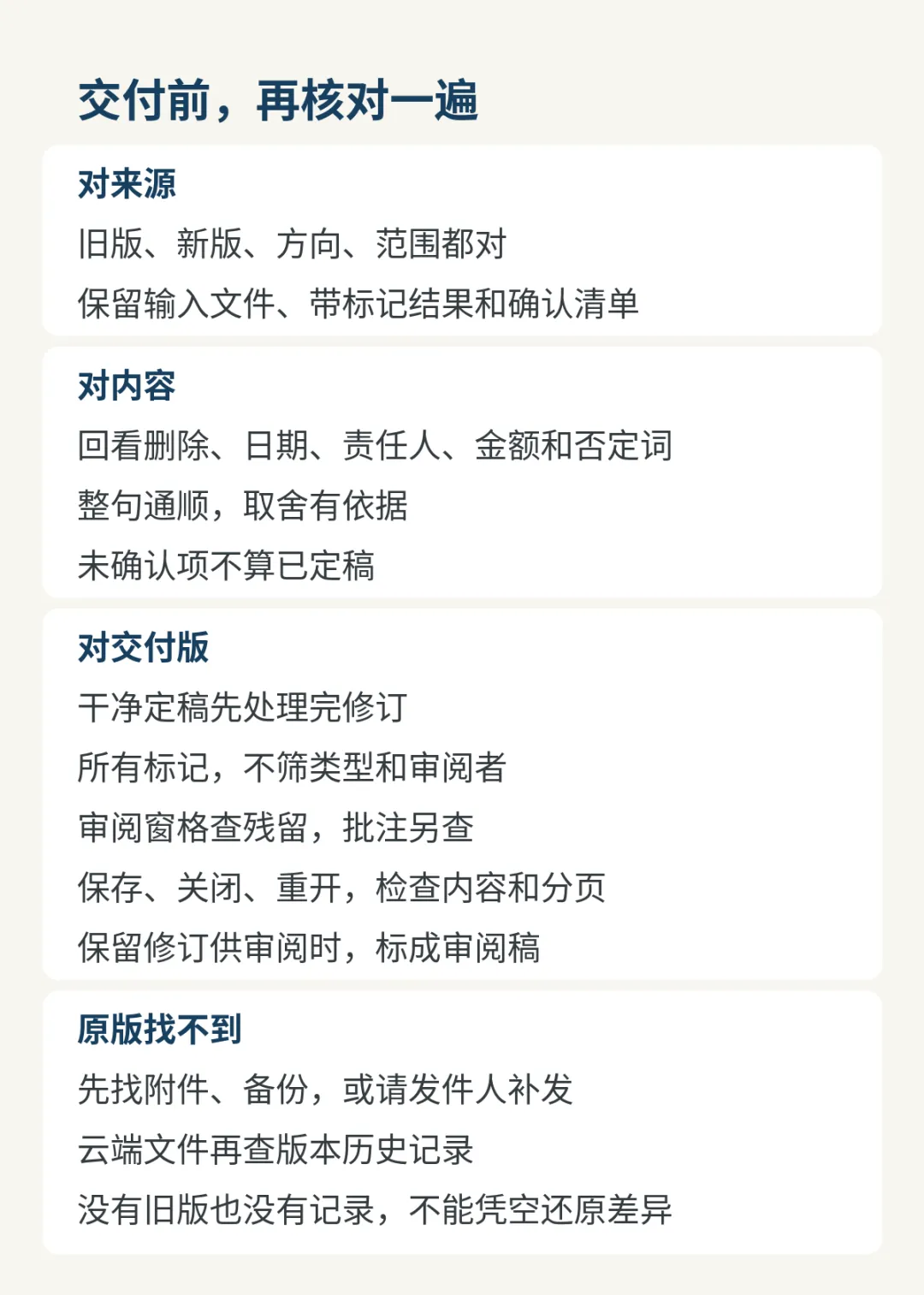
先找发出时的邮件或聊天附件、备份,或者请发件人补发。如果文件原先保存在 OneDrive 或 Microsoft 365 的 SharePoint,可点文件标题→“版本历史记录”,打开较早版本;部分版本从“文件→信息”进入。先确认它就是要找的基准,再保存副本用于比较,别急着“还原”覆盖当前版。本地文件不能默认有这份云端历史。
只剩一份带修订的文件,就先显示“所有标记”,核对现存记录;它只能说明留下的那些修改。如果既无旧版、又无历史和修订,Word 不能凭空补回全部差异。把无法核实的段落列出来,请相关人确认,当前文件留作以后比较的基准。
交付前核对这三项
✓ 对来源:旧版、新版选对,比较范围包含要查的内容;两份输入文件、保留标记的结果和确认清单都能找到。
✓ 对内容:按清单回看关键变化,特别是删除和否定词;处理后的句子完整,取舍有依据,未确认项没有混成已定稿。
✓ 对交付版:若要求干净定稿,先处理完修订,再在“所有标记”且未筛选类型、审阅者的状态下,用“审阅窗格”检查残留,批注另查。保存、关闭、重新打开,再看内容和分页;需要保留修订供审阅时,明确标成审阅稿。
结果与预期不符,先回查选了哪两份文件、方向和范围,再重新比较;内容取舍不对,就按保留的结果与确认清单重做处理稿。小编建议记住:先找差异,再确认取舍,最后打开交付文件验一遍。
下一篇|文档少返工 · 05
Word里看着正常,导出PDF却缺图、错页?小编接着讲交付前怎么检查。
— ◆ —
依据微软 Word 文档比较、修订、合并及版本历史记录官方说明整理;错误场景为构造示例,不是真实业务截图;未实机验证。本文由AI辅助整理。