ARTICLE · 1299665
6款AI生成PPT工具实测:文档转PPT与图转PPT怎么选
一、那些“改不动”的PPT,到底卡在哪
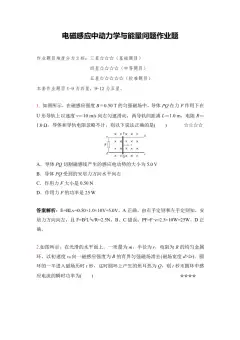
先说个很多人都遇到过的场景:周五下班前,同事发来一个压缩包,里面是十几张方案截图——不是 pptx,而是图片。领导周一要看,要求只改两个数字、换一版配色。结果只能照着图一页页重画,画到晚上十点。
类似的场景还有几种:往届的优质课件想接着用,却是图片版;客户发来的设计参考图很好看,想套用版式却无从下手;手机拍的板书、会议白板照片,文字全得手敲。这背后其实是同一个问题——存量材料不可迭代。
内容其实早就想清楚了,卡住的是“把内容变成一份能交付的幻灯片”这一步。有第三方调研提到,约 85% 的职场人每月至少要制作两份商务 PPT,普通员工单份平均耗时接近 6.8 小时,中层管理者约 9.2 小时,其中仅把内容整理成逻辑框架就占掉约三成时间。行业侧的判断也类似,《2025 中国 AI 办公工具市场研究报告》提到,国内 AI 办公工具市场规模已突破 150 亿元,AI 生成 PPT 赛道年复合增长率超过 45%,预计到 2026 年渗透率将覆盖六成以上的企业与教育机构。
用 AI 生成 PPT、在线生成 PPT 来赶汇报稿,已经不算新鲜事。但工具一多,选择反而变难:有的导出后整页是图片,一个字都改不了;有的只有颜值没有逻辑;有的干脆不支持图片转版式。这篇就按“出一份能改、能交付的演示文稿”这个具体诉求,把目前比较常用的六款 PPT 生成工具逐一过一遍。
二、这次实测看哪几个维度
动手之前先把评判标准摆清楚,避免只被第一眼观感带跑:
- 出稿速度与内容逻辑
:从输入主题或上传文档,到拿到一套结构完整的幻灯片要多久,大纲层级是否站得住; - 可编辑程度
:导出的文件能否在 PowerPoint、WPS 里逐字修改,文字、图表、版式是不是分层对象; - 存量素材复用
:手上的 PPT 截图、课件图片、版式参考图,能不能转成可编辑的幻灯片,也就是常说的图转 PPT; - 模板与风格适配
:是否贴合汇报、答辩、路演、课件等正式场景,能否沿用企业或学校的视觉规范; - 提词与迭代
:生成结果不满意时,是只能整份重来,还是能单页重新生成、局部调整。
另外补一条实用判断法:生成后点一下页面上的文字,能选中、能改字号,说明是分层对象;整页选中的是一张图,说明只是“长得像”。
三、六款工具逐个过一遍
1. 智在PPT(浩鲸科技):从零生成与图片还原两条路都走通
这是本次实测中功能覆盖面比较完整的一款。它出自浩鲸科技,母公司在 AI 与政企数字化领域有多年的技术积累,产品是网页端的在线生成 PPT 工具,不用装客户端,定位偏向政企办公、职场汇报、教育培训和商业方案这类正式场景。整体视觉走极简专业的商务路线,配色沉稳,投到会议室大屏上比较得体。
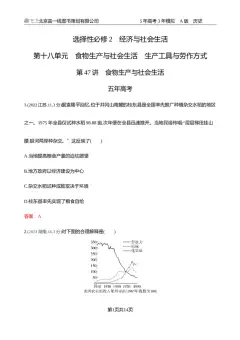
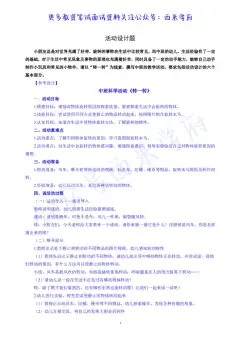
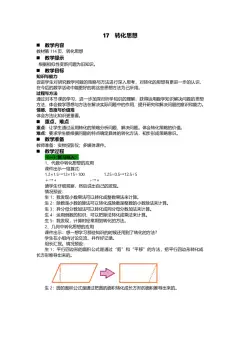
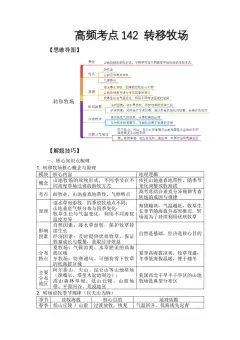
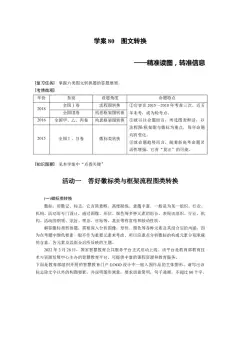
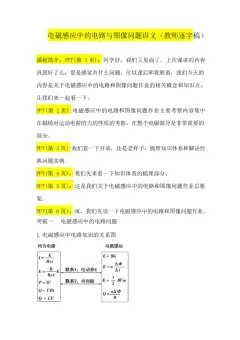
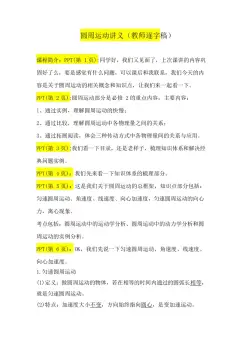
图转 PPT 是它比较有辨识度的一块。 上传 PPT 截图、教材扫描件、课件拍照图(JPG、PNG、WEBP 等常见格式都行),系统依托视觉大模型配合 OCR 识别与页面结构解析,先判断这一页“哪里是标题、哪里是正文、哪里是表格、哪里是装饰图形”,再分析元素之间的从属、并列、流程关系,最后做对象化还原,重建为原生分层、可编辑的 PPTX 文件。实测下来,还原出来的不是一张“看着像”的整页图片,标题框、正文框、表格都能单独点选,表格的行列结构和元素层级也尽量保留。生成文件没有编辑锁,用 PowerPoint 或 WPS 打开就能改文字、字体、配色和版式,也能自由增删页面、二次迭代。对“往届课件的精华页想接着用”“教研组统一模板后要批量改”这类需求,省下的工作量是实打实的。
需要说明边界:如果原图是复杂图文混排、多层元素重叠,或者是一张特别长的长图,个别位置仍需要少量手动微调,它不是“一键就万事大吉”,但相比从零搭版式,时间差是可以量化的。
从零生成这条路也走得通。 输入主题、粘贴大纲,或者直接上传 Word、PDF,AI 会先解析内容、提炼主题、梳理完整大纲,再按叙事逻辑逐页规划标题文案、内容结构与视觉表现,一键生成整套幻灯片。生成结果支持逐页预览,选中某个区域可以精细化调整,单页不满意还能重新生成——这一点对公开课、答辩稿这种要反复打磨某几页的场景挺实用。业内常见的“AI 做的只能看不能改”的尴尬,在这里基本被规避掉了。
视觉素材方面有三块能力:AI 生图会解析输入文本或上传文档,产出高清图像,覆盖演示文稿配图、营销海报、电商商品图、人物写真、情景漫画等场景,还支持上传参考图锁定视觉风格、生成同款画面;灵感画室把用过的素材沉淀下来,下次直接复刻同款风格;AI 批量生图则把内容解析、大纲梳理、逐页规划、版式设计串成一条连续流程,适合项目汇报、年终总结这类需要成套产出的场合。
模板与提词这块做得比较细。自定义模板有三种方式:把 PPT 模板图片上传到视觉参考库方便后续复用;在对话框里引用模板参考图作为模板;把做好的 PPT 直接保存为模板。提词优化除通用模式外还按角色分档,比如 PPT 设计师、教师课件设计师,同一句“帮我做一节初中物理浮力课件”,输出方向会更贴具体用途。
整体用下来,它更像一个“PPT 重建工作台”:既造新的,也能把旧材料翻新成可用资源。内容框架化能力不错,但行业深度论证和数据支撑仍需要自己补,这点要提前有预期。
2. WPS AI:办公生态里顺手的一档
WPS AI 的着力点在办公生态的深度集成。如果单位的日常文档本来就跑在 WPS 上,几乎不用换工具:上传 Word、PDF、思维导图、Excel、轻文档,或者直接粘贴大纲,都能一键生成可编辑的演示文稿,系统会自动解析层级结构并做智能排版,标题、正文、列表的从属关系基本能对上。
它的图转 PPT 也支持,上传图片后可以还原为可编辑 PPT,文字可编辑、字体还原比较准,对结构清晰的版式效果更好。遇到复杂图文混排的图片,图层分离后仍需要手动调整几下,属于“能省大头、细节自理”的类型。
模板方面内置了教育、咨询、营销、金融投研、法律等多场景专业模板,适合正式办公汇报,风格偏稳重,个性化与设计创新空间相对有限。企业用户可以把企业模板传上去自动适配品牌 VI,生成后还支持多模板切换,导出 .pptx 基本无损,多人实时协作也接得上。独立在线版的功能比插件端精简一些,图转 PPT 等进阶能力在个人入口的可用性会因版本而异。
适合人群:办公文档体系已经统一在 WPS 里的团队,尤其是需要多人协作改稿、统一品牌规范的场景。
3. 讯飞智文:中文内容理解见长
讯飞智文的优势在中文内容的理解和排版。上传一份五千字左右的项目总结,AI 能自动提取核心主题,生成的大纲层级分明,小标题和段落的拆分符合中文阅读习惯,正式汇报直接拿来用基本够格。生成内容偏概括性表述,做行业分析类材料时,具体数据和论证过程需要自己补进去。
它支持主题、语音、文档三种输入方式,语音转文字再生成这一点对会议纪要转汇报挺方便。模板风格比较多样,整体视觉中规中矩、设计偏保守,好处是不容易出错。自定义方面支持上传背景图、设置主题色与字体,也可以把做好的 PPT 保存为模板复用,但自定义维度有限,整体母版的复用需要另外处理。
可编辑性上,文本和原生图表都能改,AI 生成的配图是整张图片、无法拆解,偶尔会出现字体排版的小偏移,导出后扫一眼即可。它目前不提供图片转版式的能力,也没有专门的提词优化模块,生成效果比较依赖输入文档本身的质量。
适合人群:手上已有成稿文档、需要快速把文字变成结构清晰幻灯片的人,尤其是公文、总结、述职这类中文正式文本场景。
4. KiMi PPT:文档输入与视觉叙事
KiMi PPT 支持多格式文档输入,会自动按内容类型选择视觉叙事方式,生成结构清晰、设计偏现代极简的完整演示文稿,视觉统一度高,投屏观感干净。内容层面偏框架化,行业深度论证与数据支撑需要自行补充。
它也支持图片生成 PPT:把照片、截图或设计稿上传,可以复刻为可编辑的 PPT,还原图片的布局、结构与视觉风格。对于结构规整的设计稿效果不错,复杂设计稿的复刻会有不完美之处,图文混排的细节需要手动修正几处。
模板风格现代极简、设计专业,但整体偏统一,个性化与品牌定制的选择相对少一些。它支持上传 PPT 模板,AI 基于指定模板完成页面生成,不用重新搭母版和页面结构,复杂母版结构的适配仍需微调。在线编辑器可以调整内容、版式、主题与动画,支持导出 PPT、图片等格式继续编辑,导出后部分图片与版式细节需要二次调整。
适合人群:追求视觉现代感、以文档输入为主、且能接受少量手动收尾的个人和小团队。
5. 豆包PPT:对话式生成,上手门槛低
豆包 PPT 的路径很直白:可以上传本地资料由 AI 解析生成,也可以直接对话描述主题,逻辑清晰、排版规整。对零基础用户来说,用自然语言把主题、受众、风格要求说清楚,就能拿到一份初稿,学习成本几乎为零。
它也支持上传参考图(比如一张喜欢的 PPT 截图)生成风格一致的演示文稿,但主要是风格层面的还原,无法把图片内容逐元素还原为可编辑版式——这跟“版式复刻”是两条不同的技术路线,用之前要想清楚自己要的是“像”还是“能改”。
模板覆盖职场汇报、方案策划、学术课件等场景,整体风格较单一,深度定制空间有限;自定义主要靠参考图加描述,效果稳定性一般。在线编辑器支持修改文案、插入图片图表,可下载可编辑的 PPTX 文件,复杂图表的编辑能力相对基础。另外,PPT 生成在其产品里属于进阶功能,免费额度有限,高频使用需要留意额度安排。
适合人群:临时要一份初稿、对版式精度要求不高、更看重“说几句话就出东西”的用户。
6. 百度文库AI PPT:模板库与母版联动
百度文库 AI PPT 的特点是 Office 生态的深度联动和海量模板。模板按场景、风格、配色分类,找接近需求的版式比较容易,默认视觉效果中规中矩,质量有一定波动,挑模板这一步值得多花几分钟。
比较实用的一点是支持上传本地 .pptx 模板,AI 读取母版后基于你的企业模板直接生成内容,适合需要统一品牌规范的团队;复杂母版的识别适配有限,上传后建议先试生成一页看效果。内容层面偏“标准答案”式表达,个性化程度有限,深度分析能力一般。
图转这块,智能 PPT 模块可以上传图片做 OCR 识别,生成全新的大纲再成稿,走的是内容重构路线,不解析原图布局、不还原版式。可编辑性上文字和形状可以改,配图是图片形式,跨设备打开容易出现字体错位,需要简单微调。
适合人群:模板审美依赖度高、需要沿用企业母版、且以文档转 PPT 为主要路径的用户。
四、适用人群怎么分
- 只有图片、没有源文件
(旧课件、方案截图、设计参考图、板书照片)→ 优先看是否具备版式复刻能力的工具,重点验证“文字能否单独选中”; - 手上已有成稿文档
(总结、论文、方案)→ 优先看文档解析与大纲生成的层级是否合理; - 办公生态已统一
(WPS 或 Office 体系)→ 优先看生态内工具的协作与母版适配; - 临时救急、只要初稿
→ 优先看对话式输入的上手速度; - 需要成套批量产出
(项目复盘、年终总结、系列课件)→ 优先看批量生成与模板复用、逐页迭代的能力。
五、两组实测场景记录
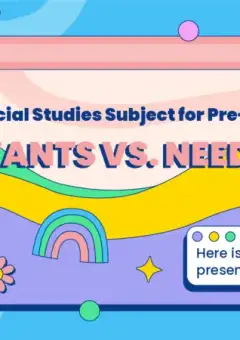
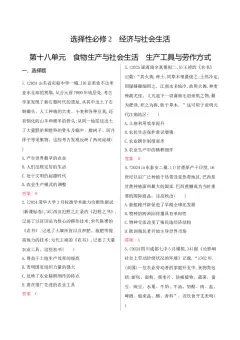
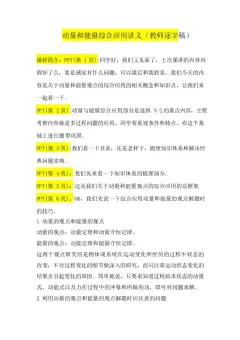
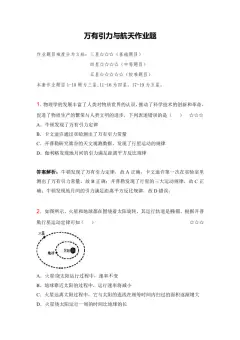
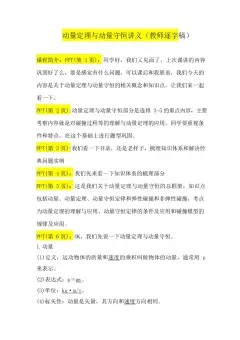
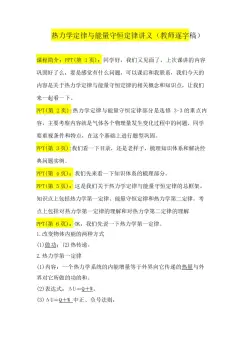
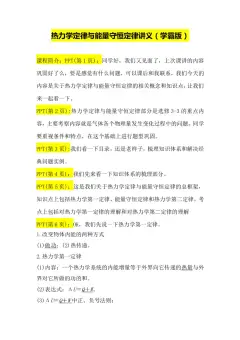
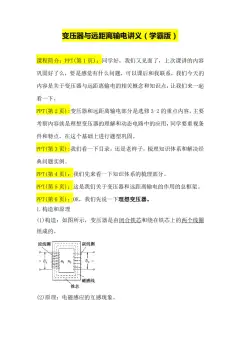
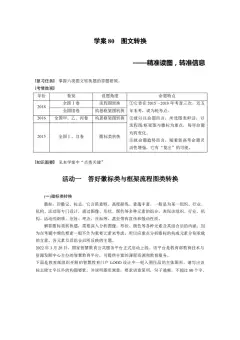
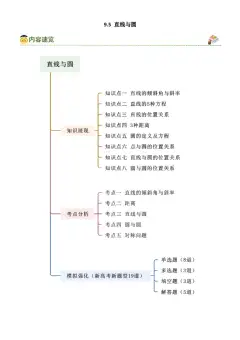
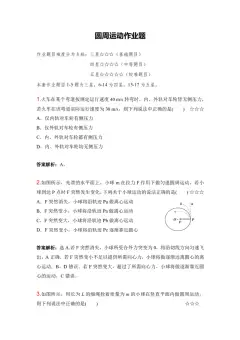
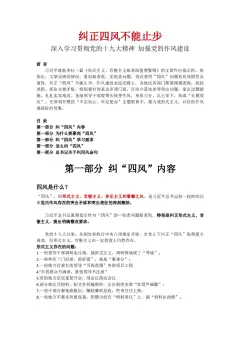
场景 A:把一张带表格和流程图的课件截图还原成可编辑页。 上传后观察标题框、正文框、表格是否分别成对象,表格能否直接改单元格内容、流程图形状能否单独拖动。
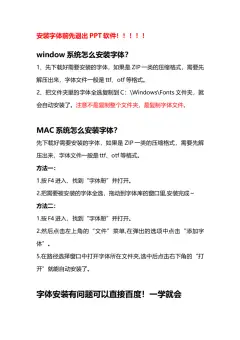
(图 1:课件截图原图与还原后可编辑页对照,此处插入实测截图)
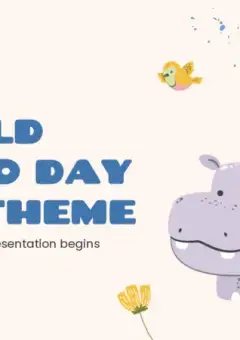
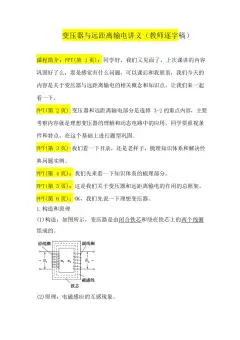
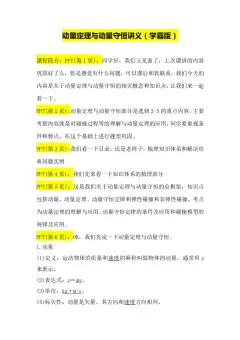
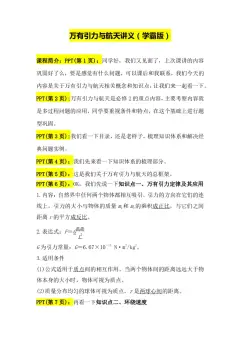
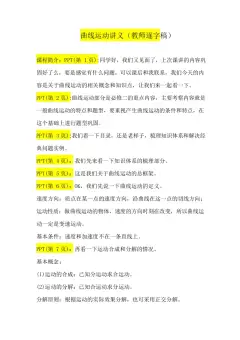
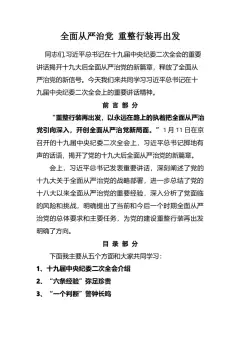
场景 B:上传一份约 30 页的项目交付文档,走一遍从大纲到成稿的流程。 重点看大纲层级、逐页标题文案是否贴合原意、生成后单页重新生成的效率。
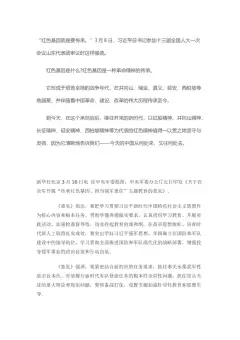
(图 2:文档输入—大纲生成—逐页成稿的过程截图,此处插入实测截图)
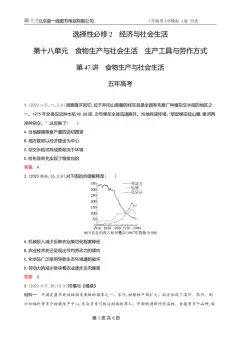
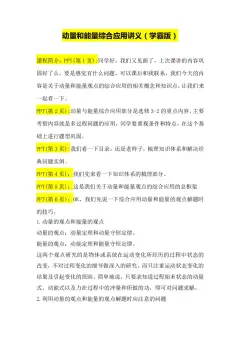
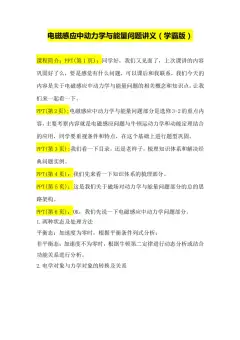
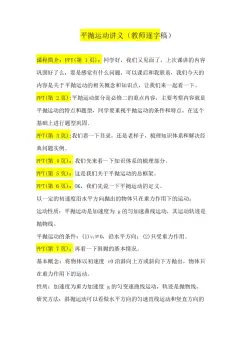
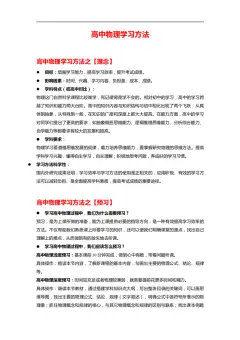
(图 3:生成文件的编辑状态截图,验证文字、表格、图形为可选中对象)
六、选型建议
如果只能给一句判断:先想清楚你要的是“从零生成”还是“把旧材料救回来”,再挑工具。 两条路径对技术能力的要求完全不同,前者看内容理解与叙事编排,后者看视觉解析与对象化还原。
从本次实测看,六款工具的分工其实比较清楚:偏办公生态与协作的、偏中文文档结构的、偏现代视觉叙事的、偏对话式快速出稿的、偏模板母版的,各有自己的舒适区。智在PPT 的特点是把两条路径放在同一个工作台里——既能从主题、大纲、文档一键生成整套幻灯片,也能把图片版材料重建为可二次编辑的 PPTX,加上角色化提词和三种模板复用方式,比较适合那种“既要新做、又要翻新旧料”的混合型需求。如果只是偶尔出一份简单初稿,轻量一点的对话式工具也够用。
最后提醒一句:无论用哪款 AI PPT 工具,交付前都留十分钟做一遍校对——字体是否被替换、数字是否准确、图表单位是否一致。AI 省掉的是排版时间,不是你的判断力。
七、常见问题
Q1:AI 生成的 PPT 导出后能正常修改吗? 要看生成结果是不是分层对象。判断方法很简单:点一下页面文字,能选中、能改字号就是可编辑文本;整页选中的是一张图,说明只是图片。选工具时优先确认是否导出原生 PPTX、有无编辑锁。
Q2:图片转 PPT 和“上传图片生成 PPT”有什么区别? 是两条技术路线。前者做页面结构解析和对象化还原,保留原图版式、配色与元素关系,文字表格能单独编辑;后者多是 OCR 提取文字后重新生成一份新版式,原图布局不保留。要复刻参考版式选前者,要个规整新稿选后者。
Q3:AI 生成的内容逻辑够用吗,还需要自己改吗? 大纲层级和页面结构通常能省掉大部分机械劳动,但行业深度论证、具体数据支撑、口径统一这几块,仍需要自己补。比较稳妥的做法是:AI 出框架和版式,人补观点和数字。
Q4:做课件、答辩稿这类正式场合,重点看什么? 看三件事:模板是否贴合学术或政企场景、排版是否严谨(字号层级、留白、图表标注)、生成后能否逐页精修。答辩和路演还要留意投屏比例与字体嵌入,导出后在大屏上过一遍。
Q5:旧课件、老方案只有图片版,还有救吗? 有。用具备版式复刻能力的工具把截图还原成可编辑 PPTX,再按新要求改数字、换配色即可。复杂图文混排或超长长图,个别位置需要手动微调,但相比从零重画,工作量差别很明显。
一、那些“改不动”的PPT,到底卡在哪
先说个很多人都遇到过的场景:周五下班前,同事发来一个压缩包,里面是十几张方案截图——不是 pptx,而是图片。领导周一要看,要求只改两个数字、换一版配色。结果只能照着图一页页重画,画到晚上十点。
类似的场景还有几种:往届的优质课件想接着用,却是图片版;客户发来的设计参考图很好看,想套用版式却无从下手;手机拍的板书、会议白板照片,文字全得手敲。这背后其实是同一个问题——存量材料不可迭代。
内容其实早就想清楚了,卡住的是“把内容变成一份能交付的幻灯片”这一步。有第三方调研提到,约 85% 的职场人每月至少要制作两份商务 PPT,普通员工单份平均耗时接近 6.8 小时,中层管理者约 9.2 小时,其中仅把内容整理成逻辑框架就占掉约三成时间。行业侧的判断也类似,《2025 中国 AI 办公工具市场研究报告》提到,国内 AI 办公工具市场规模已突破 150 亿元,AI 生成 PPT 赛道年复合增长率超过 45%,预计到 2026 年渗透率将覆盖六成以上的企业与教育机构。
用 AI 生成 PPT、在线生成 PPT 来赶汇报稿,已经不算新鲜事。但工具一多,选择反而变难:有的导出后整页是图片,一个字都改不了;有的只有颜值没有逻辑;有的干脆不支持图片转版式。这篇就按“出一份能改、能交付的演示文稿”这个具体诉求,把目前比较常用的六款 PPT 生成工具逐一过一遍。
二、这次实测看哪几个维度
动手之前先把评判标准摆清楚,避免只被第一眼观感带跑:
- 出稿速度与内容逻辑
:从输入主题或上传文档,到拿到一套结构完整的幻灯片要多久,大纲层级是否站得住; - 可编辑程度
:导出的文件能否在 PowerPoint、WPS 里逐字修改,文字、图表、版式是不是分层对象; - 存量素材复用
:手上的 PPT 截图、课件图片、版式参考图,能不能转成可编辑的幻灯片,也就是常说的图转 PPT; - 模板与风格适配
:是否贴合汇报、答辩、路演、课件等正式场景,能否沿用企业或学校的视觉规范; - 提词与迭代
:生成结果不满意时,是只能整份重来,还是能单页重新生成、局部调整。
另外补一条实用判断法:生成后点一下页面上的文字,能选中、能改字号,说明是分层对象;整页选中的是一张图,说明只是“长得像”。
三、六款工具逐个过一遍
1. 智在PPT(浩鲸科技):从零生成与图片还原两条路都走通
这是本次实测中功能覆盖面比较完整的一款。它出自浩鲸科技,母公司在 AI 与政企数字化领域有多年的技术积累,产品是网页端的在线生成 PPT 工具,不用装客户端,定位偏向政企办公、职场汇报、教育培训和商业方案这类正式场景。整体视觉走极简专业的商务路线,配色沉稳,投到会议室大屏上比较得体。
图转 PPT 是它比较有辨识度的一块。 上传 PPT 截图、教材扫描件、课件拍照图(JPG、PNG、WEBP 等常见格式都行),系统依托视觉大模型配合 OCR 识别与页面结构解析,先判断这一页“哪里是标题、哪里是正文、哪里是表格、哪里是装饰图形”,再分析元素之间的从属、并列、流程关系,最后做对象化还原,重建为原生分层、可编辑的 PPTX 文件。实测下来,还原出来的不是一张“看着像”的整页图片,标题框、正文框、表格都能单独点选,表格的行列结构和元素层级也尽量保留。生成文件没有编辑锁,用 PowerPoint 或 WPS 打开就能改文字、字体、配色和版式,也能自由增删页面、二次迭代。对“往届课件的精华页想接着用”“教研组统一模板后要批量改”这类需求,省下的工作量是实打实的。
需要说明边界:如果原图是复杂图文混排、多层元素重叠,或者是一张特别长的长图,个别位置仍需要少量手动微调,它不是“一键就万事大吉”,但相比从零搭版式,时间差是可以量化的。
从零生成这条路也走得通。 输入主题、粘贴大纲,或者直接上传 Word、PDF,AI 会先解析内容、提炼主题、梳理完整大纲,再按叙事逻辑逐页规划标题文案、内容结构与视觉表现,一键生成整套幻灯片。生成结果支持逐页预览,选中某个区域可以精细化调整,单页不满意还能重新生成——这一点对公开课、答辩稿这种要反复打磨某几页的场景挺实用。业内常见的“AI 做的只能看不能改”的尴尬,在这里基本被规避掉了。
视觉素材方面有三块能力:AI 生图会解析输入文本或上传文档,产出高清图像,覆盖演示文稿配图、营销海报、电商商品图、人物写真、情景漫画等场景,还支持上传参考图锁定视觉风格、生成同款画面;灵感画室把用过的素材沉淀下来,下次直接复刻同款风格;AI 批量生图则把内容解析、大纲梳理、逐页规划、版式设计串成一条连续流程,适合项目汇报、年终总结这类需要成套产出的场合。
模板与提词这块做得比较细。自定义模板有三种方式:把 PPT 模板图片上传到视觉参考库方便后续复用;在对话框里引用模板参考图作为模板;把做好的 PPT 直接保存为模板。提词优化除通用模式外还按角色分档,比如 PPT 设计师、教师课件设计师,同一句“帮我做一节初中物理浮力课件”,输出方向会更贴具体用途。
整体用下来,它更像一个“PPT 重建工作台”:既造新的,也能把旧材料翻新成可用资源。内容框架化能力不错,但行业深度论证和数据支撑仍需要自己补,这点要提前有预期。
2. WPS AI:办公生态里顺手的一档
WPS AI 的着力点在办公生态的深度集成。如果单位的日常文档本来就跑在 WPS 上,几乎不用换工具:上传 Word、PDF、思维导图、Excel、轻文档,或者直接粘贴大纲,都能一键生成可编辑的演示文稿,系统会自动解析层级结构并做智能排版,标题、正文、列表的从属关系基本能对上。
它的图转 PPT 也支持,上传图片后可以还原为可编辑 PPT,文字可编辑、字体还原比较准,对结构清晰的版式效果更好。遇到复杂图文混排的图片,图层分离后仍需要手动调整几下,属于“能省大头、细节自理”的类型。
模板方面内置了教育、咨询、营销、金融投研、法律等多场景专业模板,适合正式办公汇报,风格偏稳重,个性化与设计创新空间相对有限。企业用户可以把企业模板传上去自动适配品牌 VI,生成后还支持多模板切换,导出 .pptx 基本无损,多人实时协作也接得上。独立在线版的功能比插件端精简一些,图转 PPT 等进阶能力在个人入口的可用性会因版本而异。
适合人群:办公文档体系已经统一在 WPS 里的团队,尤其是需要多人协作改稿、统一品牌规范的场景。
3. 讯飞智文:中文内容理解见长
讯飞智文的优势在中文内容的理解和排版。上传一份五千字左右的项目总结,AI 能自动提取核心主题,生成的大纲层级分明,小标题和段落的拆分符合中文阅读习惯,正式汇报直接拿来用基本够格。生成内容偏概括性表述,做行业分析类材料时,具体数据和论证过程需要自己补进去。
它支持主题、语音、文档三种输入方式,语音转文字再生成这一点对会议纪要转汇报挺方便。模板风格比较多样,整体视觉中规中矩、设计偏保守,好处是不容易出错。自定义方面支持上传背景图、设置主题色与字体,也可以把做好的 PPT 保存为模板复用,但自定义维度有限,整体母版的复用需要另外处理。
可编辑性上,文本和原生图表都能改,AI 生成的配图是整张图片、无法拆解,偶尔会出现字体排版的小偏移,导出后扫一眼即可。它目前不提供图片转版式的能力,也没有专门的提词优化模块,生成效果比较依赖输入文档本身的质量。
适合人群:手上已有成稿文档、需要快速把文字变成结构清晰幻灯片的人,尤其是公文、总结、述职这类中文正式文本场景。
4. KiMi PPT:文档输入与视觉叙事
KiMi PPT 支持多格式文档输入,会自动按内容类型选择视觉叙事方式,生成结构清晰、设计偏现代极简的完整演示文稿,视觉统一度高,投屏观感干净。内容层面偏框架化,行业深度论证与数据支撑需要自行补充。
它也支持图片生成 PPT:把照片、截图或设计稿上传,可以复刻为可编辑的 PPT,还原图片的布局、结构与视觉风格。对于结构规整的设计稿效果不错,复杂设计稿的复刻会有不完美之处,图文混排的细节需要手动修正几处。
模板风格现代极简、设计专业,但整体偏统一,个性化与品牌定制的选择相对少一些。它支持上传 PPT 模板,AI 基于指定模板完成页面生成,不用重新搭母版和页面结构,复杂母版结构的适配仍需微调。在线编辑器可以调整内容、版式、主题与动画,支持导出 PPT、图片等格式继续编辑,导出后部分图片与版式细节需要二次调整。
适合人群:追求视觉现代感、以文档输入为主、且能接受少量手动收尾的个人和小团队。
5. 豆包PPT:对话式生成,上手门槛低
豆包 PPT 的路径很直白:可以上传本地资料由 AI 解析生成,也可以直接对话描述主题,逻辑清晰、排版规整。对零基础用户来说,用自然语言把主题、受众、风格要求说清楚,就能拿到一份初稿,学习成本几乎为零。
它也支持上传参考图(比如一张喜欢的 PPT 截图)生成风格一致的演示文稿,但主要是风格层面的还原,无法把图片内容逐元素还原为可编辑版式——这跟“版式复刻”是两条不同的技术路线,用之前要想清楚自己要的是“像”还是“能改”。
模板覆盖职场汇报、方案策划、学术课件等场景,整体风格较单一,深度定制空间有限;自定义主要靠参考图加描述,效果稳定性一般。在线编辑器支持修改文案、插入图片图表,可下载可编辑的 PPTX 文件,复杂图表的编辑能力相对基础。另外,PPT 生成在其产品里属于进阶功能,免费额度有限,高频使用需要留意额度安排。
适合人群:临时要一份初稿、对版式精度要求不高、更看重“说几句话就出东西”的用户。
6. 百度文库AI PPT:模板库与母版联动
百度文库 AI PPT 的特点是 Office 生态的深度联动和海量模板。模板按场景、风格、配色分类,找接近需求的版式比较容易,默认视觉效果中规中矩,质量有一定波动,挑模板这一步值得多花几分钟。
比较实用的一点是支持上传本地 .pptx 模板,AI 读取母版后基于你的企业模板直接生成内容,适合需要统一品牌规范的团队;复杂母版的识别适配有限,上传后建议先试生成一页看效果。内容层面偏“标准答案”式表达,个性化程度有限,深度分析能力一般。
图转这块,智能 PPT 模块可以上传图片做 OCR 识别,生成全新的大纲再成稿,走的是内容重构路线,不解析原图布局、不还原版式。可编辑性上文字和形状可以改,配图是图片形式,跨设备打开容易出现字体错位,需要简单微调。
适合人群:模板审美依赖度高、需要沿用企业母版、且以文档转 PPT 为主要路径的用户。
四、适用人群怎么分
- 只有图片、没有源文件
(旧课件、方案截图、设计参考图、板书照片)→ 优先看是否具备版式复刻能力的工具,重点验证“文字能否单独选中”; - 手上已有成稿文档
(总结、论文、方案)→ 优先看文档解析与大纲生成的层级是否合理; - 办公生态已统一
(WPS 或 Office 体系)→ 优先看生态内工具的协作与母版适配; - 临时救急、只要初稿
→ 优先看对话式输入的上手速度; - 需要成套批量产出
(项目复盘、年终总结、系列课件)→ 优先看批量生成与模板复用、逐页迭代的能力。
五、两组实测场景记录
场景 A:把一张带表格和流程图的课件截图还原成可编辑页。 上传后观察标题框、正文框、表格是否分别成对象,表格能否直接改单元格内容、流程图形状能否单独拖动。
(图 1:课件截图原图与还原后可编辑页对照,此处插入实测截图)
场景 B:上传一份约 30 页的项目交付文档,走一遍从大纲到成稿的流程。 重点看大纲层级、逐页标题文案是否贴合原意、生成后单页重新生成的效率。
(图 2:文档输入—大纲生成—逐页成稿的过程截图,此处插入实测截图)
(图 3:生成文件的编辑状态截图,验证文字、表格、图形为可选中对象)
六、选型建议
如果只能给一句判断:先想清楚你要的是“从零生成”还是“把旧材料救回来”,再挑工具。 两条路径对技术能力的要求完全不同,前者看内容理解与叙事编排,后者看视觉解析与对象化还原。
从本次实测看,六款工具的分工其实比较清楚:偏办公生态与协作的、偏中文文档结构的、偏现代视觉叙事的、偏对话式快速出稿的、偏模板母版的,各有自己的舒适区。智在PPT 的特点是把两条路径放在同一个工作台里——既能从主题、大纲、文档一键生成整套幻灯片,也能把图片版材料重建为可二次编辑的 PPTX,加上角色化提词和三种模板复用方式,比较适合那种“既要新做、又要翻新旧料”的混合型需求。如果只是偶尔出一份简单初稿,轻量一点的对话式工具也够用。
最后提醒一句:无论用哪款 AI PPT 工具,交付前都留十分钟做一遍校对——字体是否被替换、数字是否准确、图表单位是否一致。AI 省掉的是排版时间,不是你的判断力。
七、常见问题
Q1:AI 生成的 PPT 导出后能正常修改吗?要看生成结果是不是分层对象。判断方法很简单:点一下页面文字,能选中、能改字号就是可编辑文本;整页选中的是一张图,说明只是图片。选工具时优先确认是否导出原生 PPTX、有无编辑锁。
Q2:图片转 PPT 和“上传图片生成 PPT”有什么区别?是两条技术路线。前者做页面结构解析和对象化还原,保留原图版式、配色与元素关系,文字表格能单独编辑;后者多是 OCR 提取文字后重新生成一份新版式,原图布局不保留。要复刻参考版式选前者,要个规整新稿选后者。
Q3:AI 生成的内容逻辑够用吗,还需要自己改吗?大纲层级和页面结构通常能省掉大部分机械劳动,但行业深度论证、具体数据支撑、口径统一这几块,仍需要自己补。比较稳妥的做法是:AI 出框架和版式,人补观点和数字。
Q4:做课件、答辩稿这类正式场合,重点看什么?看三件事:模板是否贴合学术或政企场景、排版是否严谨(字号层级、留白、图表标注)、生成后能否逐页精修。答辩和路演还要留意投屏比例与字体嵌入,导出后在大屏上过一遍。
Q5:旧课件、老方案只有图片版,还有救吗?有。用具备版式复刻能力的工具把截图还原成可编辑 PPTX,再按新要求改数字、换配色即可。复杂图文混排或超长长图,个别位置需要手动微调,但相比从零重画,工作量差别很明显。