ARTICLE · 1323561
救命!银行卡号一贴进Excel就变乱码?用WorkBoddy这招1秒解决!
做财务、行政或者HR的,每个月最崩溃的瞬间之一:
核对工资卡号、导出发票流水时,明明在网页上看得好好的18位数字,一复制粘贴到Excel里,瞬间变了样!
要么尾巴变成了“0000”,要么直接变成了“1.23E+17”这种科学计数法。数据全毁了,拿去对账根本对不上,要是发工资输错了卡号,这锅谁背得起?
今天教你个防背锅神技:不要傻傻去改单元格格式,用 WorkBoddy 教你一招,1秒让长数字乖乖显出原形!
遇到这种恶心的数据,直接打开 WorkBoddy 问它:
给AI的提示词 ▶“我往Excel里粘贴18位的银行卡号时,数字总是变成科学计数法,或者后几位变成0。请问怎么操作才能让输入的长数字完全保留,不变成乱码?
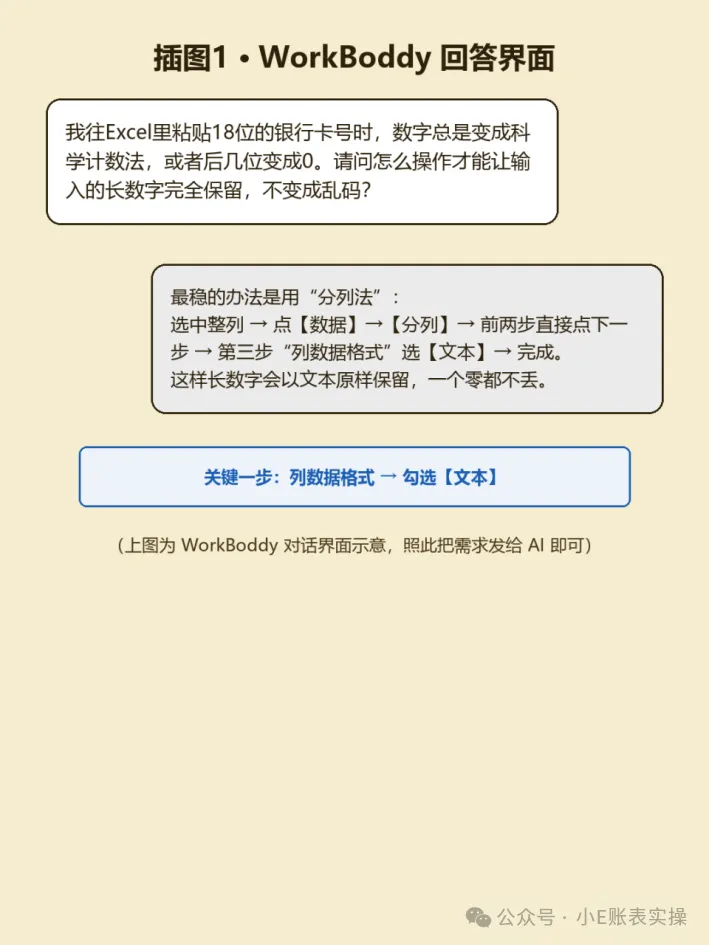
插图1 · WorkBoddy 回答界面(分列法流程)
WorkBoddy 会告诉你最标准的解决流程:
神技实操:记住这个“分列法”
假设你的乱码卡号全在 A 列:
第一步:选中 A 列,点击顶部菜单的【数据】。
第二步:点击【分列】。
第三步:弹出的窗口里,第一步选“分隔符号”,点下一步;第二步什么都不用选,点下一步。
第四步:最关键的一步!在“列数据格式”里,直接勾选【文本】,然后点击【完成】。
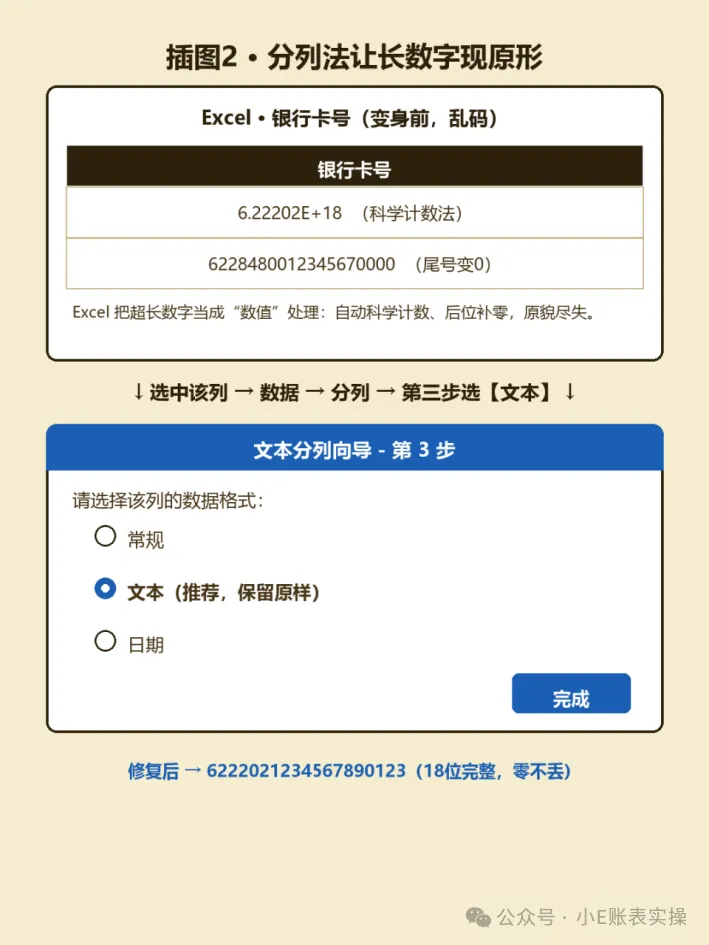
插图2 · Excel 分列界面(第三步勾选文本)
奇迹发生了!原本那些变形的科学计数法,瞬间全部恢复成了正常的18位长数字,一个零都不会少!
���实操避坑(极其重要!):
用这个方法之前,如果你的卡号尾巴已经变成了“0000”,那是救不回来的(因为Excel已经把它当数字算过了)。
一定要把网页上的数据重新复制,粘贴进一个空白的记事本(TXT),再复制到已经设置好分列的Excel里。这样才能万无一失!
处理完这些乱数据,对账和发工资的效率直接起飞。遇到Excel搞不定的格式问题,只要学会向 WorkBoddy 提问,它连最底层的逻辑都能给你讲明白。
【今日粉丝福利】如果你想直接拿现成的模板练手,不想自己去折腾分列。我已经把这套流程整理成了《财务/行政长数字乱码修复实战模板》。里面包含:Excel源文件(自带详细操作说明)。在公众号后台私信回复 模板,系统会自动把全套资料网盘链接发给你。
关于作者:小E账表实操,专注“AI+Excel”双剑合璧,帮你彻底告别加班。