ARTICLE · 1339484
不会 Excel 函数?没事,现在会打字就会整理表格
今天不讲虚的,就教你一件事:怎么用 AI 帮你整理 Excel。 不用会函数,不用懂代码,只要会打字、会把文件拖进去就行。
我用的是 Kimi(网页版 kimi.com,免费的,不用装东西,注册个账号就能用),别的像豆包、WPS AI 也差不多,思路都一样。
下面我一步步带你走一遍。
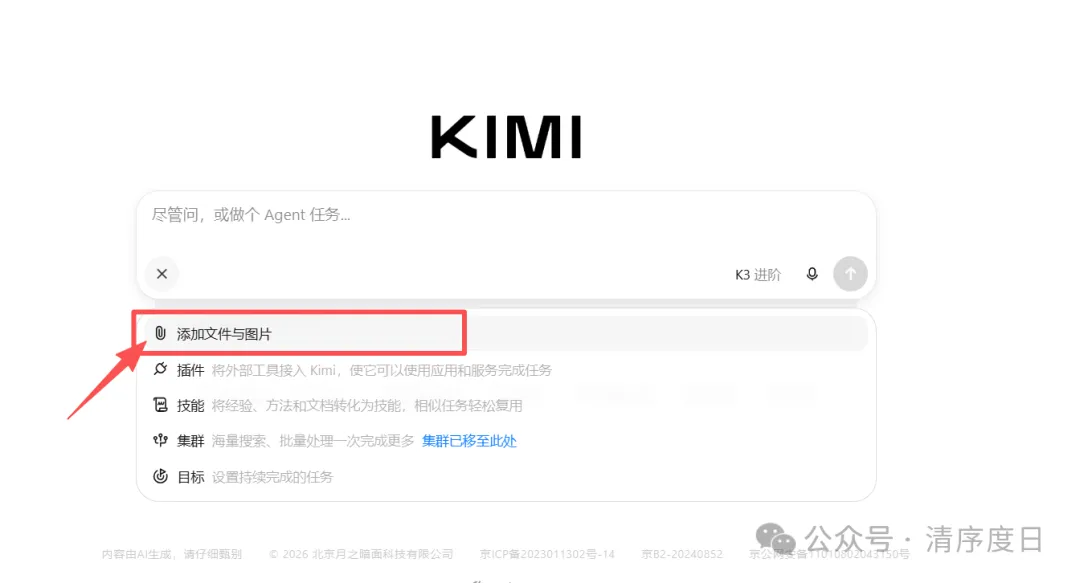
第一步:打开 Kimi,找到上传的地方
打开 kimi.com,登录之后,聊天框旁边有个小回形针📎或者"+"号,点它,就能上传文件。或者直接把文件拖到输入框中也可以上传文件
第二步:把你的 Excel 拖进去
找到你电脑里那张表,直接拖进聊天框里。拖进去之后,它会显示"已上传 xxx.xlsx",就说明它已经"看到"你的表了。
小提醒:文件别太大,一般几百行、几十列的那种表完全没问题。

第三步:跟它说话,像跟同事交代活儿一样
这是最关键的一步。记住一个万能句式:
"帮我 + 做什么 + 按什么条件 + 要什么结果"
比如你的表里有"姓名、金额、状态"三列,你想找出"金额大于 1000、状态是已付款"的人,就这么说:
"帮我找出金额大于 1000、状态是已付款的所有行,单独存成一个新表发给我。"

看清楚没?你不用写任何公式,就把心里想要的,用大白话说出来就行。
第四步:等它出结果,下载
几秒钟后,它会回你一段话,然后给你一个能下载的新表格文件。点下载,打开就是一张已经筛好的干净表。
第五步(很重要):抽几行核对一下
AI 很能干,但不是百分百不出错。下载之后,随手抽个三五行看看,跟原表对一对,确认没筛错、没漏。这一步花不了 10 秒,但能让你用得放心。
为什么这招有用?
因为对 AI 来说,"筛选、去重、合并、分类"这些活儿,本来就是它的强项。你以前要一步步点鼠标、记函数,现在就是把要求说清楚,剩下的交给它。
你今天就能练一次:拿手头随便一张表,把上面那句"帮我找出……"改成你的实际需求,发出去试试。跑通一次,你就知道有多省事。
下一篇我讲:怎么一句话,把一堆数据直接变成能动的图表,领导一看就觉得你专业。
关注我,这类"说了就能用"的小技巧,我一个个拆给你。