ARTICLE · 1362273
别再一章章复制粘贴了,大纲视图一键拆文档
别再一章章复制粘贴了,大纲视图一键拆文档年底汇编材料几百页,领导说"按章节拆开,每个科室发自己那部分"。你一章章复制到新文档、再重新调格式,弄到眼花。其实只要文档套了标题样式,Word 的大纲视图能按标题把整份文档一键拆成多个文件。 前提:全文已套标题样式,一级章名用"标题1",二级节名用"标题2"。没套的先用格式刷把每章标题刷上。 视图→大纲,进入大纲视图。此时每个标题前有圆圈标记,正文自动折叠成横条。 在大纲选项卡右侧找到"主控文档"组,点一下"显示文档",主控文档按钮全部展开。 拆分:Ctrl+A 全选整篇,再点"拆分",Word 自动按一级标题把文档切成多个子文档;只想单独拆某一章,就点该章标题前的圆圈选中整章,再点"创建"。 保存:Ctrl+S 存主控文档,同一文件夹会自动生成一批子文档,逐个打开核对内容后按章节名重命名。 WPS 文字没有主控文档功能:可先在每章末尾插"下一页分节符"(布局→分隔符),再用"特色功能"里的文档拆分按分节拆;老版本没有这工具,就逐章另存副本。 没套标题样式就进大纲视图:整篇都算正文,选不中章节根本拆不了——先补样式再拆。 子文档命名混乱:Word 自动生成的名字是主文档名加编号,看着像乱码,拆完立刻按章节名重命名,免得发错文件。 拆完只改子文档:主控文档里的旧内容不会跟着变,两边版本对不上——定稿阶段只在一处改,或者拆完就把子文档另存出来单独用。 标题样式套好、大纲视图里点"拆分",几百页的汇编按章切成独立文件,半分钟的事。 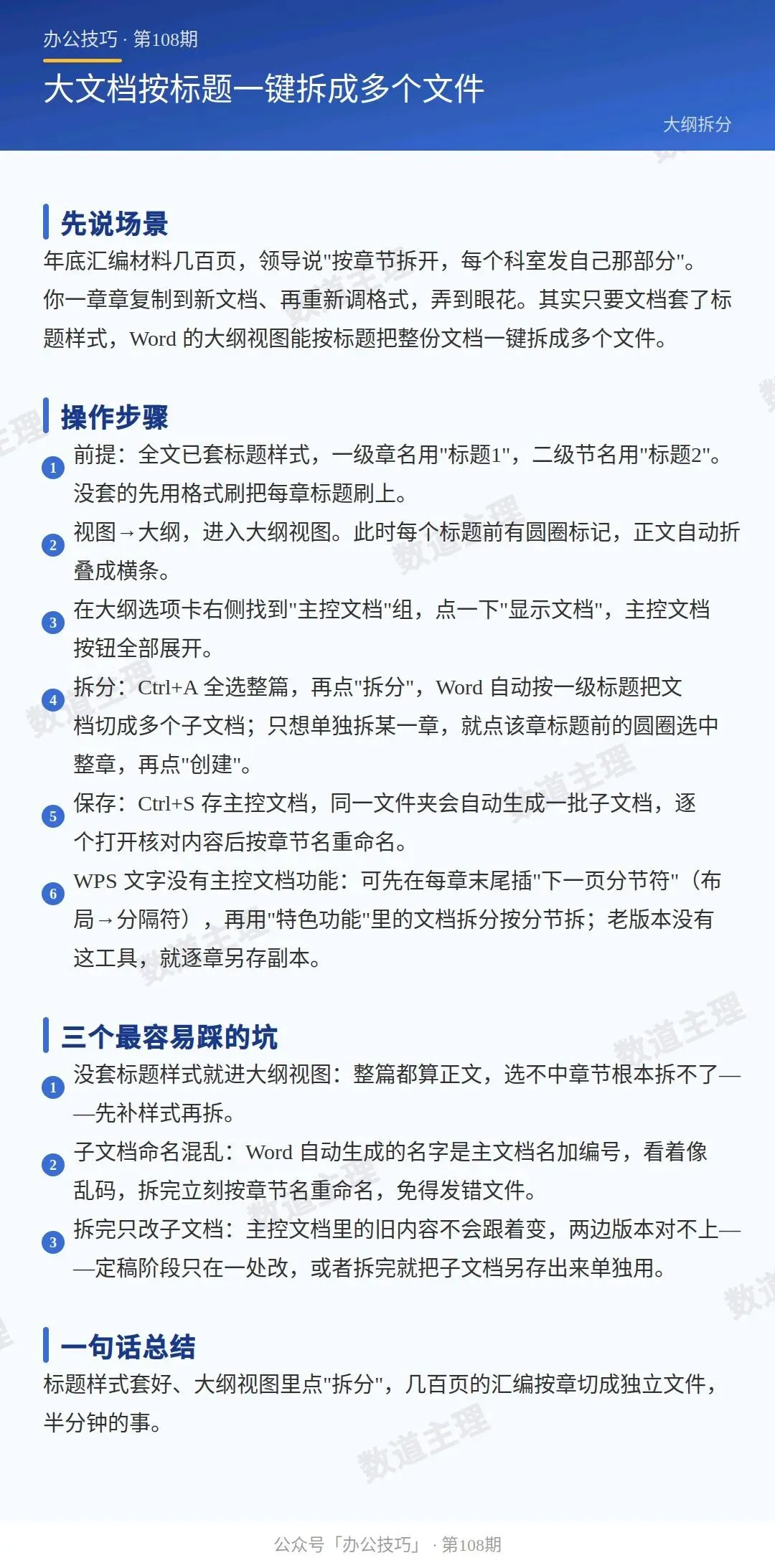
——— ✍️ 数道主理 · 原创办公技巧
第108期|大文档按标题一键拆成多个文件
一、先说场景
二、操作步骤
三、三个最容易踩的坑
四、一句话总结