ARTICLE · 1366455
Python下载安装、开发工具选,新手零报错的完整步骤指南择
本文详解Python下载安装全流程,包含官方与国内镜像站渠道、Windows/macOS安装步骤、PATH配置、pip换源方法,同时对比3款主流开发工具,帮新手快速搭建环境,避开常见报错。
刚学Python的你,是不是不知道怎样下载Python,下载完安装包,输命令却提示“python不是内部或外部命令”?
好不容易装完解释器,又不知道该用什么软件写代码?
这篇Python下载安装+工具选择指南,帮你踩完所有新手坑。
一、Python下载:官方与镜像站双渠道
1. 官方渠道下载
访问 python.org 官网,页面会自动匹配你的系统,点击黄色 Download 按钮即可下载。 Windows 对应 .exe 安装包,macOS 对应 .pkg 安装包。
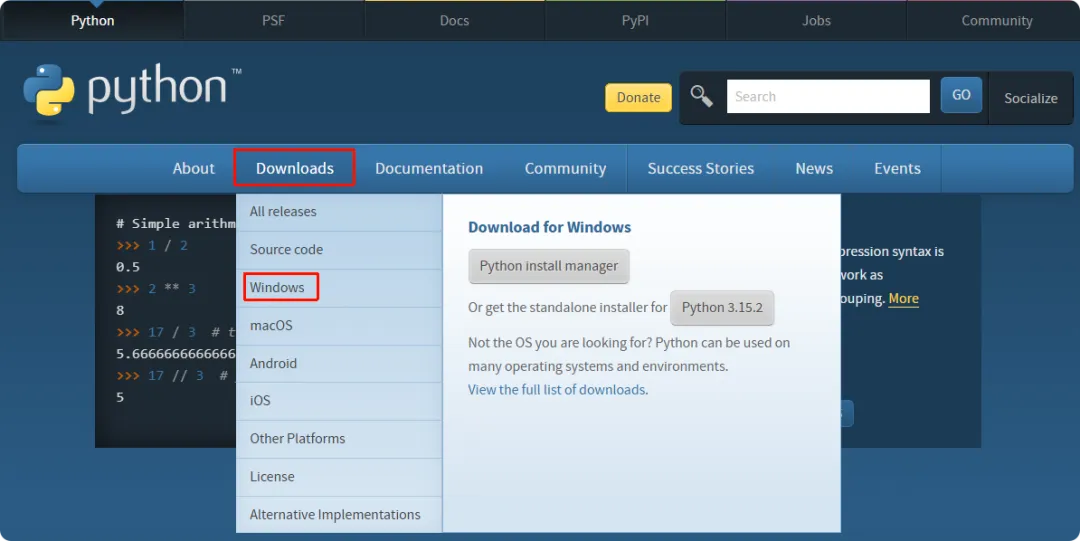
版本怎么选? 截至2026年10月,Python 3.15 是最新稳定版,但新手更推荐 Python 3.12 或 3.11。
这两个版本经过长期验证,第三方库兼容性最好,能避开很多兼容报错。
2. 国内镜像站加速
官网下载速度慢、易中断,可以用国内开源镜像站,文件与官方完全一致,速度大幅提升。
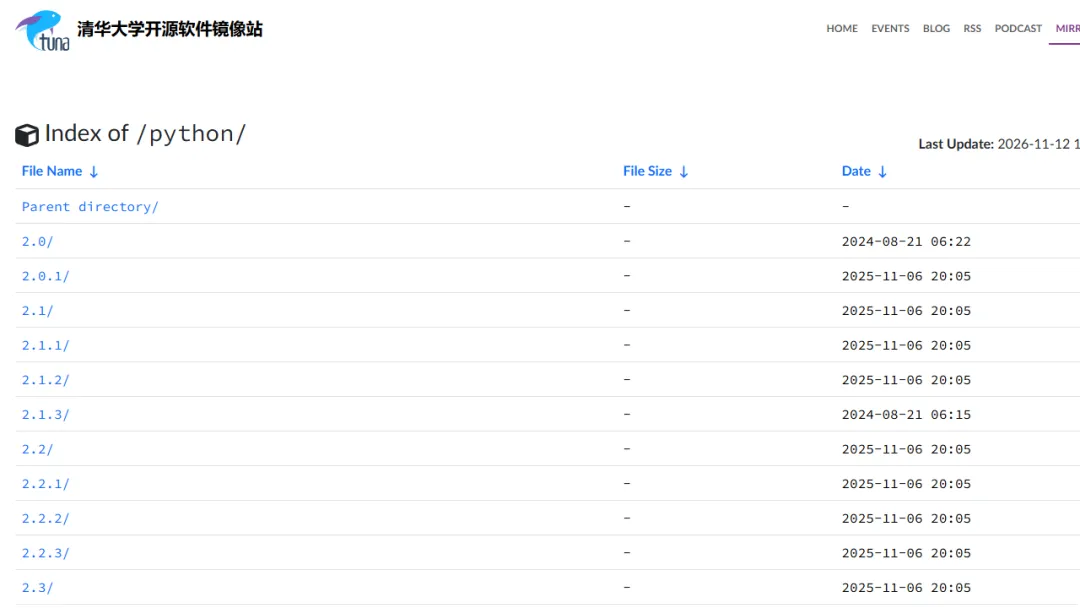
推荐3个稳定站点:
清华大学TUNA镜像: https://mirrors.tuna.tsinghua.edu.cn/python/阿里云开源镜像: https://mirrors.aliyun.com/python-release/华为云开源镜像: https://mirrors.huaweicloud.com/python/
找到对应版本的系统安装包下载即可。
绝大多数现代Windows电脑下载AMD64版,比如:python-3.12.0-amd64.exe。
搭载ARM处理器的Windows设备下载ARM版,比如:python-3.12.0-arm64.exe。
二、Python安装步骤(Windows为主,macOS附后)
这是最容易踩坑的环节,跟着步骤走不会错。
Step 1:勾选添加到PATH(最关键)
双击打开安装包,第一页底部的「Add Python to PATH」务必勾选。 这是整个安装最重要的一步:不勾选的话,系统找不到Python程序,就会报“不是内部命令”的错误。
勾选后建议点击「Customize installation」自定义安装,把安装路径改到D盘等非系统盘,改变安装路径长度,节省C盘空间。
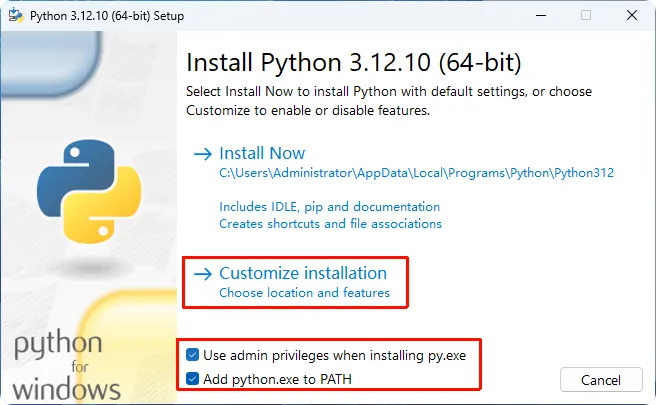
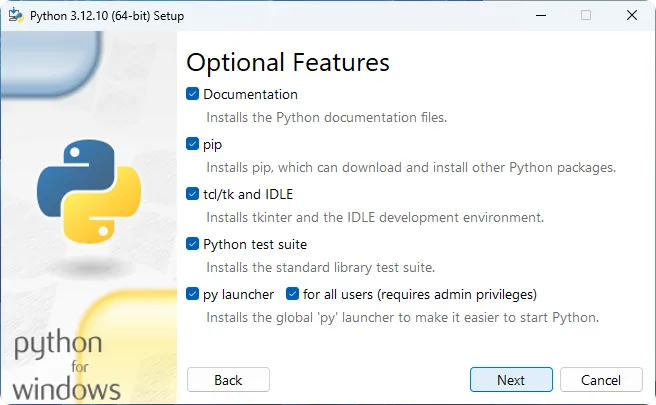
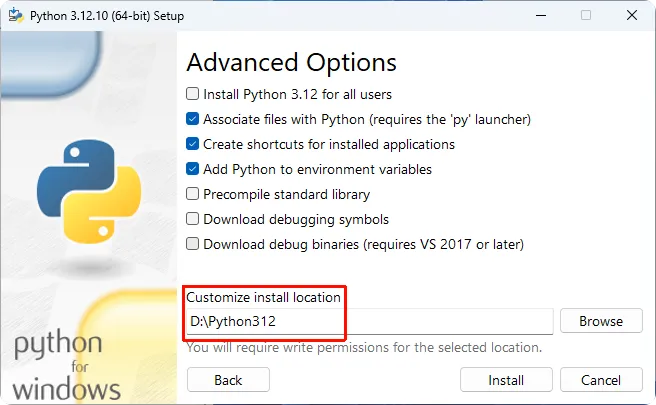
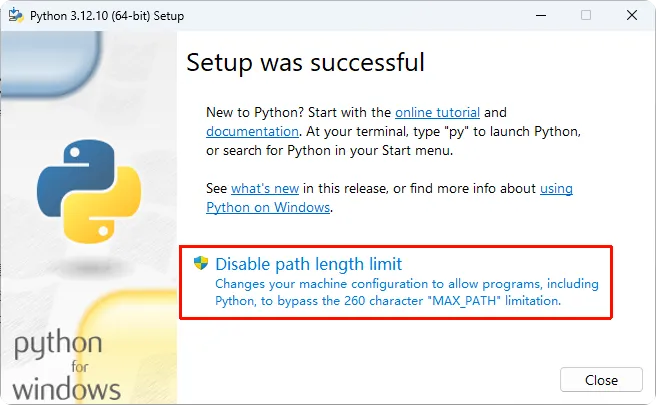
Step 2:解除路径长度限制
安装接近完成时,会出现「Disable path length limit」选项,建议点击。
Windows默认限制文件路径260字符,Python第三方包嵌套深,容易超限报错,提前解除能避免后续很多麻烦。
Step 3:验证是否安装成功
按 Win+R 输入 cmd 打开命令提示符,输入:
python --version如果返回类似 Python 3.12.x 的版本号,说明安装和环境配置都成功了。
macOS用户补充
下载 .pkg 后双击按向导安装即可,也可以用Homebrew执行 brew install python 安装。
不要替换系统自带的旧版本Python,新安装的版本会独立存在。
三、Python开发工具怎么选?3款工具对比
Python解释器本身只是“黑框”程序,写代码需要专门的编辑器或IDE。
下面3款工具覆盖不同学习阶段,按需选择即可。
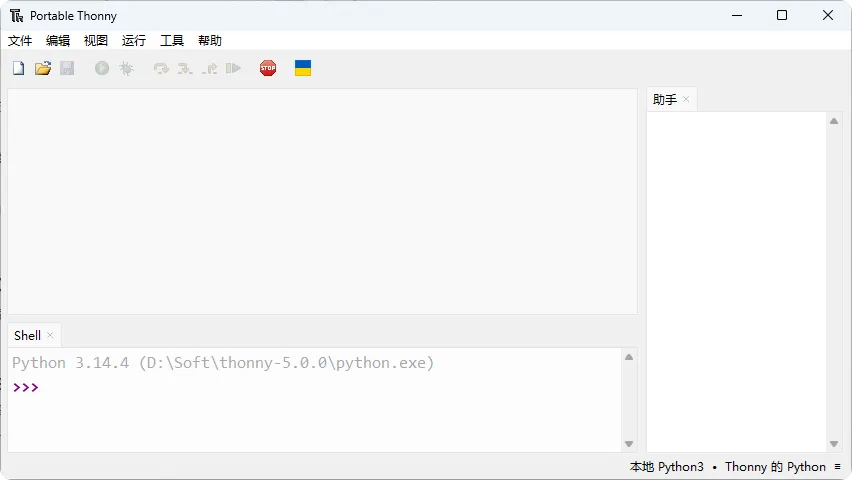
1. Thonny:新手第一站
专为Python初学者设计,内置Python解释器,装完就能写代码,不用单独配置环境。 界面简洁,调试功能直观,可以逐行看变量变化,非常适合打基础阶段。
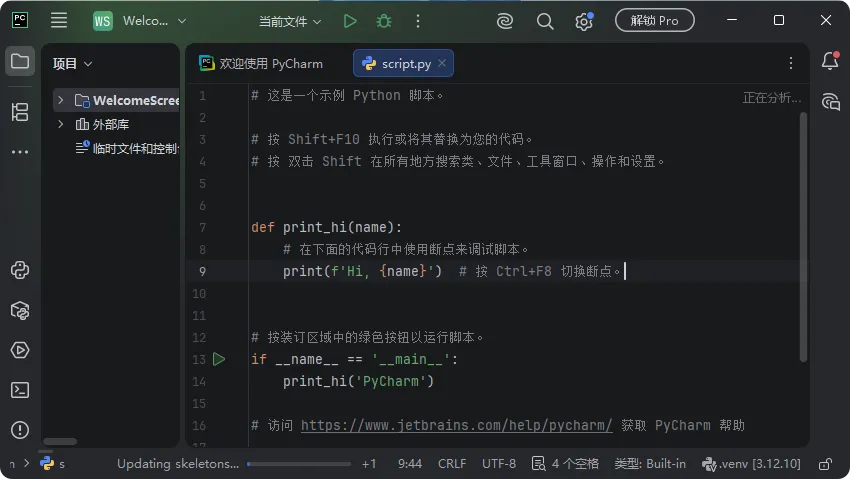
2. PyCharm:功能最完整可免费使用
JetBrains出品的专业Python工具。 代码补全、调试器、版本控制、虚拟环境管理一应俱全,开箱即用。 唯一缺点是启动稍慢,占用内存略高。
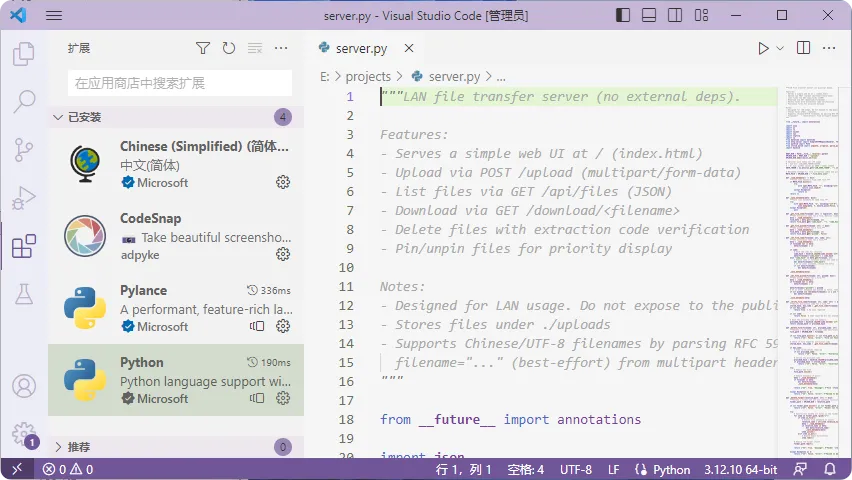
3. VS Code:轻量灵活的全能编辑器
微软出品的免费编辑器,本身很轻,安装Python扩展后就能写代码。 支持几乎所有编程语言,启动快、占用低,适合愿意花几分钟配置的学习者。
如果拿不定主意,建议先用Thonny度过入门前几周,等熟悉基础后再换PyCharm或VS Code。
四、2个必做的收尾配置
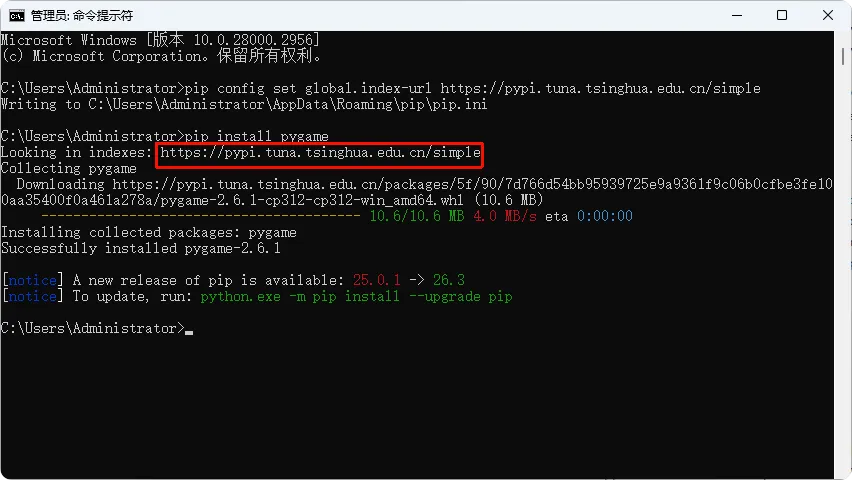
1. 给pip换国内镜像源
pip是Python的包管理工具,默认从国外下载很慢,执行下面一行命令就能永久换清华源:
pip config set global.index-url https://pypi.tuna.tsinghua.edu.cn/simple以后安装第三方包都会走国内镜像,速度提升非常明显。
2. 备用工具IDLE
Python安装后自带一个简易编辑器IDLE,在开始菜单搜索就能找到。 适合临时验证一两行代码,不用打开重量级IDE,偶尔用很方便。
常见问题排查(FAQ)
1. 提示“python不是内部或外部命令”怎么办?
大概率是没勾选PATH选项。重新运行安装包,勾选「Add Python to PATH」修复即可;也可以手动把Python安装目录添加到系统环境变量,添加后重启命令提示符生效。
2. pip安装包总是失败、很慢怎么办?
先按上面的方法换成国内镜像源;如果还是报错,检查网络是否正常,或者对应包是否支持你当前的Python版本。
3. 可以同时安装多个Python版本吗?
可以,但不建议新手同时装多个,容易混淆环境。等熟悉后再用版本管理工具统一管理。
搭建Python环境,核心就两件事:从可信渠道下载,安装时勾选PATH。
把这两步做对,后面的学习会顺畅很多。工具没有绝对的好坏,适合当前阶段的就是最好的。
收藏这篇教程,下次装环境直接照着做,少走半天弯路。也可以转发给身边刚开始学Python的朋友,帮他避开新手必踩的坑。
#Python下载 #Python安装 #Python入门 #编程学习 #新手学编程
猜你喜欢
01
02
03