ARTICLE · 1371797
用 AI 写 Excel VBA ⑩:数据洗好排好发出去,最后一步别忘了刷新
系列名称:用 AI 写 Excel VBA|20 节零基础实战课
适用环境:Microsoft 365 / Excel 2016+ 桌面版,Windows(WPS 需另装 VBA 插件,Mac 部分 API 不支持)
阅读时长:约 11 分钟
难度:⭐⭐⭐(实战篇收口,需要前 9 讲基础)
🎯 一句话成果
今天你拿到一段一键刷新宏:点一下,刷新 workbook 里所有数据透视表、所有外部数据连接、所有公式重算、所有图表更新——全程关屏幕刷新,几秒钟搞定,不用再逐个右键"刷新"。

📌 场景痛点
你按前 9 讲的流水线做完了:数据合并清洗、排版、定时发出。但第二天领导回你一句:
"你发的日报,图表怎么还是昨天的数据?"
你打开文件一看:
数据透视表:数据源更新了,但透视表没刷新,还显示旧汇总 Power Query 连接:昨天拉过一次,今天没重新拉 公式:有些单元格显示 #REF!或旧值图表:基于透视表的,透视表没刷,图表自然也没更新
你开始逐个操作:右键透视表→刷新→右键→刷新→切到下一个表→右键→刷新……10 张透视表搞完,手酸了。
这些刷新操作,VBA 一个循环全干完。
而且还有个隐藏问题:刷新顺序。如果图表基于透视表,透视表基于外部连接,你得先刷连接→再刷透视表→再重算公式→图表才对。顺序错了,图表还是旧的。
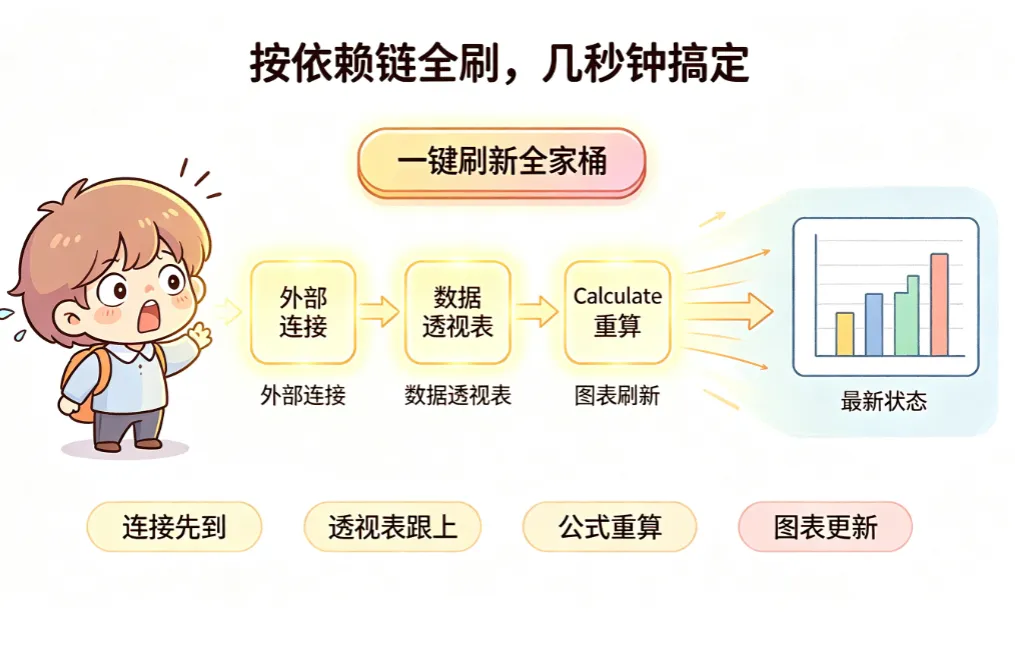
🧠 刷新顺序设计(让 AI 按依赖链来)
步骤 | 操作 | 为什么这个顺序 |
|---|---|---|
1 | 刷新所有外部数据连接(Power Query / ODBC) | 源头数据先到 |
2 | 刷新所有数据透视表 | 依赖连接的数据 |
3 | 强制全表重算 | 公式可能引用透视表结果 |
4 | 刷新所有图表 | 图表基于数据或透视表 |
5 | 恢复屏幕刷新,弹窗报告 | 让用户知道完了 |
🤖 这一讲用的提示词(直接抄)
【角色】你是资深 Excel VBA 专家,擅长批量刷新和性能优化。【场景】当前工作簿有多个工作表,包含:- 3~5 个数据透视表(基于不同数据源)- 2 个外部数据连接(Power Query 或 ODBC)- 若干公式单元格(引用透视表结果)- 4~6 个图表(基于透视表或数据区域)【动作】写一个"一键刷新全家桶"宏,按顺序完成:1. 刷新所有外部数据连接(ThisWorkbook.Connections)2. 刷新所有工作表中的所有数据透视表3. 执行 Application.Calculate 强制全表重算4. 刷新所有图表(ChartObjects.Refresh)5. 刷新完成后弹窗报告:刷新了几个连接、几个透视表、几个图表【规则】- 关闭屏幕刷新和事件触发(提速+防闪烁)- 刷新前检查连接状态,断线不卡死(超时处理)- 包含错误处理,单个刷新失败不影响其他- 完成后恢复所有设置- 提供"静默模式"参数(定时任务调用时不弹窗)【输出】完整可运行 Sub,中文注释,On Error 兜底。
📋 AI 给的代码(完整可运行)
Sub 一键刷新全家桶(Optional SilentMode As Boolean = False)'========================================'功能:刷新全部连接 → 透视表 → 公式 → 图表'参数:SilentMode=True 时不弹窗(供定时任务调用)'========================================Dim conn As WorkbookConnectionDim ws As WorksheetDim pvt As PivotTableDim cht As ChartObjectDim connCount As Long, pvtCount As Long, chtCount As LongDim failedItems As StringDim startTime As DoubleOn Error GoTo ErrorHandlerstartTime = Timer'===== 关闭干扰 =====Application.ScreenUpdating = FalseApplication.EnableEvents = FalseApplication.DisplayStatusBar = FalseApplication.Cursor = xlWait'===== 步骤1:刷新外部数据连接 =====connCount = 0For Each conn In ThisWorkbook.ConnectionsOn Error Resume Nextconn.RefreshIf Err.Number = 0 ThenconnCount = connCount + 1ElsefailedItems = failedItems & "连接[" & conn.Name & "]刷新失败;" & vbCrLfEnd IfOn Error GoTo 0Next conn'===== 步骤2:刷新所有数据透视表 =====pvtCount = 0For Each ws In ThisWorkbook.WorksheetsFor Each pvt In ws.PivotTablesOn Error Resume Nextpvt.RefreshTableIf Err.Number = 0 ThenpvtCount = pvtCount + 1ElsefailedItems = failedItems & "透视表[" & pvt.Name & "]刷新失败;" & vbCrLfEnd IfOn Error GoTo 0Next pvtNext ws'===== 步骤3:强制全表重算 =====Application.Calculate'===== 步骤4:刷新所有图表 =====chtCount = 0For Each ws In ThisWorkbook.WorksheetsFor Each cht In ws.ChartObjectsOn Error Resume Nextcht.Chart.RefreshIf Err.Number = 0 ThenchtCount = chtCount + 1End IfOn Error GoTo 0Next chtNext ws'===== 恢复 =====CleanUp:Application.Cursor = xlDefaultApplication.DisplayStatusBar = TrueApplication.EnableEvents = TrueApplication.ScreenUpdating = TrueDim elapsed As Doubleelapsed = Round(Timer - startTime, 1)'===== 报告 =====If Not SilentMode ThenDim report As Stringreport = "刷新完成!耗时 " & elapsed & " 秒" & vbCrLf & vbCrLfreport = report & "外部连接:" & connCount & " 个" & vbCrLfreport = report & "数据透视表:" & pvtCount & " 个" & vbCrLfreport = report & "图表:" & chtCount & " 个" & vbCrLfIf failedItems <> "" Thenreport = report & vbCrLf & "以下项目刷新失败:" & vbCrLf & failedItemsMsgBox report, vbExclamationElsereport = report & vbCrLf & "全部成功,数据已更新到最新。"MsgBox report, vbInformationEnd IfEnd IfExit SubErrorHandler:GoTo CleanUpEnd Sub
🔍 逐段拆解(核心 4 处)
1)刷新顺序不能乱
' 连接 → 透视表 → Calculate → 图表依赖链是:外部数据 → 透视表缓存 → 公式引用 → 图表渲染。如果先刷图表再刷透视表,图表拿到的还是旧数据。
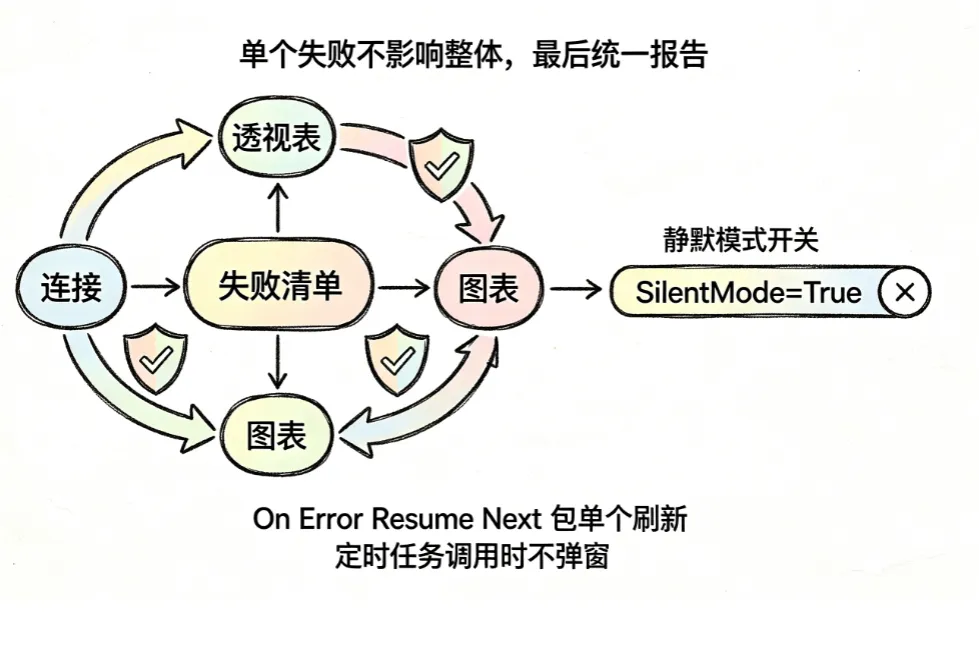
2)On Error Resume Next 包裹单个刷新
On Error Resume Nextconn.RefreshIf Err.Number = 0 Then connCount = connCount + 1On Error GoTo 0
每个刷新操作单独包错误处理。这样一个连接断了不影响其他连接和后续步骤。失败的项目记录在 failedItems 里,最后统一报告。
3)Application.Calculate 强制重算
Application.Calculate即使公式设为"自动计算",透视表刷新后某些依赖透视表结果的公式可能不会立即更新。Calculate 强制全表重算,确保所有公式拿到最新值。
4)Optional SilentMode 参数
Sub 一键刷新全家桶(Optional SilentMode As Boolean = False)加了可选参数后,两种调用方式:
手动点按钮: 一键刷新全家桶→ 弹窗报告定时任务调用: 一键刷新全家桶 True→ 静默执行,不弹窗
这就是第 9 讲定时任务里的"静默模式"的配套实现。
⚠️ 刷新的 5 个真·坑
现象 | 根因 | 解决 |
|---|---|---|
刷新卡死不动 | 外部连接超时(数据库没响应) | 设置 |
透视表刷新后格式丢了 | 刷新时"保留单元格格式"未勾选 | 右键透视表→数据透视表选项→布局和格式→勾选"更新时保留单元格格式" |
图表刷新了但数据还是旧的 | 图表数据源引用的是固定范围,没随数据增长 | 把数据源改成表格(Ctrl+T)或动态命名范围 |
| 公式太多/太复杂 | 改用 |
刷新时报"文件被占用" | 源文件被另一个进程打开 | 检查源文件是否被别人或另一个 Excel 实例占用 |
🛠️ 让 AI 改版的常用追问
基础版跑通后,可以直接追:
"加进度条:在状态栏显示当前刷新到第几个" "刷新前自动备份当前文件到'备份'文件夹" "如果刷新失败超过 3 项,自动发邮件通知我" "只刷新指定工作表的透视表(不刷全 workbook)" "刷新完后检查数据是否变化:对比刷新前后的行数/汇总值" "加后台刷新:用 BackgroundQuery = True不阻塞用户操作"
进度条进阶
Dim total As Long, current As Longtotal = ThisWorkbook.Connections.Count + pvtCountTotalcurrent = 0For Each conn In ThisWorkbook.Connectionsconn.Refreshcurrent = current + 1Application.StatusBar = "刷新中... " & current & "/" & totalNext conn
🐍 Python 对比教学(顺手多学一手)
Python 里刷新 Excel 数据连接:
from win32com.client import Dispatchimport pythoncompythoncom.CoInitialize()xl = Dispatch("Excel.Application")wb = xl.Workbooks.Open(r"D:\报表\日报.xlsx")# 刷新所有wb.RefreshAll()xl.CalculateFull()wb.Save()wb.Close()xl.Quit()
对比:Python 版适合放在服务器上定时批量刷新多个文件;VBA 版适合在用户交互场景下即时刷新。
⚠️ 排错速查
报错 | 原因 | 修法 |
|---|---|---|
对象不支持该属性 |
| 确认用 |
刷新后数据没变 | 透视表用了旧缓存 | 设置 |
宏运行完 Excel 卡白 | 没恢复 | 错误处理里也恢复 |
定时任务里刷新失败 | 文件被占用或路径变了 | 刷新前检查 |
📌 本讲小结
你今天拿到了 | 能力 |
|---|---|
一键刷新宏 | 连接→透视表→公式→图表,按顺序全刷 |
容错刷新 | 单个失败不影响整体,失败项汇总报告 |
静默模式 | 供定时任务调用,不弹窗 |
刷新顺序设计 | 按依赖链排,确保数据一致性 |
排错清单 | 卡死/格式丢失/数据不变一眼定位 |
核心认知:刷新不是"点一下"的事,是按依赖关系排好顺序、逐个执行、容错兜底的工程。你的第 5-10 讲串起来,就是一条完整的自动化流水线:合并→拆分→清洗→排版→发送→刷新。

📢 下节预告
第 11 讲|AI 给的代码报错了?这样把报错丢回去
前 10 讲你学会了"怎么让 AI 写代码"。但从第 11 讲开始进入排错专题——AI 写的代码不可能 100% 一次跑通,学会"把报错精准丢回去"才是真正的生产力。下一讲教你读懂报错信息、定位出错行、用报错反推提示词该怎么改。
💬 互动时间
你现在手头的 workbook,刷新一次要多久?描述你的数据源类型(几个连接、几个透视表、有没有 Power Query),我帮你判断刷新顺序和可能的瓶颈。
如果你在刷新时遇到过"卡死"或"刷新完数据不对"的情况,也直接留言。