ARTICLE · 1379376
网页上复制的表格粘进 Excel 全挤在一列:别一格格剪切,用「分列」3 步拆开
先别搬,也别回头重新复制网页。数据一个没丢,只是Excel 没认出列与列之间的分隔符——网页复制时剪贴板里带的是纯文字,行内靠制表符、空格或逗号分开,Excel 没收到"这里该换列"的信号,就把整行塞进了同一个单元格。
它自带一个专门干这事的功能:数据 → 分列。选中那一列,告诉它用什么符号切,一分钟整列拆成好几列,两百行一起完成。不用装插件、不用写公式、不用一个个搬。
关键不是急着点菜单,是先判断能不能拆、以及别把旁边的数据冲掉。
• 双击挤在一起的格子,看编辑栏里字段之间是什么:制表符(空白一大段)、逗号、空格,还是竖线 |。每行结构一致、符号统一 → 走第 1、2 步,能拆。
• 如果字段本身带空格("宁波 北仑 店")、中英文逗号混着用、有的行 3 段有的 5 段 → 别硬拆,翻到文末。
• ⚠️ 分列会往右边写结果,右边有内容会被覆盖(Excel 会弹一句"是否替换目标单元格内容")。动手前做两件事:把这一列复制到旁边空白列留底,或在右侧插够空列。公司台账尤其别省这一步。
这一步最要紧:拆错了按 Ctrl + Z 能撤回,被覆盖的右邻数据不会跟着回来。另外分列一次只处理一列,选两列按钮会是灰的,不是坏了。
• 点一下列标(比如 A),只选这一列。别连表头一起选,表头也带分隔符的话会一起被拆开。
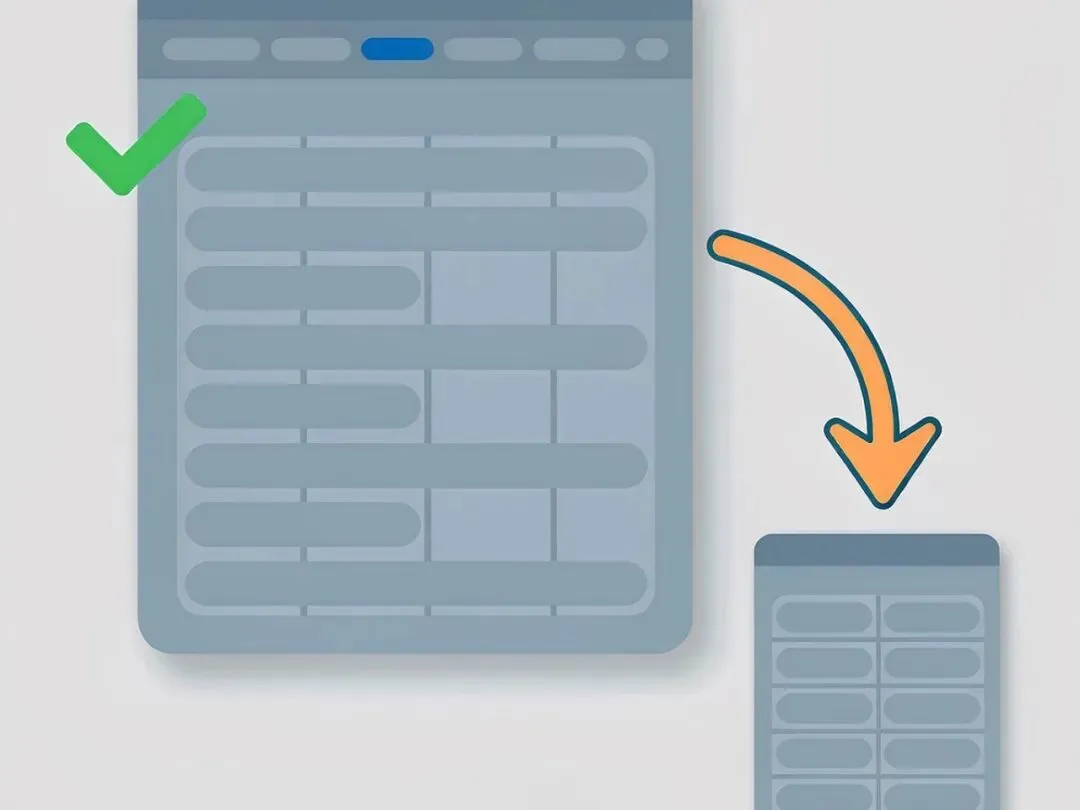
• 顶部「数据」选项卡 → 找「分列」(在"数据工具"那一组里)。
• 弹出的向导第一步,选「分隔符号」(意思是"按某个符号切开"),别选"固定宽度"——那是每列字数一模一样才用的。点下一步。
这一步决定拆得对不对。
• 按第 0 步看到的符号勾选:Tab 键/制表符先试(网页表格复制常带这个),不行再试分号、逗号、空格。都不是 → 勾「其他」,在旁边小框里手动填那个符号(竖线、顿号、中文逗号都行)。
• 字段之间有两个以上连续空格或逗号 → 勾「连续分隔符号视为单个处理」,否则会拆出一堆空列。
•下面的「数据预览」一定要看:每一列的分界线有没有落在正确位置,姓名有没有被切成两半。预览对了再点下一步;预览里乱成一团,就退回去换个分隔符,别硬点完成。
最容易栽的坑是图省事直接勾「空格」:商品名称、地址、职位里本来就带空格,一按空格拆,一个字段会碎成三四个。先看预览,当场就能发现,比拆完再改省事得多。
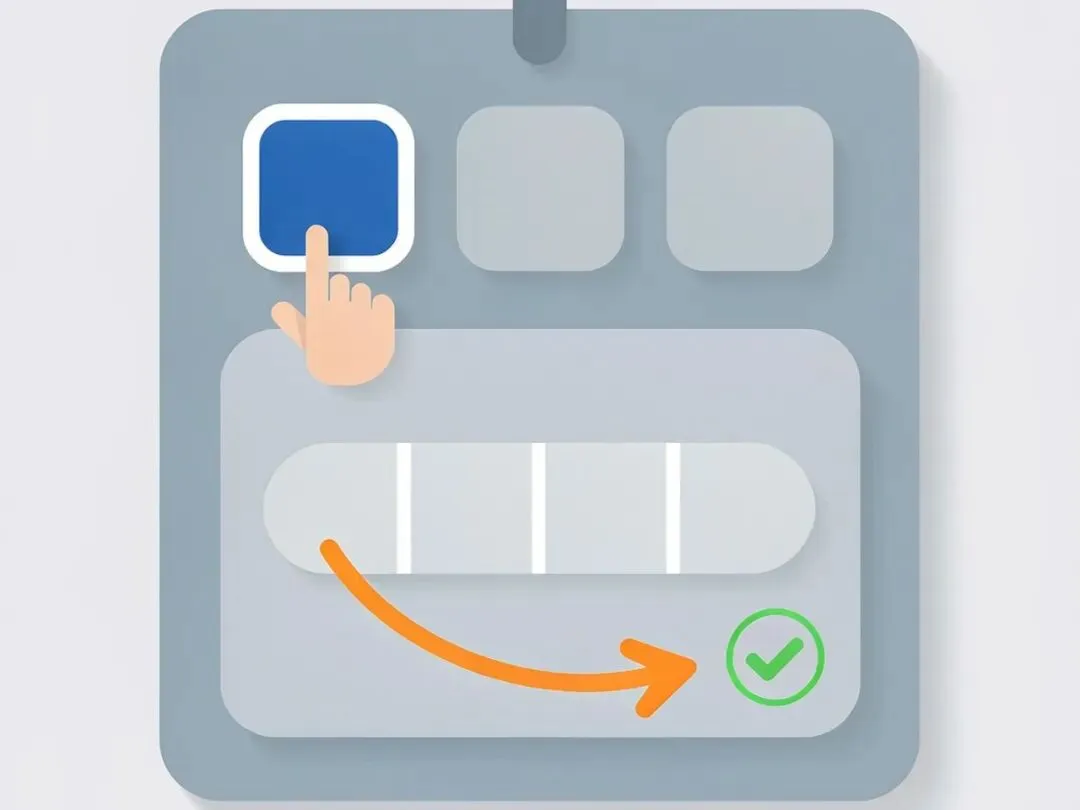
• 向导最后一步,在预览里点选存身份证号、订单号、手机号的那一列,把「列数据格式」选成「文本」。默认的"常规"会把 18 位号码变成科学计数法、把 0012 吃掉前导零,拆完反而更麻烦。
• 想保留原来那一列 → 把「目标区域」改到右边空白单元格;默认的起点是从原列开始覆盖。
• 点「完成」。整列立刻分成几列,几百行一次性拆好。
拆完发现分界不对,马上 Ctrl + Z 撤销,回第 2 步换个分隔符重来,别在结果上手改。留底那列先别删,那是你的退路。
• [ ] 姓名、电话、金额各占一列,行数跟原来一样多,没有多出空列
• [ ] 抽查第 1 行和最后一行,字段没被切碎、没串到隔壁列
• [ ] 身份证号/单号完整显示,没变成 1.23E+17、前导零还在;右边原有的数据一个没少
| 字段里本身带空格、逗号,或每行段数不一样 |
| 右侧已经有数据、又没留底 |
单元格里是手动换行的多段文字,想拆成多列Ctrl + J,那是另一种情况,别照本篇硬套。 |
| 两列都要拆 |
| 公司台账、财务报表、多人还在同时用的文件 |
评论区说下具体情况(比如"勾空格拆出一堆空列""预览里姓名被切两半""身份证拆完变科学计数法"),我下一篇就写这个。
想照着做的,评论区回复 【分列卡】,我把《表格分列速查卡》发你——先看清分隔符、留个底,再勾符号看预览、给长数字设文本,勾着做一遍就行。